Terjemahan disediakan oleh mesin penerjemah. Jika konten terjemahan yang diberikan bertentangan dengan versi bahasa Inggris aslinya, utamakan versi bahasa Inggris.
# Uji contoh pengalaman suara dan obrolan di Connect Customer
Untuk lebih memahami seperti apa pengalaman suara dan obrolan untuk agen dan pelanggan Anda, Anda dapat mengujinya tanpa melakukan pengembangan apa pun.
Tutorial ini menunjukkan cara mengakses dan menggunakan Panel Kontrol [ Kontak (CCP)](agent-user-guide.md). PKT adalah halaman web yang digunakan agen untuk menerima dan mengelola kontak suara dan obrolan.
**Alur uji yang Anda buat**
Tutorial ini menguji contoh pengalaman suara dan obrolan. Untuk menguji alur yang Anda buat sendiri, gunakan alat uji dan simulasi Connect Customer. Untuk informasi selengkapnya, lihat [Hubungkan Pengujian dan Simulasi Pelanggan](testing-simulation.md).
**Prasyarat**
Tutorial ini adalah bagian dari seri. Jika Anda melakukan Tutorial 1, Anda siap untuk pergi. Jika tidak, inilah yang Anda butuhkan:
+ Sebuah AWS akun
+ Instans Connect Customer yang dikonfigurasi
+ Akun administratif Connect Customer
+ Nomor telepon yang diklaim
**Topics**
+ [Langkah 1: Menangani kontak suara](#tutorial1-explore-voice)
+ [Langkah 2: Gunakan CCP untuk menangani kontak obrolan](#tutorial1-test-2)
## Langkah 1: Menangani kontak suara
1. Pada menu navigasi Hubungkan Pelanggan, pilih ** Dasbor**.
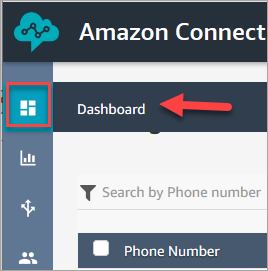
1. Pada ** halaman ** Dasbor, pilih U ** ji obrolan**.

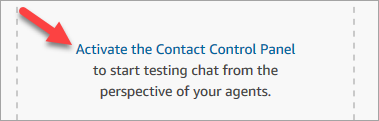
1. Pada ** halaman U ** ji Obrolan, pilih ** Aktifkan Panel Kontrol Kontak**.
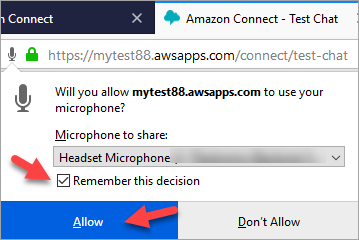
1. Jika browser meminta Anda untuk memberikan akses mikrofon, pilih Iz ** inkan**.
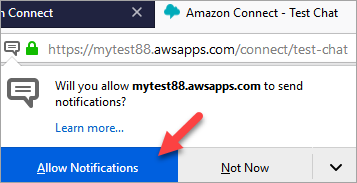
1. Jika browser meminta Anda untuk mengizinkan notifikasi, pilih Iz ** inkan**.
1. Dalam uji CCP, atur status Anda ke Ter ** sedia**.

1. Gunakan ponsel Anda untuk menelepon nomor telepon yang Anda klaim sebelumnya. Jika Anda tidak menuliskan nomornya, Anda dapat menemukannya dengan membuka Sal ** uran**, ** Nomor telepon**.
1. Ketika panggilan Anda bergabung ke Connect Customer, Anda akan mendengar “Tekan 1 untuk dimasukkan ke dalam antrian untuk agen, 2 untuk...” Ini adalah [Sampel aliran masuk](sample-inbound-flow.md) yang dijalankan Connect Customer secara default. Anda akan mengubah ini nanti di tutorial.
1. Anda dapat bermain-main dengan berbagai opsi dalam aliran masuk Sampel. Untuk menyambung ke agen, tekan ** 1**, ** 1**, ** 1**.
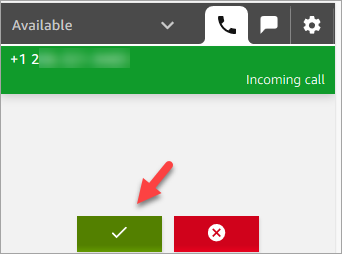
1. Di CCP, pilih ** Terima panggilan**.
1. Anda akan melihat seperti apa CCP ketika agen terhubung ke pelanggan.
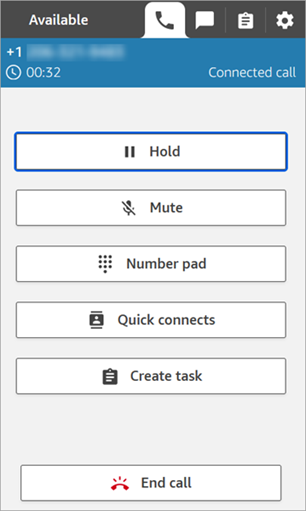
1. Pilih ** Akhiri panggilan**.
Sekarang kontak berada dalam status After Contact Work (ACW). Ini adalah saat agen mungkin memasukkan beberapa catatan tentang kontak.
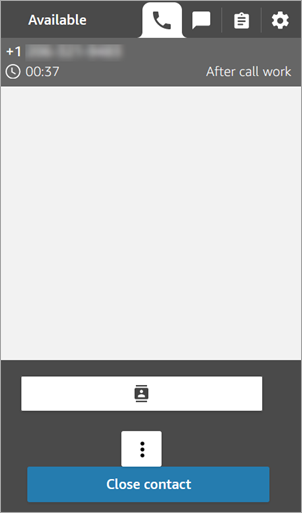
1. Pilih ** Tutup kontak**. Ini membebaskan agen untuk mengambil kontak masuk lainnya.
Bagus sekali\! Anda telah menangani kontak suara pertama Anda\!
**Tip**
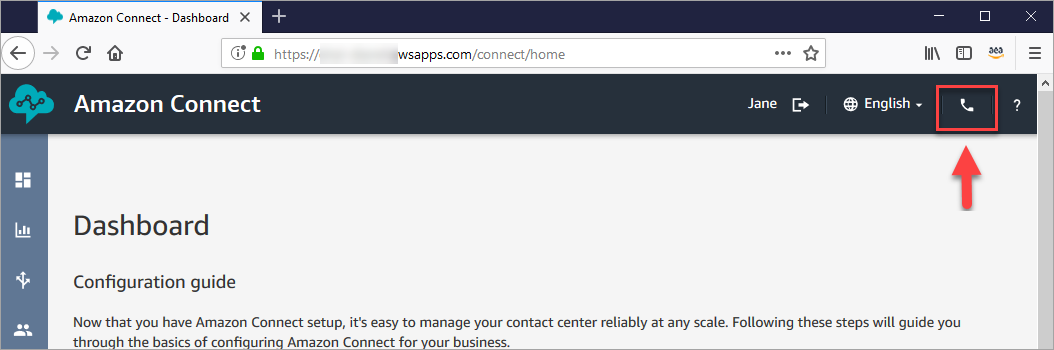
Sebagai administrator, Anda dapat meluncurkan CCP dari mana saja di konsol Connect Customer dengan memilih ikon telepon di bagian atas halaman.
### Langkah berikutnya
Pergi [Langkah 2: Gunakan CCP untuk menangani kontak obrolan](#tutorial1-test-2) ke pengalaman cara menangani kontak obrolan.
## Langkah 2: Gunakan CCP untuk menangani kontak obrolan
Pada Langkah 1, Anda menggunakan Panel Kontrol Kontak (CCP) untuk mengelola kontak suara. Pada langkah ini, Anda mengalami cara menggunakan CCP untuk mengelola kontak obrolan.
1. Prosedur ini mengasumsikan Anda telah selesai[Langkah 1: Menangani kontak suara](#tutorial1-explore-voice). Jika belum, silakan lakukan sekarang.
1. Pada ** halaman U ** ji obrolan, pilih gelembung obrolan untuk memulai obrolan.

1. Alur masuk Sampel secara otomatis mentransfer antrian kepada Anda. Namun, Anda dapat mengetik pesan saat pelanggan dan agen menerimanya. Misalnya, * saya perlu bantuan mengatur ulang kata sandi * saya.
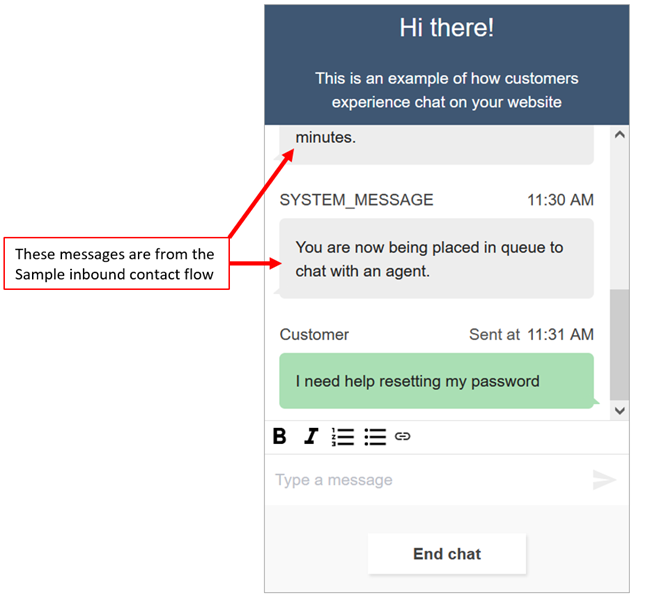
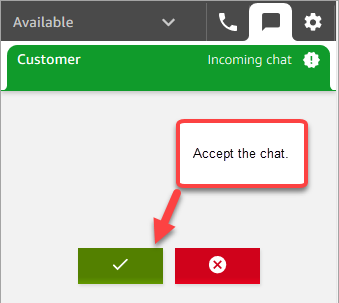
1. Di PKC, terima obrolan yang masuk.
1. Gunakan CCP untuk mengirim pesan obrolan ke pelanggan.
1. Setelah selesai mengobrol, pilih ** Akhiri obrolan**. Kemudian di CCP, pilih ** Tutup kontak**.
Selamat\! Anda telah mengalami bagaimana rasanya mengobrol menggunakan Connect Customer.
Selanjutnya, coba Tutorial 3 untuk mengatur IT Help Desk. Ini menunjukkan kepada Anda cara mengatur perutean, membuat aliran, dan kemudian menguji pengalaman suara dan obrolan khusus. Kunjungi [Buat meja bantuan TI di Connect Customer](tutorial1-create-helpdesk.md).