Terjemahan disediakan oleh mesin penerjemah. Jika konten terjemahan yang diberikan bertentangan dengan versi bahasa Inggris aslinya, utamakan versi bahasa Inggris.
Hubungkan Amazon EC2 secara manual
Topik
Langkah-langkah berikut mengasumsikan Anda telah menyelesaikan langkah-langkah dalam Prasyarat topik.
Langkah 1: Buat instans Amazon EC2
Pada langkah ini, Anda akan membuat instans Amazon EC2 di Wilayah yang sama dan Amazon VPC yang nantinya akan Anda gunakan untuk menyediakan klaster Amazon DocumentDB Anda.
-
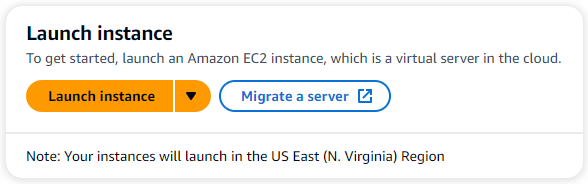
Pada konsol Amazon EC2, pilih Luncurkan instans.
-
Masukkan nama atau pengidentifikasi di bidang Nama yang terletak di bagian Nama dan tag.
-
Dalam daftar drop-down Amazon Machine Image (AMI), cari Amazon Linux 2 AMI dan pilih.

-
Cari dan pilih t3.micro dalam daftar drop-down Jenis Instance.
-
Di bagian Pasangan kunci (login), masukkan pengenal pasangan kunci yang ada, atau pilih Buat pasangan kunci baru.

Anda harus menyediakan pasangan kunci Amazon EC2.
-
Jika Anda memiliki pasangan kunci Amazon EC2:
-
Pilih pasangan kunci, pilih pasangan kunci Anda dari daftar.
-
Anda harus sudah memiliki file kunci pribadi (file.pem atau.ppk) yang tersedia untuk masuk ke instans Amazon EC2 Anda.
-
-
Jika Anda tidak memiliki pasangan kunci Amazon EC2:
-
Pilih Buat pasangan kunci baru, kotak dialog Buat pasangan kunci muncul.
-
Masukkan nama di bidang Nama pasangan kunci.
-
Pilih jenis pasangan kunci dan format file kunci pribadi.
-
Pilih Buat pasangan kunci.
-

catatan
Untuk tujuan keamanan, kami sangat menyarankan untuk menggunakan pasangan kunci untuk SSH dan konektivitas internet ke instans EC2 Anda.
-
-
Di bagian Pengaturan jaringan, di bawah Firewall (grup keamanan), pilih Buat grup keamanan atau Pilih grup keamanan yang ada.

Jika Anda memilih untuk memilih grup keamanan yang ada, pilih salah satu dari daftar drop-down Grup keamanan umum.
Jika Anda memilih untuk membuat grup keamanan baru, lakukan hal berikut:
Periksa semua aturan izin lalu lintas yang berlaku untuk konektivitas EC2 Anda.
Di bidang IP, pilih IP Saya atau pilih K ustom untuk memilih dari daftar blok CIDR, daftar awalan, atau grup keamanan. Kami tidak merekomendasikan Any where sebagai pilihan, kecuali instans EC2 Anda berada di jaringan terisolasi, karena memungkinkan akses alamat IP apa pun ke instans EC2 Anda.

-
Di bagian Ring kasan, tinjau konfigurasi EC2 Anda dan pilih Luncurkan instance jika benar.
Langkah 2: Buat grup keamanan
Anda sekarang akan membuat grup keamanan baru di Amazon VPC default Anda. Grup keamanan demoDocDB memungkinkan Anda untuk terhubung ke klaster Amazon DocumentDB Anda pada port 27017 (port default untuk Amazon DocumentDB) dari instans Amazon EC2 Anda.
-
Di Konsol Manajemen Amazon EC2
, di bawah Jaringan dan Keamanan, pilih Grup keamanan. 
-
Pilih Buat grup keamanan.

-
Di bagian Detail Dasar:
Untuk Nama grup keamanan, masukkan
demoDocDB.Untuk Deskripsi, masukkan deskripsi.
Untuk VPC, terima penggunaan VPC default Anda.
-
Di bagian Aturan masuk, pilih Tambahkan aturan.
Untuk Jenis, pilih A turan TCP Kustom (default).
Untuk Rentang port, masukkan
27017.Untuk Sumber, pilih K ustom. Di bidang di sebelahnya, cari grup keamanan yang baru saja Anda buat di langkah 1. Anda mungkin perlu untuk me-refresh peramban Anda bagi konsol Amazon EC2 untuk mengisi otomatis nama sumber .

-
Terima semua default lainnya dan pilih Buat grup keamanan.
Langkah 3: Buat klaster Amazon DocumentDB
Saat instans Amazon EC2 sedang disediakan, Anda akan membuat klaster Amazon DocumentDB Anda.
-
Navigasikan ke konsol Amazon DocumentDB dan pilih Klaster dari panel navigasi.
-
Pilih Buat.
-
Biarkan pengaturan tipe Cluster pada default Cluster Ber basis Instance.
-
Dalam konfigurasi Cluster, untuk pengidentifikasi Cluster, masukkan nama unik. Perhatikan bahwa konsol akan mengubah semua nama cluster menjadi huruf kecil terlepas dari bagaimana mereka dimasukkan.
Biarkan versi Engine pada nilai defaultnya 5.0.0.
Untuk konfigurasi penyimpanan Cluster, tinggalkan setelan default Amazon DocumentDB Standard.
-
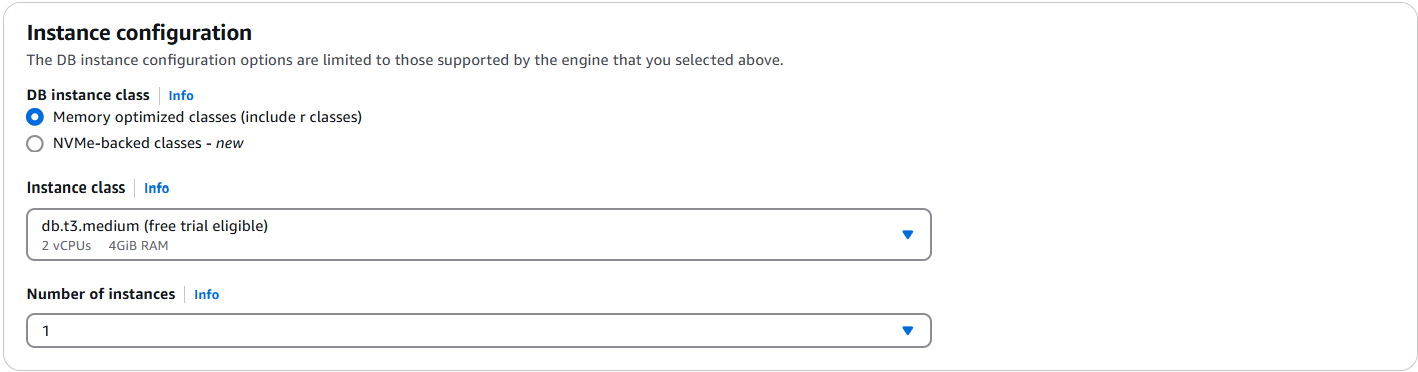
Dalam konfigurasi Instance:
Untuk kelas instance DB, pilih kelas yang dioptimalkan memori (termasuk kelas r) (ini default).
Opsi contoh lainnya adalah NVMe-backed kelas. Untuk mempelajari selengkapnya, lihat NVMe-backed contoh.
Untuk kelas Instance, pilih jenis instans yang sesuai dengan kebutuhan Anda. Untuk penjelasan lebih rinci tentang kelas instance, lihatSpesifikasi kelas instance.
Untuk jumlah contoh, pilih nomor yang paling mencerminkan kebutuhan Anda. Ingat, semakin rendah jumlahnya, semakin rendah biaya, dan semakin rendah read/write volume yang dapat dikelola oleh cluster.
-
Untuk Konektivitas, tinggalkan pengaturan default Jangan sambungkan ke sumber daya komputasi EC2.
catatan
Menghubungkan ke sumber daya komputasi EC2 secara otomatis membuat grup keamanan untuk koneksi Anda ke cluster Anda. Karena Anda membuat grup keamanan ini secara manual di langkah sebelumnya, Anda harus memilih Jangan sambungkan ke sumber daya komputasi EC2 agar tidak membuat kumpulan grup keamanan kedua.
-
Di bagian Otentikasi, masukkan nama pengguna untuk pengguna utama, lalu pilih Dikel ola sendiri. Masukkan kata sandi, lalu konfirmasikan.
Jika Anda memilih Man aged in AWS Secrets Manager, lihat Manajemen kata sandi dengan Amazon DocumentDB dan AWS Secrets Manager untuk informasi selengkapnya.
-
Pilih Buat klaster.
Langkah 4: Hubungkan ke instans Amazon EC2 Anda
Menghubungkan ke instans Amazon EC2 Anda akan memungkinkan Anda menginstal shell MongoDB. Instalasi shell mongo memungkinkan Anda untuk terhubung ke dan kueri klaster Amazon DocumentDB Anda. Selesaikan langkah-langkah berikut:
-
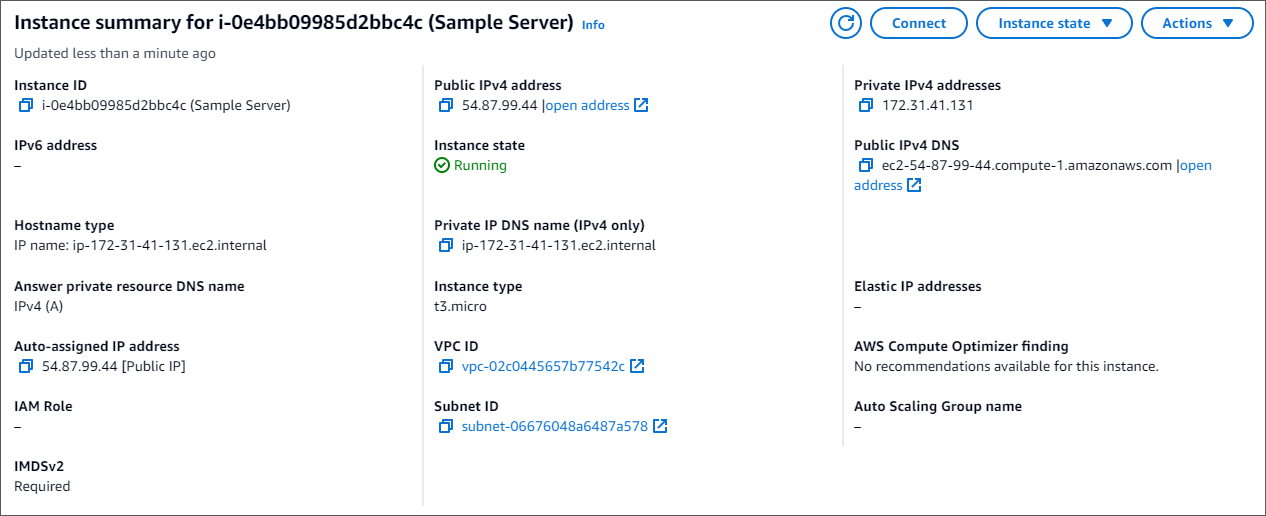
Pada konsol Amazon EC2, navigasikan ke instans Anda dan lihat apakah instans yang baru saja Anda buat berjalan. Jika ya, pilih instance dengan mengklik ID instance.

-
Pilih Hubungkan.
-
Ada empat opsi tab untuk metode koneksi Anda: Amazon EC2 Instance Connect, Session Manager, SSH client, atau EC2 serial console. Anda harus memilih satu dan mengikuti instruksinya. Setelah selesai, pilih Connect.

catatan
Jika alamat IP Anda berubah setelah Anda memulai panduan ini, atau Anda akan kembali ke lingkungan Anda di lain waktu, Anda harus memperbarui aturan masuk grup demoEC2 keamanan untuk mengaktifkan lalu lintas masuk dari alamat API baru Anda.
Langkah 5: Instal Shell MongoDB
Anda sekarang dapat menginstal shell MongoDB, yang merupakan utilitas baris perintah yang Anda gunakan untuk menghubungkan dan menanyakan cluster Amazon DocumentDB Anda. Saat ini ada dua versi shell MongoDB: versi terbaru, mongosh, dan versi sebelumnya, mongo shell.
penting
Ada batasan yang diketahui dengan Node.js driver yang lebih tua dari versi 6.13.1, yang saat ini tidak didukung oleh otentikasi identitas IAM untuk Amazon DocumentDB. Node.js driver dan alat yang menggunakan Node.js driver (misalnya, mongosh) harus ditingkatkan untuk menggunakan Node.js driver versi 6.13.1 atau lebih tinggi.
Ikuti petunjuk di bawah ini untuk menginstal shell MongoDB untuk sistem operasi Anda.
Langkah 6: Kelola Amazon DocumentDB TLS
Unduh sertifikat CA untuk Amazon DocumentDB dengan kode berikut: wget https://truststore.pki.rds.amazonaws.com/global/global-bundle.pem
catatan
Keamanan Lapisan Pengangkutan (TLS) diaktifkan secara default untuk setiap klaster Amazon DocumentDB baru. Untuk informasi selengkapnya, lihat Mengenkripsi data dalam transit.
Langkah 7: Hubungkan ke klaster Amazon DocumentDB Anda
-
Di konsol Amazon DocumentDB, di bawah Clu ster, cari cluster Anda. Pilih cluster yang Anda buat dengan mengklik pengi dentifikasi Cluster untuk cluster tersebut.

-
Di tab Konektivitas dan keamanan, cari Hu bungkan ke cluster ini dengan shell mongo di kotak Hubun gkan:

Salin string koneksi yang disediakan dan tempel ke terminal Anda.
Buat perubahan berikut untuk itu:
Pastikan Anda memiliki nama pengguna yang benar dalam string.
Hilangkan
<insertYourPassword>sehingga Anda diminta untuk kata sandi oleh shell mongo saat Anda terhubung.Opsional: Jika Anda menggunakan otentikasi IAM, atau menggunakan shell MongoDB versi sebelumnya, ubah string koneksi Anda sebagai berikut:
mongo --ssl --host mydocdbcluster.cluster-cozt4xr9xv9b.us-east-1.docdb.amazonaws.com:27017 --sslCAFile global-bundle.pem --username SampleUser1 --passwordGanti
mydocdbcluster.cluster-cozt4xr9xv9b.us-east-1dengan informasi yang sama dari cluster Anda.
-
Tekan enter di terminal Anda. Anda sekarang diminta untuk memasukkan kata sandi Anda. Masukkan kata sandi Anda.
-
Saat Anda memasukkan kata sandi dan dapat melihat perintah
rs0 [direct: primary] <env-name>>, Anda berhasil terhubung ke klaster Amazon DocumentDB Anda.
Untuk mengatasi masalah koneksi, lihatPemecahan Masalah Amazon DocumentDB.
Langkah 8: Masukkan dan kueri data
Sekarang setelah Anda terhubung ke klaster, Anda dapat menjalankan beberapa kueri untuk mengenali penggunaan basis data dokumen.
-
Untuk memasukkan satu dokumen, masukkan hal berikut ini:
db.collection.insertOne({"hello":"DocumentDB"})Anda mendapatkan output berikut ini:
{ acknowledged: true, insertedId: ObjectId('673657216bdf6258466b128c') } -
Anda dapat membaca dokumen yang Anda tulis dengan perintah
findOne()(karena hanya mengembalikan satu dokumen). Masukkan yang berikut ini:db.collection.findOne()Anda mendapatkan output berikut ini:
{ "_id" : ObjectId("5e401fe56056fda7321fbd67"), "hello" : "DocumentDB" } -
Untuk mengajukan beberapa kueri lagi, pertimbangkan kasus penggunaan profil game. Pertama, masukkan beberapa entri ke dalam koleksi berjudul
profiles. Masukkan yang berikut ini:db.profiles.insertMany([{ _id: 1, name: 'Matt', status: 'active', level: 12, score: 202 }, { _id: 2, name: 'Frank', status: 'inactive', level: 2, score: 9 }, { _id: 3, name: 'Karen', status: 'active', level: 7, score: 87 }, { _id: 4, name: 'Katie', status: 'active', level: 3, score: 27 } ])Anda mendapatkan output berikut ini:
{ acknowledged: true, insertedIds: { '0': 1, '1': 2, '2': 3, '3': 4 } } -
Gunakan perintah
find()untuk mengembalikan semua dokumen dalam koleksi profil. Masukkan berikut ini:db.profiles.find()Anda akan mendapatkan output yang akan cocok dengan data yang Anda ketik di Langkah 3.
-
Gunakan kueri untuk satu dokumen dengan menggunakan filter. Masukkan yang berikut ini:
db.profiles.find({name: "Katie"})Anda mendapatkan output berikut ini:
{ "_id" : 4, "name" : "Katie", "status": "active", "level": 3, "score":27} -
Sekarang mari kita coba untuk menemukan profil dan memodifikasinya dengan menggunakan perintah
findAndModify. Kami akan memberi pengguna Matt tambahan 10 poin dengan kode berikut:db.profiles.findAndModify({ query: { name: "Matt", status: "active"}, update: { $inc: { score: 10 } } })Anda mendapatkan output berikut (perhatikan bahwa skornya belum meningkat):
{ [{_id : 1, name : 'Matt', status: 'active', level: 12, score: 202}] -
Anda dapat memverifikasi bahwa skornya telah berubah dengan kueri berikut:
db.profiles.find({name: "Matt"})Anda mendapatkan output berikut ini:
{ "_id" : 1, "name" : "Matt", "status" : "active", "level" : 12, "score" : 212 }
Langkah 9: Jelajahi
Selamat! Anda telah berhasil menyelesaikan Panduan Quick Start untuk Amazon DocumentDB.
Apa selanjutnya? Pelajari cara memanfaatkan sepenuhnya basis data yang kuat ini dengan beberapa fitur populernya:
catatan
Untuk menghemat biaya, Anda dapat menghentikan klaster Amazon DocumentDB untuk mengurangi biaya atau menghapus klaster. Secara default, setelah 30 menit tidak aktif, AWS Cloud9 lingkungan Anda akan menghentikan instans Amazon EC2 yang mendasarinya.
