Terjemahan disediakan oleh mesin penerjemah. Jika konten terjemahan yang diberikan bertentangan dengan versi bahasa Inggris aslinya, utamakan versi bahasa Inggris.
Hubungkan ke Amazon DocumentDB dari Microsoft Power BI Desktop
Topik
Prasyarat
Sebelum memulai, pastikan driver Amazon DocumentDB ODBC diinstal dengan benar.
Menambahkan konektor kustom Microsoft Power BI Desktop
Salin AmazonDocumentDBConnector.mez file ke <User>\Documents\Power BI Desktop\Custom Connectors\ folder (atau <User>\OneDrive\Documents\Power BI Desktop\Custom Connectors jika menggunakan OneDrive). Ini akan memungkinkan Power BI untuk mengakses konektor khusus. Anda bisa mendapatkan konektor ke Power BI Desktop di sini
catatan
Konektor khusus hanya mendukung nama pengguna dan kata sandi Amazon DocumentDB untuk otentikasi.
Menghubungkan menggunakan konektor kustom Amazon DocumentDB
-
Pilih Amazon DocumentDB (Beta) dari Dapatkan Data dan pilih Connect. Jika Anda mendapatkan peringatan untuk menggunakan layanan pihak ketiga, pilih L anjutkan.
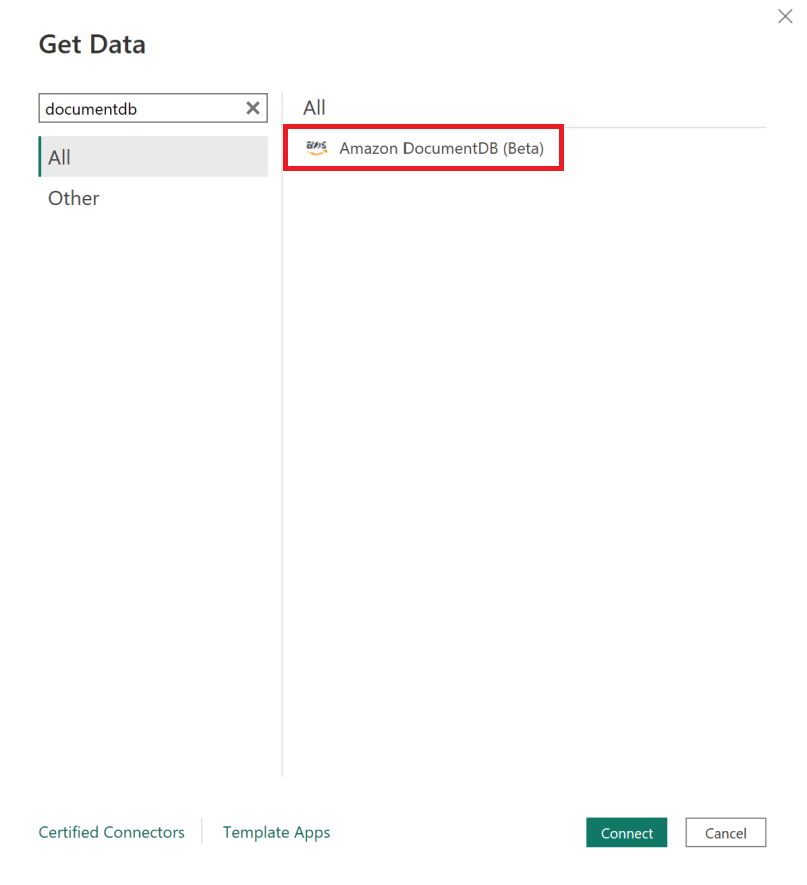
-
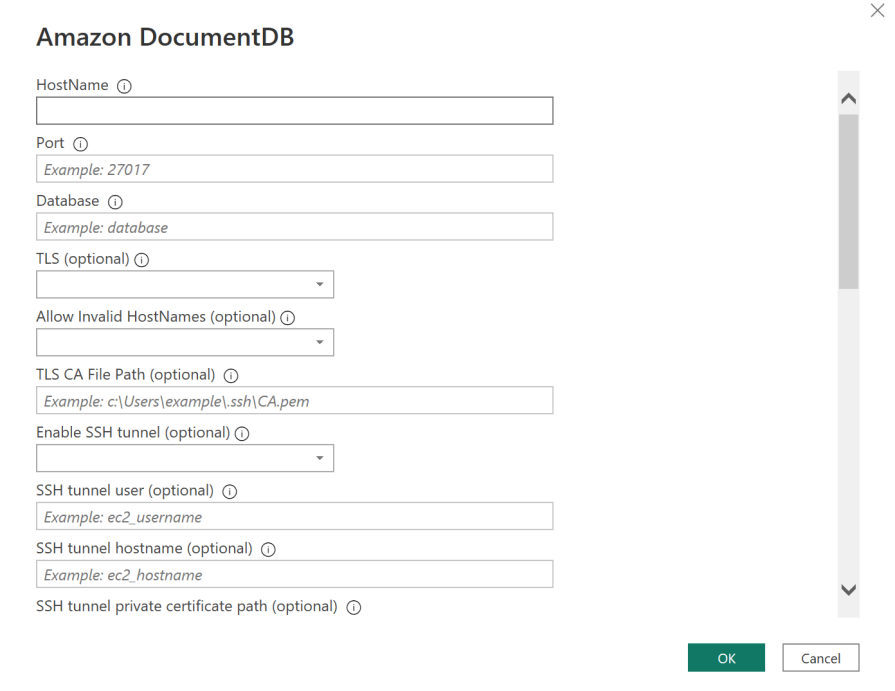
Masukkan semua informasi yang diperlukan untuk terhubung ke cluster Amazon DocumentDB Anda, lalu pilih OK:
catatan
Bergantung pada konfigurasi Nama Sumber Data (DSN) driver ODBC Anda, layar detail koneksi SSH mungkin tidak ditampilkan jika Anda telah memberikan informasi yang diperlukan dalam pengaturan DSN.
-
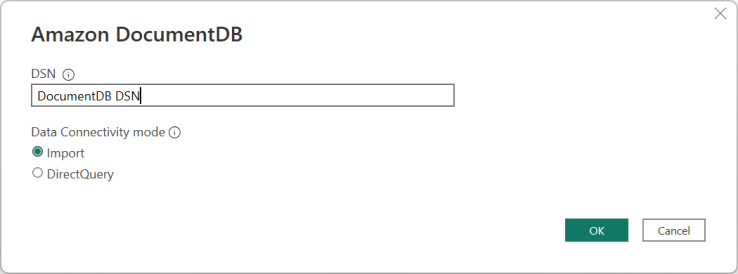
Pilih mode konektivitas data:
-
Imp or - memuat semua data dan menyimpan informasi pada disk. Data harus disegarkan dan dimuat ulang untuk menampilkan pembaruan data.
-
Kueri Langsung - tidak memuat data, tetapi melakukan kueri langsung pada data. Ini berarti bahwa data tidak perlu disegarkan dan dimuat ulang untuk menampilkan pembaruan data.
catatan
Jika Anda menggunakan dataset yang sangat besar, mengimpor semua data mungkin membutuhkan waktu yang lebih lama.
-
-
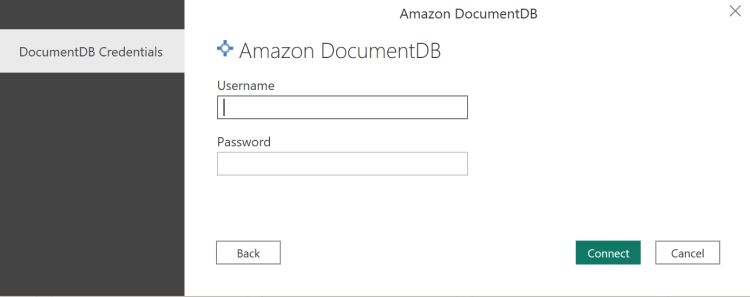
Jika ini adalah pertama kalinya menghubungkan ke sumber data ini, pilih jenis otentikasi dan masukkan kredenSIAL Anda saat diminta. Kemudian pilih Hu bungkan:
-
Dalam dialog Navigator, pilih tabel database yang Anda inginkan, lalu pilih Lo ad untuk memuat data atau Transform Data untuk melanjutkan mengubah data.

catatan
Pengaturan sumber data Anda disimpan setelah Anda terhubung. Untuk memodifikasinya, pilih Transform Data > Pengaturan Sumber Data.
Mengkonfigurasi Microsoft Power BI Gateway
Prasyarat:
-
Pastikan bahwa konektor khusus akan bekerja dengan Power BI Gateway.
-
Pastikan ODBC DSN dibuat di sumber data ODBC di tab Sistem pada mesin tempat Power BI Gateway diinstal.
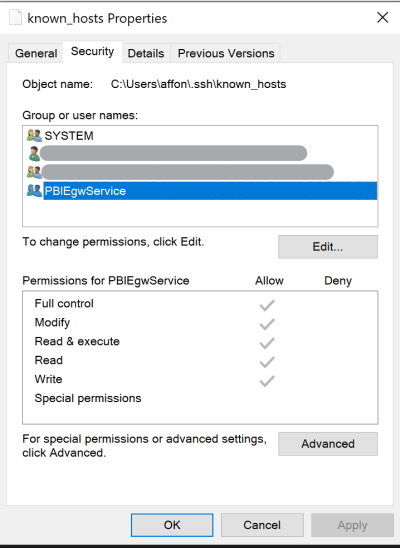
Jika Anda menggunakan fitur terowongan SSH internal, known_hosts file harus ditempatkan di tempat akun layanan Power BI memiliki akses ke sana.
catatan
Ini juga berlaku untuk file apa pun yang mungkin Anda perlukan untuk dapat membuat koneksi ke cluster Amazon DocumentDB Anda, seperti file sertifikat otoritas sertifikat (CA) (file pem).
