Terjemahan disediakan oleh mesin penerjemah. Jika konten terjemahan yang diberikan bertentangan dengan versi bahasa Inggris aslinya, utamakan versi bahasa Inggris.
Menyiapkan driver ODBC Amazon DocumentDB di Windows
Gunakan prosedur berikut untuk mengatur driver ODBC Amazon DocumentDB di Windows:
-
Buka Control Panel di Windows dan cari ODBC (atau di menu, pilih Windows Tools > ODBC Data Sources (32-bit) atau ODBC Data Sources (64-bit)):

-
Pilih ODBC Driver Data Source Administrator yang sesuai: pilih versi 32-bit jika diinstal, jika tidak, pilih versi 64-bit.
-
Pilih tab Sytem DSN dan kemudian pilih Tambah... untuk menambahkan DSN baru:

-
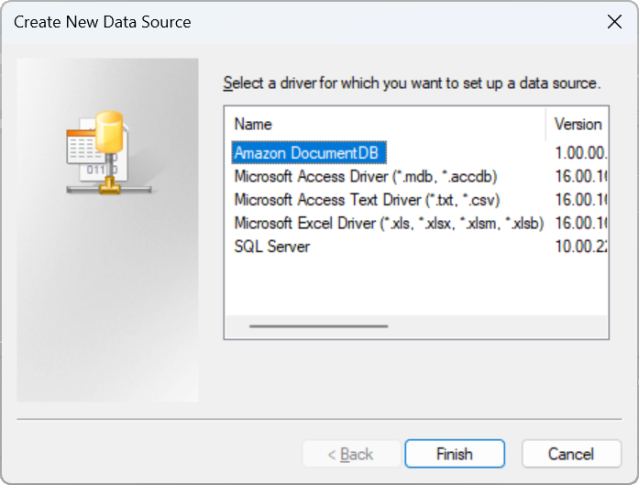
Pilih Amazon DocumentDB dari daftar driver sumber data:
-
Di dialog Konfigurasi Amazon DocumentDB DSN, lengkapi bidang Pengaturan Kon eksi, tab TLS, dan Uji Kon eksi, lalu pilih Simpan:

-
Pastikan Anda mengisi formulir Windows secara akurat, karena detail koneksi akan berbeda tergantung pada metode tunneling SSH yang Anda pilih ke instance EC2. Lihat metode tunneling SSH di sini
. Lihat Sintaks dan Opsi String Kon eksi untuk informasi selengkapnya tentang setiap properti. 
Untuk informasi selengkapnya tentang mengonfigurasi Driver ODBC Amazon DocumentDB di Windows, lihat di sini.
