Terjemahan disediakan oleh mesin penerjemah. Jika konten terjemahan yang diberikan bertentangan dengan versi bahasa Inggris aslinya, utamakan versi bahasa Inggris.
Mengelola snapshot cluster elastis
Snapshot manual dapat diambil setelah cluster elastis dibuat. Pencadangan otomatis dibuat saat snapshot cluster elastis dibuat.
catatan
Cluster elastis Anda harus dalam Available keadaan agar snapshot manual dapat diambil.
Bagian ini menjelaskan cara membuat, melihat, memulihkan dari, dan menghapus snapshot cluster elastis.
Topik berikut menunjukkan cara melakukan berbagai tugas saat bekerja dengan snapshot cluster elastis Amazon DocumentDB.
Topik
Membuat snapshot cluster elastis manual
Pada bagian ini kami menjelaskan cara membuat snapshot cluster elastis manual, menggunakan Konsol Manajemen AWS atau AWS CLI dengan instruksi berikut.
- Using the Konsol Manajemen AWS
-
Untuk membuat snapshot cluster elastis manual menggunakan Konsol Manajemen AWS:
-
Masuk ke Konsol Manajemen AWS
dan buka konsol Amazon DocumentDB. -
Di panel navigasi, pilih Snapshot.
Tip
Jika panel navigasi tidak terlihat di sisi kiri layar, pilih ikon menu di sudut kiri atas panel navigasi.
-
Pada halaman Snapshot, pilih Buat.
-
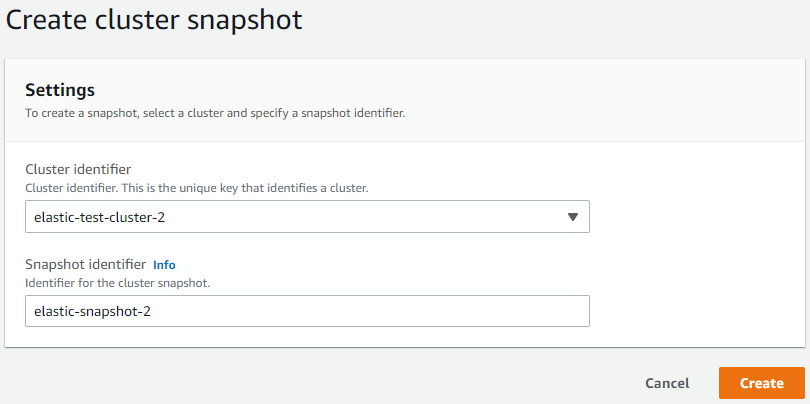
Pada halaman Buat snapshot cluster, di bidang Pen gidentifikasi klaster, pilih cluster elastis Anda dari daftar drop-down.
Di bidang Pen gidentifikasi Snapshot, masukkan pengidentifikasi unik untuk cluster elastis Anda.
Pilih Buat.
catatan
Atau, Anda dapat mengakses dialog Buat snapshot cluster dengan membuka halaman Clu ster, mencentang kotak di sebelah cluster Anda, lalu memilih Tind akan, lalu Ambil snapshot.
Snapshot cluster elastis Anda sekarang disediakan. Ini bisa memakan waktu hingga beberapa menit untuk menyelesaikannya. Anda dapat melihat dan memulihkan dari snapshot saat status ditampilkan seperti
Availabledalam daftar Snapshots. -
- Using the AWS CLI
-
Untuk membuat snapshot cluster elastis manual menggunakan AWS CLI, gunakan
create-cluster-snapshotoperasi dengan parameter berikut:--snapshot-name—Wajib. Nama snapshot cluster yang ingin Anda buat.--cluster-arn—Wajib. Pengidentifikasi ARN dari cluster yang ingin Anda buat snapshot.
Dalam contoh berikut, ganti masing-masing
user input placeholderdengan informasi Anda sendiri.Untuk Linux, macOS, atau Unix:
aws docdb-elastic create-cluster-snapshot \ --snapshot-namesample-snapshot-1\ --cluster-arnarn:aws:docdb:us-west-2:123456789012:sharded-cluster:sample-clusterUntuk Windows:
aws docdb-elastic create-cluster-snapshot ^ --snapshot-namesample-snapshot-1^ --cluster-arnarn:aws:docdb:us-west-2:123456789012:sharded-cluster:sample-cluster
Melihat snapshot cluster elastis
Pada bagian ini kami menjelaskan cara melihat informasi snapshot cluster elastis, menggunakan Konsol Manajemen AWS atau AWS CLI dengan instruksi berikut.
- Using the Konsol Manajemen AWS
-
Untuk melihat informasi tentang snapshot cluster elastis tertentu menggunakan Konsol Manajemen AWS:
-
Masuk ke Konsol Manajemen AWS
dan buka konsol Amazon DocumentDB. -
Di panel navigasi, pilih Snapshot.
Tip
Jika panel navigasi tidak terlihat di sisi kiri layar, pilih ikon menu di sudut kiri atas panel navigasi.
-
Pada halaman Snapshots, pilih snapshot Anda dari daftar dengan mengklik nama di kolom pengenal Snapshot.
-
Lihat informasi snapshot Anda di Detail.

-
- Using the AWS CLI
-
Untuk melihat informasi tentang snapshot cluster elastis tertentu menggunakan AWS CLI, gunakan
get-cluster-snapshotoperasi dengan parameter berikut:--snapshot-arn—Wajib. Pengidentifikasi ARN dari snapshot yang Anda inginkan informasinya.
Dalam contoh berikut, ganti masing-masing
user input placeholderdengan informasi Anda sendiri.Untuk Linux, macOS, atau Unix:
aws docdb-elastic get-cluster-snapshot \ --snapshot-arnsampleResourceNameUntuk Windows:
aws docdb-elastic get-cluster-snapshot ^ --snapshot-arnsampleResourceNameUntuk melihat informasi tentang snapshot cluster elastis tertentu menggunakan AWS CLI, gunakan
get-cluster-snapshotoperasi dengan parameter berikut:--snapshot-arn—Wajib. Pengidentifikasi ARN dari snapshot yang Anda inginkan informasinya.
Dalam contoh berikut, ganti masing-masing
user input placeholderdengan informasi Anda sendiri.Untuk Linux, macOS, atau Unix:
aws docdb-elastic get-cluster-snapshot \ --snapshot-arnsampleResourceNameUntuk Windows:
aws docdb-elastic get-cluster-snapshot ^ --snapshot-arnsampleResourceNameUntuk melihat informasi tentang semua snapshot cluster elastis menggunakan AWS CLI, gunakan
list-cluster-snapshotsoperasi dengan parameter berikut:--snapshot-type—Opsional. Jenis snapshot klaster untuk dikembalikan. Anda dapat menentukan salah satu nilai berikut:automated- Kembalikan semua snapshot cluster yang telah dibuat Amazon DocumentDB secara otomatis untuk akun Anda AWS .manual- Kembalikan semua snapshot cluster yang telah Anda buat secara manual untuk AWS akun Anda.shared- Kembalikan semua snapshot cluster manual yang telah dibagikan ke AWS akun Anda.public- Mengembalikan semua snapshot klaster yang telah ditandai sebagai publik.
--next-token—Opsional. Token pagination opsional yang disediakan oleh permintaan sebelumnya. Jika parameter ini ditentukan, respons hanya mencakup catatan di luar token ini, hingga nilai yang ditentukan olehmax-results.--max-results—Opsional. Jumlah maksimum hasil untuk disertakan dalam respons. Jika ada lebih banyak hasil daripadamax-resultsnilai yang ditentukan, token pagination (next-token) disertakan dalam respons sehingga hasil yang tersisa dapat diambil.Default: 100
Minimum 20, maksimum 100
Dalam contoh berikut, ganti masing-masing
user input placeholderdengan informasi Anda sendiri.Untuk Linux, macOS, atau Unix:
aws docdb-elastic list-cluster-snapshots \ --snapshot-typevalue\ --next-tokenvalue\ --max-results50Untuk Windows:
aws docdb-elastic list-cluster-snapshots ^ --snapshot-typevalue^ --next-tokenvalue^ --max-results50
Memulihkan cluster elastis dari snapshot
Pada bagian ini kami menjelaskan cara mengembalikan cluster elastis dari snapshot, menggunakan Konsol Manajemen AWS atau AWS CLI dengan instruksi berikut.
- Using the Konsol Manajemen AWS
-
Untuk mengembalikan cluster elastis dari snapshot menggunakan Konsol Manajemen AWS:
-
Masuk ke Konsol Manajemen AWS
dan buka konsol Amazon DocumentDB. -
Di panel navigasi, pilih Snapshot.
Tip
Jika panel navigasi tidak terlihat di sisi kiri layar, pilih ikon menu di sudut kiri atas panel navigasi.
-
Pilih tombol di sebelah kiri snapshot, yang ingin Anda gunakan untuk memulihkan cluster, di kolom pengenal Snapshot.
-
Pilih T indakan, lalu Pu lihkan.

-
Pada halaman Pulihkan snapshot, masukkan nama untuk cluster baru di bidang Pengi dentifikasi klaster.
catatan
Untuk setiap pemulihan snapshot manual, Anda harus membuat cluster baru.
-
Di bidang Virtual Private Cloud (VPC), pilih VPC dari daftar drop-down.
-
Untuk Subnets dan grup keamanan VPC, Anda dapat menggunakan default atau memilih tiga subnet pilihan Anda dan hingga tiga grup keamanan VPC (minimal satu).
-
Jika Anda puas dengan konfigurasi klaster, pilih Pulihkan klaster dan tunggu sementara klaster Anda dipulihkan.
-
- Using the AWS CLI
-
Untuk mengembalikan cluster elastis dari snapshot menggunakan AWS CLI, gunakan
restore-cluster-from-snapshotoperasi dengan parameter berikut:--cluster-name—Wajib. Nama cluster elastis saat ini seperti yang dimasukkan selama pembuatan atau terakhir dimodifikasi.--snapshot-arn—Wajib. Pengidentifikasi ARN dari snapshot yang digunakan untuk memulihkan cluster.--vpc-security-group-ids—Opsional. Satu atau lebih grup keamanan Amazon EC2 dan Amazon Virtual Private Cloud (VPC) untuk diasosiasikan dengan cluster.--kms-key-id—Opsional. Konfigurasikan pengenal kunci KMS untuk cluster terenkripsi.Pengidentifikasi kunci KMS adalah Amazon Resource Name (ARN) untuk kunci en AWS KMS kripsi. Jika Anda membuat cluster menggunakan akun Amazon Web Services yang sama yang memiliki kunci enkripsi KMS yang digunakan untuk mengenkripsi cluster baru, Anda dapat menggunakan alias kunci KMS alih-alih ARN untuk kunci enkripsi KMS.
Jika kunci enkripsi tidak ditentukan dalam KmsKeyId dan jika
StorageEncryptedparameternya benar, Amazon DocumentDB menggunakan kunci enkripsi default Anda.--subnet-ids—Opsional. Id subnet jaringan.
Dalam contoh berikut, ganti masing-masing
user input placeholderdengan informasi Anda sendiri..Untuk Linux, macOS, atau Unix:
aws docdb-elastic restore-cluster-from-snapshot \ --cluster-nameelastic-sample-cluster\ --snapshot-arnsampleResourceName\ --vpc-security-group-ids valueec-65f40350\ --kms-key-idarn:aws:docdb-elastic:us-east-1:477568257630:cluster/b9f1d489-6c3e-4764-bb42-da62ceb7bda2\ --subnet-idssubnet-9253c6a3, subnet-9f1b5af9Untuk Windows:
aws docdb-elastic restore-cluster-from-snapshot ^ --cluster-nameelastic-sample-cluster^ --snapshot-arnsampleResourceName^ --vpc-security-group-ids valueec-65f40350^ --kms-key-idarn:aws:docdb-elastic:us-east-1:477568257630:cluster/b9f1d489-6c3e-4764-bb42-da62ceb7bda2^ --subnet-idssubnet-9253c6a3, subnet-9f1b5af9
Menyalin snapshot cluster elastis
Di Amazon DocumentDB, Anda dapat menyalin snapshot cluster elastis manual dan otomatis dalam Wilayah yang sama dan dalam akun yang sama. Pada bagian ini kami menjelaskan cara menyalin snapshot cluster elastis, menggunakan Konsol Manajemen AWS atau AWS CLI.
- Using the Konsol Manajemen AWS
-
Untuk menyalin snapshot cluster elastis menggunakan Konsol Manajemen AWS:
-
Masuk ke Konsol Manajemen AWS
dan buka konsol Amazon DocumentDB. -
Di panel navigasi, pilih Snapshot.
Tip
Jika panel navigasi tidak terlihat di sisi kiri layar, pilih ikon menu di sudut kiri atas panel navigasi.
-
Pilih tombol di sebelah kiri snapshot, yang ingin Anda salin, di kolom pengenal Snapshot.
-
Pilih T ind akan, lalu Salin.

-
Untuk Pengidentifikasi snapshot baru, masukkan nama snapshot baru.
-
Untuk Salin Tag, centang kotak jika Anda ingin menyalin semua tag dari snapshot cluster elastis sumber ke snapshot cluster elastis target.
-
Untuk Enkripsi, pilih kunci AWS KMS default atau kunci KMS pilihan Anda. Opsi kedua memungkinkan Anda untuk memilih kunci KMS yang sudah Anda buat atau memungkinkan Anda untuk membuat yang baru.
-
Pilih Salin snapshot setelah selesai.
-
- Using the AWS CLI
-
Untuk menyalin snapshot cluster elastis menggunakan AWS CLI, gunakan
copy-cluster-snapshotoperasi dengan parameter berikut:‐‐source-db-cluster-snapshot-identifier—Wajib. Pengidentifikasi snapshot cluster elastis yang ada sedang disalin. Snapshot cluster elastis harus ada dan berada dalam keadaan yang tersedia. Parameter ini tidak peka huruf besar kecil.‐‐target-db-cluster-snapshot-identifier—Wajib. Pengidentifikasi snapshot cluster elastis baru untuk dibuat dari snapshot cluster yang ada. Parameter ini tidak peka huruf besar kecil.Batasan nama snapshot target:
Tidak dapat berupa nama snapshot yang sudah ada.
Panjangnya adalah [1—63] huruf, angka, atau tanda hubung.
Karakter pertama harus berupa huruf.
Tidak dapat diakhiri dengan tanda hubung atau berisi dua tanda hubung berurutan.
Dalam contoh berikut, ganti masing-masing
user input placeholderdengan informasi Anda sendiri.Untuk Linux, macOS, atau Unix:
aws docdb-elastic copy-cluster-snapshot \ ‐‐source-cluster-snapshot-arn<sample ARN>\ ‐‐target-cluster-snapshot-namemy-target-copied-snapshotUntuk Windows:
aws docdb-elastic copy-cluster-snapshot ^ ‐‐source-cluster-snapshot-arn<sample ARN>^ ‐‐target-cluster-snapshot-namemy-target-copied-snapshot
Menghapus snapshot cluster elastis
Pada bagian ini kami menjelaskan cara menghapus snapshot cluster elastis, menggunakan Konsol Manajemen AWS atau AWS CLI.
- Using the Konsol Manajemen AWS
-
Untuk mengembalikan cluster elastis dari snapshot menggunakan Konsol Manajemen AWS:
-
Masuk ke Konsol Manajemen AWS
dan buka konsol Amazon DocumentDB. -
Di panel navigasi, pilih Snapshot.
Tip
Jika panel navigasi tidak terlihat di sisi kiri layar, pilih ikon menu di sudut kiri atas panel navigasi.
-
Pilih tombol di sebelah kiri snapshot, yang ingin Anda gunakan untuk memulihkan cluster, di kolom pengenal Snapshot.
-
Pilih Actions (Tindakan), lalu Delete (Hapus).

-
Pada dialog H apus snapshot “snapshot-name”, pilih Hapus.
-
- Using the AWS CLI
-
Untuk menghapus snapshot cluster elastis menggunakan AWS CLI, gunakan
delete-cluster-snapshotoperasi dengan parameter berikut:--snapshot-arn—Wajib. Pengidentifikasi ARN dari snapshot yang digunakan untuk memulihkan cluster.
Dalam contoh berikut, ganti masing-masing
user input placeholderdengan informasi Anda sendiri..Untuk Linux, macOS, atau Unix:
aws docdb-elastic delete-cluster-snapshot \ --snapshot-arnsampleResourceNameUntuk Windows:
aws docdb-elastic delete-cluster-snapshot ^ --snapshot-arnsampleResourceName
Mengelola cadangan otomatis snapshot cluster elastis
Amazon DocumentDB mengambil snapshot harian dari cluster elastis Anda. Anda dapat menentukan jendela cadangan pilihan dan periode retensi cadangan dalam konfigurasi snapshot cluster elastis yang baru atau yang sudah ada. Pada bagian ini kami menjelaskan cara mengatur parameter cadangan otomatis dalam snapshot cluster elastis, menggunakan Konsol Manajemen AWS atau AWS CLI.
- Using the Konsol Manajemen AWS
-
Untuk mengatur cadangan otomatis untuk snapshot cluster elastis baru menggunakan Konsol Manajemen AWS:
-
Masuk ke Konsol Manajemen AWS
dan buka konsol Amazon DocumentDB. -
Pada panel navigasi, silakan pilih Klaster.
Tip
Jika panel navigasi tidak terlihat di sisi kiri layar, pilih ikon menu di sudut kiri atas panel navigasi.
-
Pilih tombol di sebelah kiri cluster, yang ingin Anda ubah pengaturan cadangan, di kolom Pengidentifikasi Cluster.
-
Pilih T ind akan, lalu Ubah.
-
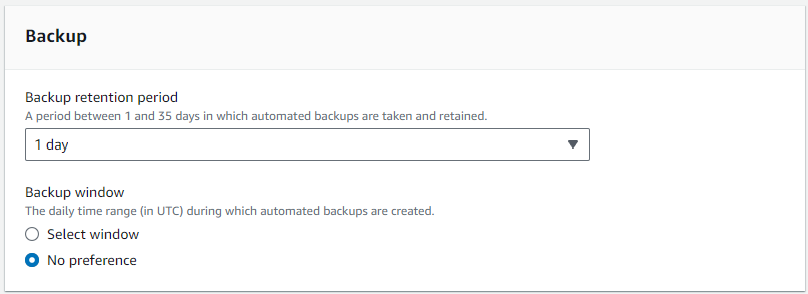
Di bagian Cadangan, edit bidang sesuai dengan persyaratan cadangan Anda.
-
Periode retensi cadangan—Dalam daftar, pilih jumlah hari untuk menyimpan backup otomatis klaster ini sebelum menghapusnya.
-
Jendela backup—Atur waktu harian dan durasi yang akan digunakan oleh Amazon DocumentDB untuk membuat backup dari klaster ini.
-
Pilih Pilih jendela jika Anda ingin mengonfigurasi waktu dan durasi saat backup dibuat.
Waktu mulai—Pada daftar pertama, pilih jam waktu mulai (UTC) untuk memulai pencadangan otomatis. Dalam daftar kedua, pilih menit dari jam pilihan Anda untuk memulai backup otomatis.
Durasi—Dalam daftar, pilih jumlah jam yang akan dialokasikan untuk membuat cadangan otomatis.
-
Pilih Tidak ada preferensi jika Anda ingin Amazon DocumentDB memilih waktu dan durasi saat cadangan dibuat.
-
-
-
Pilih Ubah cluster setelah selesai.
-
- Using the AWS CLI
-
Untuk mengatur cadangan otomatis untuk snapshot cluster elastis baru menggunakan AWS CLI, gunakan
create-cluster-snapshotoperasi dengan parameter berikut:--preferred-backup-window—Opsional. Rentang waktu pilihan harian di mana backup otomatis dibuat. Defaultnya adalah jendela 30 menit yang dipilih secara acak dari blok waktu 8 jam untuk masing-masing Wilayah AWS.Batas:
Harus dalam format
hh24:mi-hh24:mi.Harus dalam Waktu Universal Terkoordinasi (UTC).
Tidak boleh bertentangan dengan jendela pemeliharaan yang diinginkan.
Harus setidaknya 30 menit.
--backup-retention-period—Opsional. Jumlah hari cadangan otomatis dipertahankan. Nilai default adalah 1.Batas:
Harus menentukan nilai minimum 1.
Rentang adalah dari 1 hingga 35.
catatan
Pencadangan otomatis hanya diambil ketika cluster berada dalam status 'aktif'.
catatan
Anda juga dapat memodifikasi
backup-retention-periodparameterpreferred-backup-windowdan dari cluster elastis yang ada menggunakanaws docdb-elastic update-clusterperintah.Dalam contoh berikut, ganti masing-masing
user input placeholderdengan informasi Anda sendiri.create-clusterContoh berikut membuat cluster elastis Amazon DocumentDBsample-clusterdengan periode retensi untuk pencadangan otomatis7hari, dan jendela cadangan pilihan.18:00-18:30 UTCUntuk Linux, macOS, atau Unix:
aws docdb-elastic create-cluster \ --cluster-namesample-cluster\ --shard-capacity2\ --shard-count2\ --admin-user-nameSampleAdmin\ --auth-type PLAIN_TEXT \ --admin-user-passwordSamplePass123!\ --preferred-backup-window18:00-18:30\ --backup-retention-period7Untuk Windows:
aws docdb-elastic create-cluster ^ --cluster-namesample-cluster^ --shard-capacity2^ --shard-count2^ --admin-user-nameSampleAdmin^ --auth-type PLAIN_TEXT ^ --admin-user-passwordSamplePass123!^ --preferred-backup-window18:00-18:30^ --backup-retention-period7
