Terjemahan disediakan oleh mesin penerjemah. Jika konten terjemahan yang diberikan bertentangan dengan versi bahasa Inggris aslinya, utamakan versi bahasa Inggris.
# Membuat koneksi ke GitHub Enterprise Server (konsol)
Untuk membuat GitHub koneksi Server Perusahaan, Anda memberikan informasi tentang tempat GitHub Enterprise Server Anda diinstal dan mengotorisasi pembuatan koneksi dengan kredentif GitHub Enterprise Anda.
**catatan**
Mulai 1 Juli 2024, konsol membuat koneksi dengan `codeconnections` sumber daya ARN. Sumber daya dengan kedua awalan layanan akan terus ditampilkan di konsol.
**Topics**
+ [Membuat koneksi Server GitHub Perusahaan Anda (konsol)](#connections-create-gheserver-connection)
## Membuat koneksi Server GitHub Perusahaan Anda (konsol)
Untuk membuat koneksi ke GitHub Enterprise Server, siapkan URL server dan kreden GitHub tif perusahaan Anda.
**Untuk membuat host**
1. Masuk ke Konsol Manajemen AWS, dan buka konsol Alat AWS Pengembang di[https://console.aws.amazon.com/codesuite/settings/connections](https://console.aws.amazon.com/codesuite/settings/connections).
1. Pada tab **Host**, pilih **Buat host**.
1. Di **Nama host**, masukkan nama yang ingin Anda gunakan untuk host Anda.
1. Di ** Pilih penyedia**, pilih salah satu dari berikut ini:
+ **GitHub Server Perusahaan **
+ **GitLab dikelola sendiri **
1. Di **URL**, masukkan titik akhir untuk infrastruktur tempat penyedia Anda diinstal.
1. Jika server Anda dikonfigurasi dalam Amazon VPC dan Anda ingin terhubung dengan VPC Anda, pilih **Gunakan VPC**. Jika tidak, pilih **Tanpa VPC**.
1. Jika Anda telah meluncurkan instans Anda ke Amazon VPC dan Anda ingin terhubung dengan VPC Anda, pilih **Gunakan VPC** dan selesaikan yang berikut ini.
1. Di **ID VPC**, pilih ID VPC anda. Pastikan untuk memilih VPC untuk infrastruktur tempat instans Anda diinstal atau VPC dengan akses ke instans Anda melalui VPN atau Direct Connect.
1. Jika Anda memiliki VPC pribadi yang dikonfigurasi, dan Anda telah mengonfigurasi instans Anda untuk melakukan validasi TLS menggunakan otoritas sertifikat non-publik, dalam sertifikat ** TLS, masukkan ID sertifikat ** Anda. Nilai Sertifikat TLS adalah kunci publik sertifikat.
1. Pilih **Buat host**.
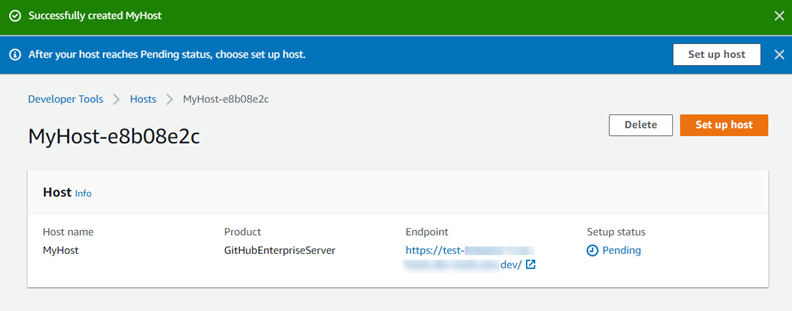
1. Setelah halaman detail host ditampilkan, status host berubah saat host dibuat.
**catatan**
Jika penyiapan host Anda menyertakan konfigurasi VPC, tunggu beberapa menit untuk penyediaan komponen jaringan host.
Tunggu host Anda mencapai status **Tertunda**, dan kemudian selesaikan penyiapan. Untuk informasi lebih lanjut, lihat [Menyiapkan host yang tertunda](connections-host-setup.md).
**Langkah 2: Buat koneksi Anda ke Server GitHub Perusahaan (konsol)**
1. Masuk ke Konsol Manajemen AWS dan buka konsol Alat Pengembang di[https://console.aws.amazon.com/codesuite/settings/connections](https://console.aws.amazon.com/codesuite/settings/connections).
1. Pilih **Pengaturan > Koneksi**, lalu pilih **Buat koneksi**.
1. Untuk membuat koneksi ke repositori Server GitHub Perusahaan yang diinstal, pilih Server ** GitHub Perusahaan**.
**Hubungkan ke Server GitHub Perusahaan**
1. Di **Nama koneksi**, masukkan nama untuk koneksi Anda.
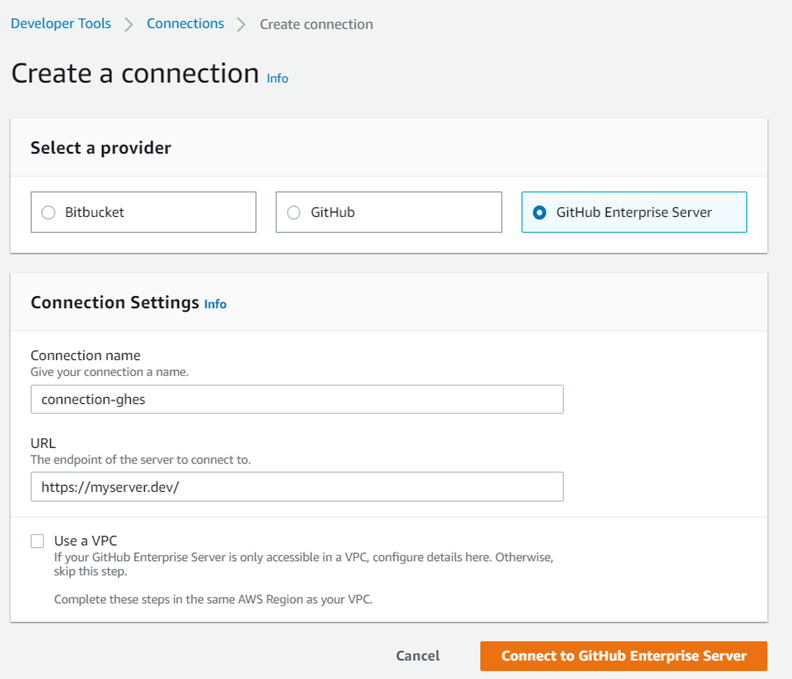
1. Di **URL**, masukkan titik akhir untuk server Anda.
**catatan**
Jika URL yang disediakan telah digunakan untuk mengatur Server GitHub Perusahaan untuk koneksi, Anda akan diminta untuk memilih sumber daya host ARN yang dibuat sebelumnya untuk titik akhir tersebut.
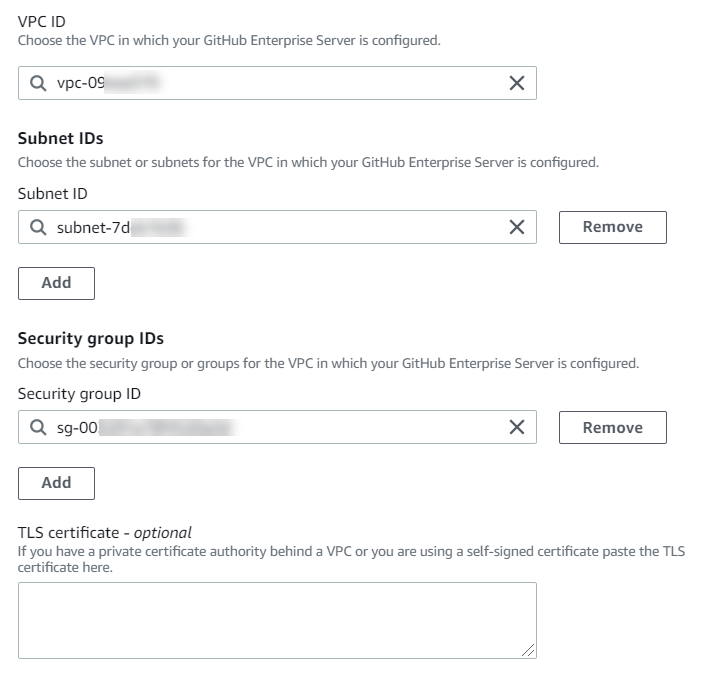
1. (Opsional) Jika Anda telah meluncurkan server Anda ke Amazon VPC dan Anda ingin terhubung dengan VPC Anda, pilih ** Gunakan VPC ** dan lengkapi yang berikut ini.
**catatan**
Untuk organisasi di Server GitHub Perusahaan atau yang GitLab dikelola sendiri, Anda tidak melewati host yang tersedia. Anda membuat host baru untuk setiap koneksi di organisasi Anda, dan Anda harus memastikan untuk memasukkan informasi yang sama di bidang jaringan (ID VPC, ID Subnet, dan ID Grup Keamanan) untuk host. Untuk informasi selengkapnya, lihat [Penyiapan koneksi dan host untuk penyedia yang mendukung organisasi yang diinstal](troubleshooting-connections.md#troubleshooting-organization-host).
1. Di **ID VPC**, pilih ID VPC anda. Pastikan untuk memilih VPC untuk infrastruktur tempat instans Server GitHub Perusahaan diinstal atau VPC dengan akses ke instans Server GitHub Perusahaan Anda melalui VPN atau Direct Connect.
1. Pada **ID subnet**, pilih **Tambahkan**. Di bidang, pilih ID subnet yang ingin Anda gunakan untuk host Anda. Anda dapat memilih hingga 10 subnet.
Pastikan untuk memilih subnet untuk infrastruktur tempat instans Server GitHub Perusahaan diinstal atau subnet dengan akses ke instans Server GitHub Perusahaan yang diinstal melalui VPN atau Direct Connect.
1. Pada **ID grup keamanan**, pilih **Tambahkan**. Di bidang, pilih grup keamanan yang ingin Anda gunakan untuk host Anda. Anda dapat memilih hingga 10 grup keamanan.
Pastikan untuk memilih grup keamanan untuk infrastruktur tempat instans Server GitHub Perusahaan diinstal atau grup keamanan dengan akses ke instans Server GitHub Perusahaan yang diinstal melalui VPN atau Direct Connect.
1. Jika Anda memiliki VPC pribadi yang dikonfigurasi, dan Anda telah mengonfigurasi instance Server GitHub Perusahaan untuk melakukan validasi TLS menggunakan otoritas sertifikat non-publik, dalam sertifikat ** TLS, masukkan ID sertifikat ** Anda. Nilai Sertifikat TLS harus menjadi kunci publik sertifikat.
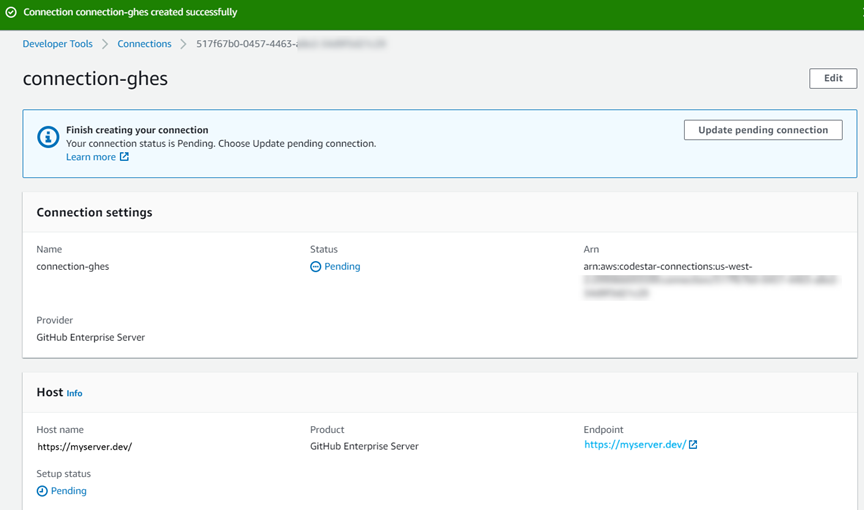
1. Pilih ** Hubungkan ke Server GitHub Perusahaan**. Koneksi yang dibuat ditampilkan dengan status **Tertunda**. Sumber daya host dibuat untuk koneksi dengan informasi server yang Anda berikan. Untuk nama host, URL digunakan.
1. Pilih **Perbarui koneksi tertunda.**
1. Jika diminta, pada halaman login GitHub Perusahaan, masuk dengan kredenSIAL GitHub Enterprise Anda.
1. Pada ** halaman ** Buat GitHub Aplikasi, pilih nama untuk aplikasi Anda.
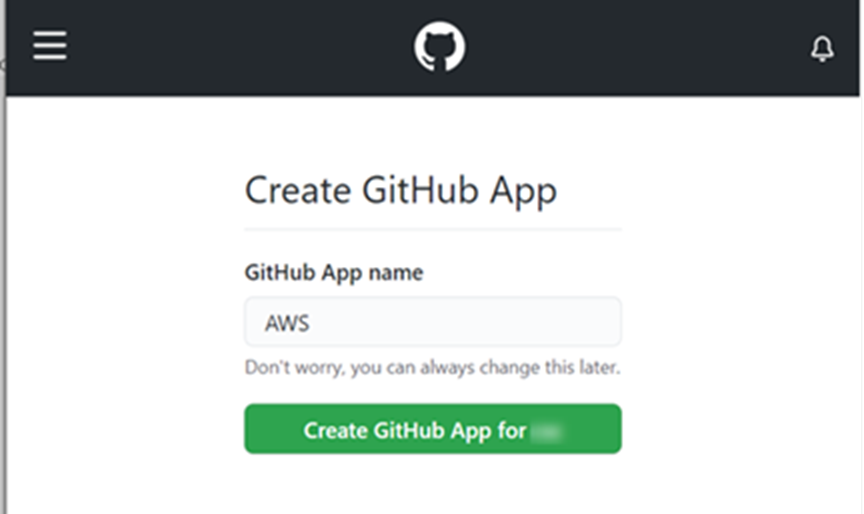
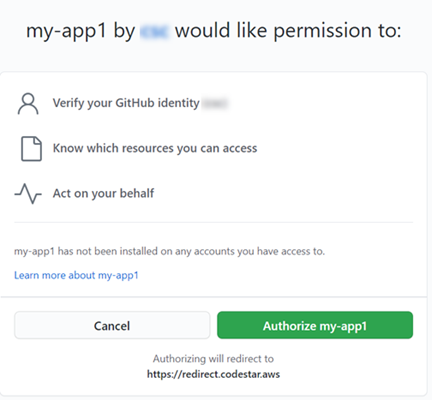
1. Pada halaman GitHub otorisasi, pilih Otor ** isasi**.
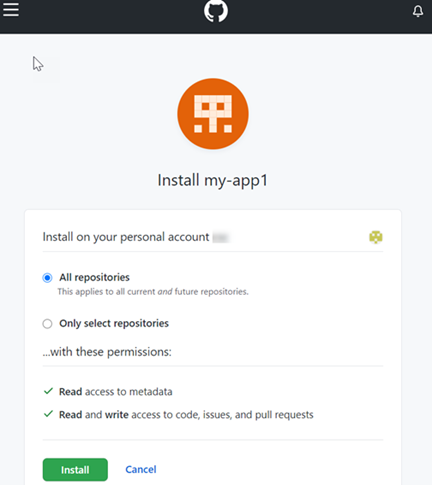
1. Pada halaman instalasi aplikasi, sebuah pesan menunjukkan bahwa aplikasi konektor siap untuk diinstal. Jika Anda memiliki beberapa organisasi, Anda mungkin diminta untuk memilih organisasi tempat Anda ingin menginstal aplikasi.
Pilih pengaturan repositori tempat Anda ingin menginstal aplikasi. Pilih **Install**.
1. Halaman koneksi yang menampilkan koneksi yang dibuat dalam status **Tersedia**.