Terjemahan disediakan oleh mesin penerjemah. Jika konten terjemahan yang diberikan bertentangan dengan versi bahasa Inggris aslinya, utamakan versi bahasa Inggris.
# Buat AWS CloudFormation template untuk Amazon EMR Studio
## Tentang templat klaster EMR Studio
Anda dapat membuat AWS CloudFormation template untuk membantu pengguna EMR Studio meluncurkan cluster Amazon EMR baru di Ruang Kerja. CloudFormation template adalah file teks yang diformat dalam JSON atau YAML. Dalam template, Anda menjelaskan tumpukan sumber AWS daya dan memberi tahu CloudFormation cara menyediakan sumber daya tersebut untuk Anda. Untuk EMR Studio, Anda dapat membuat satu atau beberapa templat yang menggambarkan cluster Amazon EMR.
Anda mengatur template Anda di AWS Service Catalog. AWS Service Catalog memungkinkan Anda membuat dan mengelola layanan TI yang umum digunakan yang disebut * produk * AWS. Anda mengumpulkan template Anda sebagai produk dalam * portofolio * yang Anda bagikan dengan pengguna EMR Studio Anda. Setelah Anda membuat templat cluster, pengguna Studio dapat meluncurkan cluster baru untuk Ruang Kerja dengan salah satu templat Anda. Pengguna harus memiliki izin untuk membuat cluster baru dari template. Anda dapat mengatur izin pengguna dalam kebijakan [ izin ](emr-studio-user-permissions.md) EMR Studio Anda.
Untuk mempelajari lebih lanjut tentang CloudFormation template, lihat [ Tem ](https://docs.aws.amazon.com/AWSCloudFormation/latest/UserGuide/cfn-whatis-concepts.html#w2ab1b5c15b7) plate di Panduan *AWS CloudFormation Pengguna*. Untuk informasi selengkapnya AWS Service Catalog, lihat [ Apa itu AWS Service Catalog](https://docs.aws.amazon.com/servicecatalog/latest/adminguide/introduction.html).
Video berikut menunjukkan cara mengatur template cluster AWS Service Catalog untuk EMR Studio. Anda juga dapat mempelajari lebih lanjut di [ posting ](https://aws.amazon.com/blogs/big-data/build-a-self-service-environment-for-each-line-of-business-using-amazon-emr-and-aws-service-catalog/) blog Membangun lingkungan layanan mandiri untuk setiap lini bisnis menggunakan Amazon EMR dan Katalog Layanan.
[](https://www.youtube.com/watch?v=9w_TXTdFLpo)
### Parameter template opsional
Anda dapat menyertakan opsi tambahan di [`Parameters`](https://docs.aws.amazon.com/AWSCloudFormation/latest/UserGuide/parameters-section-structure.html) bagian template Anda. *Param * eter memungkinkan pengguna Studio memasukkan atau memilih nilai kustom untuk cluster. Misalnya, Anda dapat menambahkan parameter yang memungkinkan pengguna memilih rilis Amazon EMR tertentu. Untuk informasi selengkapnya, lihat [Parameter](https://docs.aws.amazon.com/AWSCloudFormation/latest/UserGuide/parameters-section-structure.html) dalam *Panduan Pengguna CloudFormation *.
`Parameters`Bagian contoh berikut mendefinisikan parameter input tambahan seperti`ClusterName`, `EmrRelease` versi, dan`ClusterInstanceType`.
```
Parameters:
ClusterName:
Type: "String"
Default: "Cluster_Name_Placeholder"
EmrRelease:
Type: "String"
Default: "emr-6.2.0"
AllowedValues:
- "emr-6.2.0"
- "emr-5.32.0"
ClusterInstanceType:
Type: "String"
Default: "m5.xlarge"
AllowedValues:
- "m5.xlarge"
- "m5.2xlarge"
```
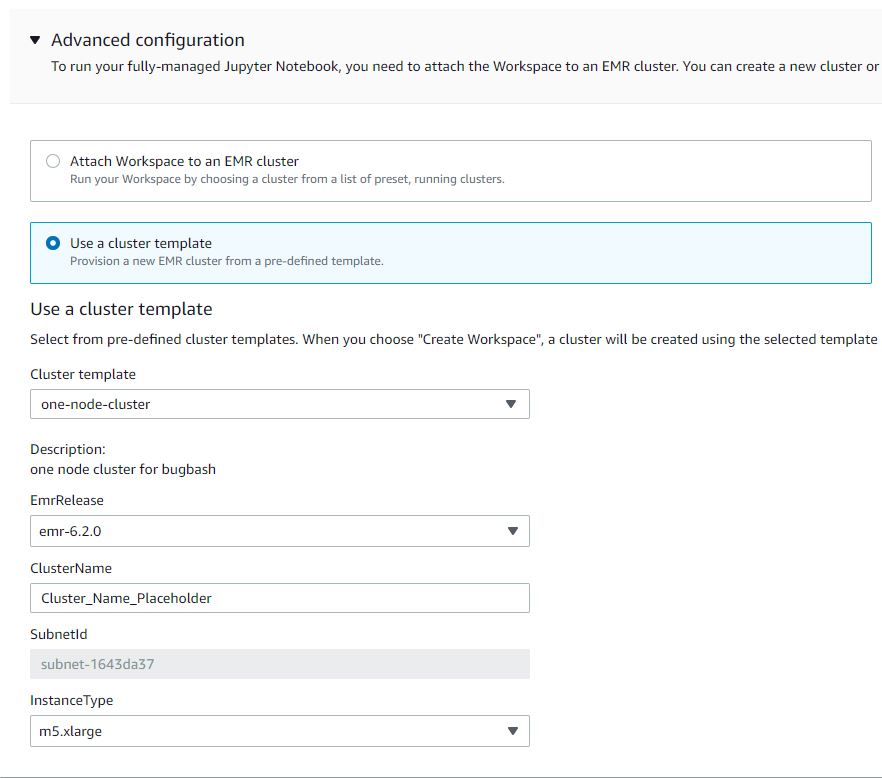
Saat Anda menambahkan parameter, pengguna Studio melihat opsi formulir tambahan setelah memilih template cluster. Gambar berikut menunjukkan opsi formulir tambahan untuk ** EmrRelease ** versi, ** ClusterName**, dan ** InstanceType**.
## Prasyarat
Sebelum Anda membuat templat cluster, pastikan Anda memiliki izin IAM untuk mengakses tampilan konsol administrator Katalog Layanan. Anda juga memerlukan izin IAM yang diperlukan untuk melakukan tugas administratif Katalog Layanan. Untuk informasi selengkapnya, [ lihat Memberikan izin kepada administrator Katalog Layanan](https://docs.aws.amazon.com/servicecatalog/latest/adminguide/getstarted-iamadmin.html).
## Buat templat cluster EMR
**Untuk membuat templat cluster EMR menggunakan Katalog Layanan**
1. Buat satu atau lebih CloudFormation template. Di mana Anda menyimpan template Anda terserah Anda. Karena template adalah file teks yang diformat, Anda dapat mengunggahnya ke Amazon S3 atau menyimpannya di sistem file lokal Anda. Untuk mempelajari lebih lanjut tentang CloudFormation template, lihat [ Tem ](https://docs.aws.amazon.com/AWSCloudFormation/latest/UserGuide/cfn-whatis-concepts.html#w2ab1b5c15b7) plate di Panduan *AWS CloudFormation Pengguna*.
Gunakan aturan berikut untuk memberi nama templat Anda, atau memeriksa nama Anda terhadap pola `[a-zA-Z0-9][a-zA-Z0-9._-]*`.
+ Nama templat harus dimulai dengan huruf atau angka.
+ Nama template hanya dapat terdiri dari huruf, angka, titik (.), garis bawah (\_), dan tanda hubung (-).
Setiap templat cluster yang Anda buat harus menyertakan opsi berikut:
**Parameter masukan **
+ ClusterName — Nama untuk cluster untuk membantu pengguna mengidentifikasinya setelah disediakan.
**Keluaran **
+ `ClusterId`— ID cluster EMR yang baru disediakan.
Berikut ini adalah contoh CloudFormation template dalam format YAML untuk cluster dengan dua node. Template contoh mencakup opsi template yang diperlukan dan mendefinisikan parameter input tambahan untuk `EmrRelease` dan`ClusterInstanceType`.
```
awsTemplateFormatVersion: 2010-09-09
Parameters:
ClusterName:
Type: "String"
Default: "Example_Two_Node_Cluster"
EmrRelease:
Type: "String"
Default: "emr-6.2.0"
AllowedValues:
- "emr-6.2.0"
- "emr-5.32.0"
ClusterInstanceType:
Type: "String"
Default: "m5.xlarge"
AllowedValues:
- "m5.xlarge"
- "m5.2xlarge"
Resources:
EmrCluster:
Type: AWS::EMR::Cluster
Properties:
Applications:
- Name: Spark
- Name: Livy
- Name: JupyterEnterpriseGateway
- Name: Hive
EbsRootVolumeSize: '10'
Name: !Ref ClusterName
JobFlowRole: EMR_EC2_DefaultRole
ServiceRole: EMR_DefaultRole_V2
ReleaseLabel: !Ref EmrRelease
VisibleToAllUsers: true
LogUri:
Fn::Sub: 's3://aws-logs-${AWS::AccountId}-${AWS::Region}/elasticmapreduce/'
Instances:
TerminationProtected: false
Ec2SubnetId: 'subnet-ab12345c'
MasterInstanceGroup:
InstanceCount: 1
InstanceType: !Ref ClusterInstanceType
CoreInstanceGroup:
InstanceCount: 1
InstanceType: !Ref ClusterInstanceType
Market: ON_DEMAND
Name: Core
Outputs:
ClusterId:
Value:
Ref: EmrCluster
Description: The ID of the EMR cluster
```
1. Buat portofolio untuk templat cluster Anda di AWS akun yang sama dengan Studio Anda.
1. Buka AWS Service Catalog konsol di [ https://console.aws.amazon.com/servicecatalog/](https://console.aws.amazon.com/servicecatalog/).
1. Pilih ** Portofolio ** di menu navigasi kiri.
1. Masukkan informasi yang diminta pada ** halaman ** Buat portofolio.
1. Pilih ** Buat**. AWS Service Catalog membuat portofolio dan menampilkan detail portofolio.
1. Gunakan langkah-langkah berikut untuk menambahkan templat cluster Anda sebagai AWS Service Catalog produk.
1. Arahkan ke ** halaman ** Produk di bawah ** Administrasi ** di konsol AWS Service Catalog manajemen.
1. Pilih **Unggah produk baru**.
1. Masukkan nama ** Produk ** dan ** Pemilik**.
1. Tentukan file template Anda di bawah ** Detail versi**.
1. Pilih ** Review ** untuk meninjau setelan produk Anda, lalu pilih ** Buat produk**.
1. Lengkapi langkah-langkah berikut untuk menambahkan produk Anda ke portofolio Anda.
1. Arahkan ke ** halaman ** Produk di konsol AWS Service Catalog manajemen.
1. Pilih produk Anda, pilih T ** ind ** akan, lalu pilih ** Tambahkan produk ke portofolio**.
1. Pilih portofolio Anda, lalu pilih ** Tambahkan produk ke portofolio**.
1. Buat batasan peluncuran untuk produk Anda. Batasan peluncuran adalah peran IAM yang menentukan izin pengguna untuk meluncurkan produk. Anda dapat menyesuaikan batasan peluncuran Anda, tetapi harus mengizinkan izin untuk menggunakan CloudFormation, Amazon EMR, dan AWS Service Catalog. Untuk informasi dan instruksi selengkapnya, lihat batasan peluncuran Katalog [ Layanan](https://docs.aws.amazon.com/servicecatalog/latest/adminguide/constraints-launch.html).
1. Terapkan batasan peluncuran Anda ke setiap produk dalam portofolio Anda. Anda harus menerapkan batasan peluncuran ke setiap produk secara individual.
1. Pilih portofolio Anda dari ** halaman Porto ** folio di konsol AWS Service Catalog manajemen.
1. Pilih tab **Batasan** dan pilih **Buat batasan**.
1. Pilih produk Anda dan pilih ** Luncurkan ** di bawah ** Jenis ** Kendala. Pilih **Lanjutkan**.
1. Pilih peran kendala peluncuran Anda di ** bagian Kendala ** peluncuran, lalu pilih ** Buat. **
1. Berikan akses ke portofolio Anda.
1. Pilih portofolio Anda dari ** halaman Porto ** folio di konsol AWS Service Catalog manajemen.
1. Perluas ** tab ** Grup, peran, dan pengguna dan pilih ** Tambahkan grup, peran, pengguna**.
1. Cari peran EMR Studio IAM Anda di ** tab Peran, pilih ** peran Anda, dan pilih ** Tambahkan akses. **