Terjemahan disediakan oleh mesin penerjemah. Jika konten terjemahan yang diberikan bertentangan dengan versi bahasa Inggris aslinya, utamakan versi bahasa Inggris.
# Mengelola FSx untuk sumber daya ONTAP menggunakan NetApp aplikasi
Selain Konsol Manajemen AWS,, dan AWS API dan SDK AWS CLI, Anda juga dapat menggunakan alat dan aplikasi NetApp manajemen ini untuk mengelola sumber daya FSx untuk ONTAP:
**Topics**
+ [Mendaftar untuk NetApp akun](#signing-up-for-netapp)
+ [Penggunaan NetApp Konsol](#netapp-bluexp)
+ [Menggunakan NetApp ONTAP CLI](#netapp-ontap-cli)
+ [Menggunakan ONTAP API REST](#netapp-ontap-api)
**penting**
Amazon FSx secara berkala menyinkronkan dengan ONTAP untuk memastikan konsistensi. Jika Anda membuat atau memodifikasi volume menggunakan NetApp aplikasi, mungkin diperlukan waktu hingga beberapa menit agar perubahan ini tercermin dalam Konsol Manajemen AWS, AWS CLI, API, dan SDK.
## Mendaftar untuk NetApp akun
Untuk mengunduh beberapa NetApp perangkat lunak, sepertiNetApp Console,SnapCenter, dan konektor ONTAP Antivirus, Anda harus memiliki NetApp akun. Untuk mendaftar NetApp akun, lakukan langkah-langkah berikut:
1. Buka [ halaman Pend ](https://mysupport.netapp.com/site/user/registration) NetApp aftaran Pengguna dan daftar untuk akun NetApp pengguna baru.
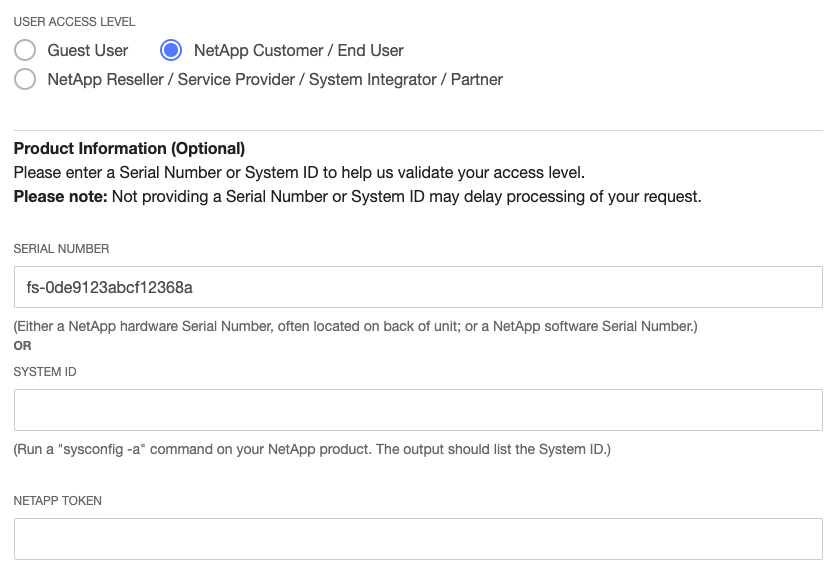
1. Lengkapi formulir dengan informasi Anda. Pastikan untuk memilih tingkat ** akses ** NetApp Customer/End pengguna. Di ** bidang ** NOMOR SERI, salin dan tempel ID Sistem File untuk FSx untuk sistem file ONTAP Anda. Lihat contoh berikut ini:
### Apa yang diharapkan setelah Anda mendaftar
Pelanggan dengan NetApp produk yang sudah ada akan meningkatkan akun NSS mereka ke ** akses Tingkat Pelang ** gan dalam satu hari kerja. Pelanggan baru NetApp akan diintegrasikan menggunakan praktik bisnis standar, selain meningkatkan akun NSS mereka ke akses Tingkat Pelanggan. Memberikan ID Sistem File membantu mempercepat proses ini. Anda dapat memeriksa status akun NSS Anda dengan masuk ke [ mysupport.netapp.com ](https://mysupport.netapp.com/site/) dan menavigasi ke halaman Selamat Datang. ** ** Tingkat akses akun Anda haruslah Akses ** Pelanggan**.
## Penggunaan NetApp Konsol
NetApp Console (sebelumnyaNetApp BlueXP) adalah bidang kontrol terpadu yang menyederhanakan pengalaman manajemen untuk penyimpanan dan layanan data di seluruh lingkungan lokal dan cloud. NetApp Konsol menyediakan antarmuka pengguna terpusat untuk mengelola, memantau, dan mengotomatiskan penerapan ONTAP di dalam AWS dan di lokasi. Untuk informasi selengkapnya, lihat dokumentasi [ NetApp Konsol ](https://docs.netapp.com/us-en/console-family/index.html) dan dokumentasi manajemen [https://docs.netapp.com/us-en/storage-management-fsx-ontap/index.html](https://docs.netapp.com/us-en/storage-management-fsx-ontap/index.html) Amazon FSx untuk NetApp ONTAP.
**catatan**
NetApp Consoletidak didukung untuk sistem file generasi kedua dengan lebih dari satu pasangan ketersediaan tinggi (HA).
### Penggunaan NetApp Manajer Sistem dengan NetApp Konsol
Anda dapat mengelola sistem file Amazon FSx untuk NetApp ONTAP menggunakan System Manager langsung dari. NetApp Console NetApp Consolememungkinkan Anda menggunakan antarmuka System Manager yang sama dengan yang biasa Anda gunakan, sehingga Anda dapat mengelola infrastruktur multi-cloud hibrida Anda dari satu bidang kontrol. Anda juga memiliki akses ke fungsionalitas NetApp Konsol lainnya. Untuk informasi selengkapnya, lihat [ topik Meng ](https://docs.netapp.com/us-en/ontap/concepts/sysmgr-integration-console-concept.html) integrasikan Manajer Sistem ONTAP dengan NetApp Konsol di dokumentasi NetApp ONTAP.
**catatan**
NetApp System Manager tidak didukung untuk sistem file generasi kedua dengan lebih dari satu pasangan HA.
## Menggunakan NetApp ONTAP CLI
Anda dapat mengelola sumber daya Amazon FSx untuk NetApp ONTAP menggunakan CLI. NetApp ONTAP Anda dapat mengelola sumber daya di tingkat sistem file (analog dengan cluster NetApp ONTAP), dan pada tingkat SVM.
### Mengelola sistem file dengan ONTAP CLI
Anda dapat menjalankan perintah ONTAP CLI pada FSx untuk sistem file ONTAP, mirip dengan menjalankannya di cluster. NetApp ONTAP Anda mengakses ONTAP CLI pada sistem file Anda dengan membuat koneksi shell aman (SSH) ke titik akhir manajemen sistem file, dan masuk dengan `fsxadmin` nama pengguna dan kata sandi. Anda memiliki opsi untuk mengatur `fsxadmin` kata sandi saat Anda membuat sistem file menggunakan alur pembuatan [ kustom ](creating-file-systems.md) atau menggunakan AWS CLI. Jika Anda membuat sistem file menggunakan opsi Cepat buat, `fsxadmin` kata sandi tidak disetel, jadi Anda harus mengaturnya untuk masuk ke ONTAP CLI. Untuk informasi selengkapnya tentang pengaturan kata sandi sistem file, lihat[Memperbarui sistem file](updating-file-system.md). `fsxadmin` Anda dapat menemukan nama ** DNS ** dan alamat ** ** IP titik akhir manajemen sistem file Anda di konsol Amazon FSx, di ** tab ** Administrasi halaman detail sistem file FSx untuk ONTAP.
Untuk menyambung ke titik akhir manajemen sistem file dengan SSH, pertama masuk ke instance EC2 di VPC yang sama dengan FSx untuk sistem file ONTAP. Setelah Anda masuk ke instance EC2, gunakan `fsxadmin` pengguna dan kata sandi untuk SSH ke alamat IP titik akhir manajemen sistem file atau nama DNS, seperti dalam contoh berikut.
```
ssh fsxadmin@{{file-system-management-endpoint-ip-address}}
```
Perintah SSH dengan nilai sampel:
```
ec2user $ ssh fsxadmin@{{198.51.100.0}}
```
Perintah SSH menggunakan nama DNS titik akhir manajemen:
```
ec2user $ ssh fsxadmin@{{file-system-management-endpoint-dns-name}}
```
Perintah SSH menggunakan nama DNS sampel:
```
ec2user $ ssh fsxadmin@management.fs-{{0abcdef123456789}}.fsx.{{us-east-2}}.aws.com
Password: {{fsxadmin_password}}
This is your first recorded login.
FsxId0abcdef123456789::>
```
#### Lingkup ONTAP Perintah CLI tersedia untuk fsxadmin ``
T `fsxadmin` ampilan administratif adalah pada tingkat sistem file, yang mencakup semua SVM dan volume dalam sistem file. Peran melakukan `fsxadmin` peran administrator ONTAP cluster. Karena sistem file Amazon FSx untuk NetApp ONTAP dikelola sepenuhnya, `fsxadmin` peran dapat menjalankan subset perintah CLI yang tersediaONTAP.
Untuk melihat daftar perintah yang `fsxadmin` dapat dijalankan, gunakan perintah [`security login role show`](https://docs.netapp.com/us-en/ontap-cli/security-login-role-show.html) ONTAP CLI berikut:
```
FsxId0abc123def456::> security login role show -role fsxadmin -access !none
Role Command/ Access
Vserver Name Directory Query Level
---------- ------------- --------- ----------------------------------- --------
FsxId0abcdef123456789
fsxadmin application all
cluster application-record all
cluster date show readonly
cluster ha modify readonly
cluster ha show readonly
cluster identity modify readonly
cluster identity show readonly
cluster log-forwarding -port !55555 all
cluster modify readonly
cluster peer all
cluster show readonly
cluster statistics show readonly
cluster time-service ntp server create readonly
cluster time-service ntp server delete readonly
cluster time-service ntp server modify readonly
cluster time-service ntp server show readonly
debug network tcpdump -ipspace !Cluster all
debug san lun all
df -vserver !FsxId* -vserver !Cluster readonly
echo all
event catalog show readonly
event config all
.
.
.
378 entries were displayed.
```
### Mengelola SVM dengan ONTAP CLI
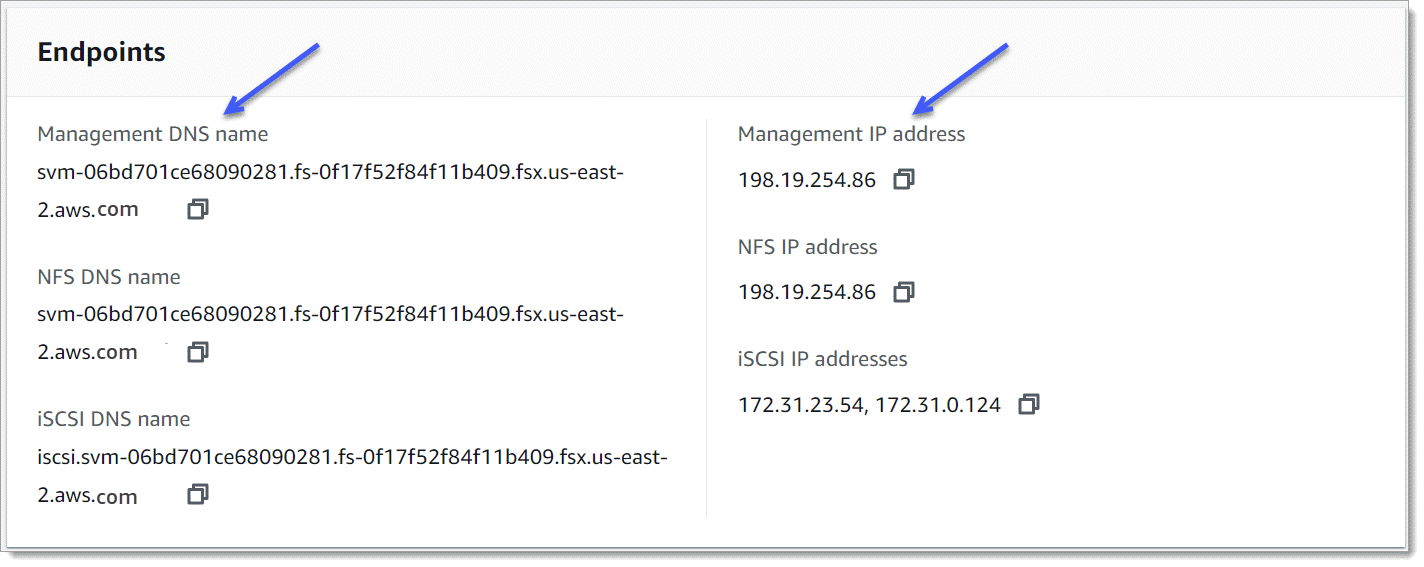
Anda dapat mengakses ONTAP CLI pada SVM Anda dengan membuat koneksi shell aman (SSH) ke titik akhir manajemen SVM menggunakan nama `vsadmin` pengguna dan kata sandi. Anda dapat menemukan nama ** DNS titik akhir manajemen SVM ** dan alamat ** IP ** di konsol Amazon FSx, di ** panel ** Endpoints pada halaman ** detail mesin virtual ** Storage, yang ditunjukkan pada grafik berikut.
Untuk terhubung ke titik akhir manajemen SVM dengan SSH, Anda dapat menggunakan `vsadmin` nama pengguna dan kata sandi. Jika Anda tidak menetapkan kata sandi untuk `vsadmin` pengguna saat SVM dibuat, Anda dapat mengatur `vsadmin` kata sandi kapan saja. Untuk informasi selengkapnya, lihat [Memperbarui penyimpanan mesin virtual (SVM)](updating-svms.md). Anda dapat melakukan SSH ke SVM dari klien yang berada di VPC yang sama dengan sistem file, menggunakan alamat IP titik akhir manajemen atau nama DNS.
```
ssh vsadmin@{{svm-management-endpoint-ip-address}}
```
Perintah dengan nilai sampel:
```
ssh vsadmin@198.51.100.10
```
Perintah SSH menggunakan nama DNS titik akhir manajemen:
```
ssh vsadmin@{{svm-management-endpoint-dns-name}}
```
Perintah SSH menggunakan nama DNS sampel:
```
ssh vsadmin@management.svm-{{abcdef01234567892}}fs-{{0abcdef123456789}}.fsx.{{us-east-2}}.aws.com
```
```
Password: {{vsadmin-password}}
This is your first recorded login.
FsxId0abcdef123456789::>
```
Amazon FSx untuk NetApp ONTAP mendukung perintah NetApp ONTAP CLI.
Untuk referensi lengkap perintah NetApp ONTAP CLI, lihat Perintah [ ONTAP: Referensi Halaman Manual. ](https://docs.netapp.com/us-en/ontap-cli-9131/)
## Menggunakan ONTAP API REST
Saat mengakses sistem file FSx untuk ONTAP menggunakan REST API menggunakan `fsxadmin` kredenSIAL, lakukan salah satu hal berikut: ONTAP
+ Nonaktifkan validasi TLS.
Atau
+ Percaya AWS otoritas sertifikat (CA) — Bundel sertifikat untuk CA di setiap wilayah dapat ditemukan di URL berikut:
+ https://fsx-aws-certificates.s3.amazonaws.com/bundle-{{aws-region}}.pem untuk Publik Wilayah AWS
+ https://fsx-aws-us-gov-certificates.s3.us-gov-west-1.amazonaws.com/bundle-{{aws-region}}.pem untuk Wilayah AWS GovCloud
+ https://fsx-aws-cn-certificates---s3---cn-north-1.amazonaws.com.rproxy.goskope.com.cn/bundle-{{aws-region}}.pem untuk Wilayah AWS China
Untuk referensi lengkap perintah RES NetApp ONTAP T API, lihat Referensi Online [ NetApp ONTAP REST API](https://library.netapp.com/ecmdocs/ECMLP2882307/html/index.html).