Terjemahan disediakan oleh mesin penerjemah. Jika konten terjemahan yang diberikan bertentangan dengan versi bahasa Inggris aslinya, utamakan versi bahasa Inggris.
Memasang berbagi file pada instans Amazon EC2 Mac
Anda dapat memasang berbagi file pada instance Amazon EC2 Mac yang bergabung dengan Direktori Aktif Anda atau tidak bergabung untuk mengakses sistem file FSx untuk Windows File Server. Jika instans tidak tergabung ke Direktori Aktif Anda, pastikan untuk memperbarui kumpulan opsi DHCP untuk Amazon Virtual Private Cloud (Amazon VPC) tempat instans berdiam untuk memasukkan server nama DNS untuk domain Direktori Aktif Anda. Kemudian luncurkan kembali instans.
-
Luncurkan instans Mac EC2. Untuk melakukan ini, pilih salah satu prosedur berikut dari Panduan Pengguna Amazon EC2:
-
Connect ke instans Mac EC2 Anda menggunakan Komputasi Jaringan Virtual (VNC). Untuk informasi selengkapnya, lihat Menghubungkan ke instans menggunakan VNC di Panduan Pengguna Amazon EC2.
-
Pada instans Mac EC2 Anda, connect ke Berbagi file Amazon FSx Anda, sebagai berikut:
-
Buka Finder, pilih Go, lalu pilih Connect ke Server.
-
Di kotak dialog Connect ke Server, masukkan nama DNS sistem file atau alias DNS yang dikaitkan dengan sistem file, dan nama Berbagi. Kemudian pilih Connect.
Anda dapat menemukan nama DNS sistem file dan alias DNS ter-associate pada konsol Amazon FSx
dengan memilih Windows File Server, Jaringan & keamanan. Atau, Anda dapat menemukan mereka dalam respon Operasi API CreateFileSystem atau DescribeFileSystems. Untuk informasi selengkapnya tentang penggunaan alias DNS, lihat Mengelola alias DNS. 
-
Pada layar berikutnya, pilih Connect untuk melanjutkan.
-
Masukkan kredensial Microsoft Direktori Aktif (AD) untuk akun layanan Amazon FSx, seperti yang ditunjukkan dalam contoh berikut. Kemudian pilih Connect.
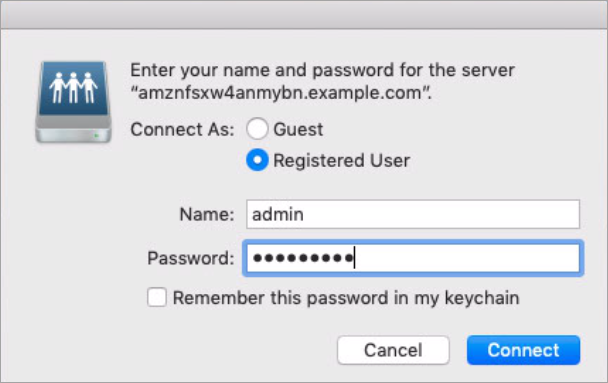
-
Jika koneksi berhasil, Anda dapat melihat Berbagi Amazon FSx, di bawah Lokasi di jendela Finder Anda.
-
-
Luncurkan instans Mac EC2. Untuk melakukan ini, pilih salah satu prosedur berikut dari Panduan Pengguna Amazon EC2:
-
Connect ke instans Mac EC2 Anda menggunakan Komputasi Jaringan Virtual (VNC). Untuk informasi selengkapnya, lihat Menghubungkan ke instans menggunakan VNC di Panduan Pengguna Amazon EC2.
-
Pasang Berbagi file dengan perintah berikut.
mount_smbfs //file_system_dns_name/file_share mount_pointAnda dapat menemukan nama DNS pada konsol Amazon FSx
dengan memilih Windows File Server, Jaringan & keamanan. Atau, Anda dapat menemukan mereka dalam respon Operasi API CreateFileSystematauDescribeFileSystems.Untuk sistem Single-AZ file yang bergabung dengan Direktori Aktif Microsoft Terkel AWS ola, nama DNS terlihat seperti berikut.
fs-0123456789abcdef0.ad-domain.comUntuk sistem Single-AZ file yang bergabung dengan Direktori Aktif yang dikelola sendiri, dan sistem Multi-AZ file apa pun, nama DNS terlihat seperti berikut.
amznfsxaa11bb22.ad-domain.com
Perintah pemasangan yang digunakan dalam prosedur ini melakukan hal berikut pada titik-titik berikut:
-
//— Tentukan nama DNS dan nama Berbagi sistem file untuk memasang.file_system_dns_name/file_share -
mount_point- Direktori pada instance EC2 tempat Anda memasang sistem file.
