Pemberitahuan akhir dukungan: Pada 7 Oktober 2026, AWS akan menghentikan dukungan untuk. AWS IoT Greengrass Version 1 Setelah 7 Oktober 2026, Anda tidak akan lagi dapat mengakses AWS IoT Greengrass V1 sumber daya. Untuk informasi lebih lanjut, silakan kunjungi Migrasi dari AWS IoT Greengrass Version 1.
Terjemahan disediakan oleh mesin penerjemah. Jika konten terjemahan yang diberikan bertentangan dengan versi bahasa Inggris aslinya, utamakan versi bahasa Inggris.
Uji komunikasi
-
Pastikan komputer Anda dan perangkat AWS IoT Greengrass inti terhubung ke internet menggunakan jaringan yang sama.
-
Pada perangkat AWS IoT Greengrass inti, jalankan perintah berikut untuk menemukan alamat IP-nya.
hostname -I -
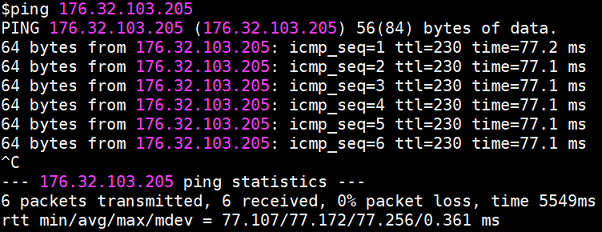
Dalam komputer Anda, jalankan perintah berikut menggunakan alamat IP core. Anda dapat menggunakan Ctrl + C untuk menghentikan perintah ping ini.
pingIP-addressOutput yang mirip dengan berikut menunjukkan komunikasi yang berhasil antara komputer dan perangkat AWS IoT Greengrass inti (kehilangan paket 0%):
catatan
Jika Anda tidak dapat melakukan ping instans EC2 yang sedang berjalan AWS IoT Greengrass, pastikan bahwa aturan grup keamanan masuk untuk instans mengizinkan lalu lintas ICMP untuk pesan permintaan Echo. Untuk informasi selengkapnya, lihat Men ambahkan aturan ke grup keamanan di Panduan Pengguna Amazon EC2.
Di komputer host Windows, di aplikasi Windows Firewall dengan Keamanan Lanjutan, Anda mungkin juga perlu mengaktifkan aturan masuk yang memungkinkan permintaan gema masuk (misalnya, Berbagi File dan Printer (Echo Request - ICMPv4-In)), atau membuatnya.
-
-
Dapatkan AWS IoT titik akhir Anda.
-
Dari panel navigasi
AWS IoT konsol, pilih Peng aturan. -
Di bawah Titik akhir data perangkat, catat nilai Endpoint. Anda menggunakan nilai ini untuk mengganti
AWS_IOT_ENDPOINTplaceholder dalam perintah dalam langkah-langkah berikut.catatan
Pastikan bahwa titik akhir Anda sesuai dengan jenis sertifikat Anda.
-
-
Di komputer Anda (bukan perangkat AWS IoT Greengrass inti), buka dua jendela baris perintah
(terminal atau command prompt). Satu jendela mewakili perangkat klien HelloWorld _Publisher dan yang lainnya mewakili perangkat klien HelloWorld _Subscriber. Setelah eksekusi
basicDiscovery.py, mencoba untuk mengumpulkan informasi tentang lokasi AWS IoT Greengrass inti di titik akhir. Informasi ini disimpan setelah perangkat klien telah menemukan dan berhasil terhubung ke inti. Ini mengizinkan pengiriman pesan dan operasi di masa mendatang dijalankan secara lokal (tanpa memerlukan koneksi internet).catatan
ID klien yang digunakan untuk koneksi MQTT harus sesuai dengan nama hal dari perangkat klien. Skrip
basicDiscovery.pymengatur ID klien untuk koneksi MQTT ke nama hal yang Anda tentukan ketika Anda menjalankan skrip.Jalankan perintah berikut dari folder yang berisi
basicDiscovery.pyfile untuk informasi penggunaan skrip terperinci:python basicDiscovery.py --help -
Dari jendela perangkat klien HelloWorld _Publisher, jalankan perintah berikut.
-
Ganti
path-to-certs-folderdengan path ke folder yang berisi sertifikat, kunci, danbasicDiscovery.py. -
Ganti
AWS_IOT_ENDPOINTdengan titik akhir Anda. -
Ganti dua
publisherCertIdinstance dengan ID sertifikat dalam nama file untuk perangkat klien HelloWorld _Publisher Anda.
cdpath-to-certs-folderpython basicDiscovery.py --endpointAWS_IOT_ENDPOINT--rootCA AmazonRootCA1.pem --certpublisherCertId-certificate.pem.crt --keypublisherCertId-private.pem.key --thingName HelloWorld_Publisher --topic 'hello/world/pubsub' --mode publish --message 'Hello, World! Sent from HelloWorld_Publisher'Anda akan melihat output yang serupa dengan yang berikut, yang mencakup entri seperti
Published topic 'hello/world/pubsub': {"message": "Hello, World! Sent from HelloWorld_Publisher", "sequence": 1}.catatan
Jika skrip mengembalikan
error: unrecognized argumentspesan, mengubah tanda kutip tunggal untuk ganda tanda kutip untuk--topicdan--messageparameter dan jalankan perintah lagi.Untuk memecahkan masalah koneksi, Anda dapat mencoba menggunakan Deteksi IP manual.

-
-
Dari jendela perangkat HelloWorld klien _Subscriber, jalankan perintah berikut.
-
Ganti
path-to-certs-folderdengan path ke folder yang berisi sertifikat, kunci, danbasicDiscovery.py. -
Ganti
AWS_IOT_ENDPOINTdengan titik akhir Anda. -
Ganti dua
subscriberCertIdinstance dengan ID sertifikat dalam nama file untuk perangkat klien HelloWorld _Subscriber Anda.
cdpath-to-certs-folderpython basicDiscovery.py --endpointAWS_IOT_ENDPOINT--rootCA AmazonRootCA1.pem --certsubscriberCertId-certificate.pem.crt --keysubscriberCertId-private.pem.key --thingName HelloWorld_Subscriber --topic 'hello/world/pubsub' --mode subscribeAnda harus melihat output berikut, yang mencakup entri seperti
Received message on topic hello/world/pubsub: {"message": "Hello,
                            World! Sent from HelloWorld_Publisher", "sequence": 1}
.
-
Tutup HelloWorld_Publisher jendela untuk menghentikan pesan agar tidak muncul di HelloWorld_Subscriber jendela.
Pengujian pada jaringan perusahaan mungkin mengganggu koneksi ke core. Sebagai solusi, Anda dapat secara manual memasukkan titik akhir. Ini memastikan bahwa basicDiscovery.py skrip terhubung ke alamat IP yang benar dari perangkat AWS IoT Greengrass inti.
Untuk memasukkan titik akhir secara manual
Di panel navigasi AWS IoT konsol, di bawah Kelola, perluas perangkat Greengrass, lalu pilih Grup (V1).
-
Di bawah grup Greengrass, pilih grup Anda.
-
Konfigurasikan inti untuk mengelola titik akhir broker MQTT secara manual. Lakukan hal-hal berikut:
-
Pada halaman konfigurasi grup, pilih tab fungsi Lambda.
-
Di bawah fungsi System Lambda, pilih detektor IP, lalu pilih Edit.
-
Dalam pengaturan Edit IP detector, pilih Man age manual endpoint broker MQTT, lalu pilih Simpan.
-
-
Masukkan titik akhir broker MQTT untuk inti. Lakukan hal-hal berikut:
-
Di bawah I khtisar, pilih inti Greengrass.
-
Di bawah titik akhir broker MQTT, pilih Kel ola titik akhir.
-
Pilih Tambahkan titik akhir dan pastikan Anda hanya memiliki satu nilai titik akhir. Nilai ini harus menjadi titik akhir alamat IP untuk port 8883 perangkat AWS IoT Greengrass inti Anda (misalnya,
192.168.1.4). -
Pilih Perbarui.
-
