Terjemahan disediakan oleh mesin penerjemah. Jika konten terjemahan yang diberikan bertentangan dengan versi bahasa Inggris aslinya, utamakan versi bahasa Inggris.
AWS IoT TwinMaker Konektor data tabular Athena
Dengan konektor data tabular Athena, Anda dapat mengakses dan menggunakan penyimpanan data Athena Anda di. AWS IoT TwinMaker Anda dapat menggunakan data Athena Anda untuk membangun kembar digital tanpa upaya migrasi data yang intensif. Anda dapat menggunakan konektor bawaan atau membuat konektor Athena khusus untuk mengakses data dari sumber data Athena Anda.
AWS IoT TwinMaker Prasyarat konektor data Athena
Sebelum Anda menggunakan konektor data tabular Athena, lengkapi prasyarat berikut:
Buat tabel Athena terkelola dan sumber daya Amazon S3 terkait. Untuk informasi tentang penggunaan Athena, lihat dokumentasi Athena.
Buat AWS IoT TwinMaker ruang kerja. Anda dapat membuat ruang kerja di AWS IoT TwinMaker konsol
. Perbarui peran IAM ruang kerja Anda dengan izin Athena. Untuk informasi selengkapnya, lihat Ubah peran IAM ruang kerja Anda untuk menggunakan konektor data Athena.
Menjadi akrab dengan AWS IoT TwinMaker sistem komponen entitas dan cara membuat entitas. Untuk informasi selengkapnya, lihat Buat entitas pertama Anda.
Menjadi akrab dengan AWS IoT TwinMaker konektor data. Untuk informasi selengkapnya, lihat AWS IoT TwinMaker konektor data.
Menggunakan konektor data Athena
Untuk menggunakan konektor data Athena, Anda harus membuat komponen, menggunakan konektor Athena sebagai tipe komponen. Kemudian Anda melampirkan komponen ke entitas dalam adegan Anda untuk digunakan di AWS IoT TwinMaker.
- Buat tipe komponen dengan konektor data Athena
-
Gunakan prosedur ini untuk membuat tipe AWS IoT TwinMaker komponen dengan konektor data tabular Athena:
Navigasikan ke konsol AWS IoT TwinMaker
tersebut. Buka ruang kerja yang ada atau buat yang baru.
Dari menu navigasi sisi kiri, pilih Jenis komponen, dan pilih Buat jenis komponen untuk membuka halaman pembuatan tipe komponen.
Pada halaman Buat tipe komponen, isi bidang ID dengan ID yang cocok dengan kasus penggunaan Anda.
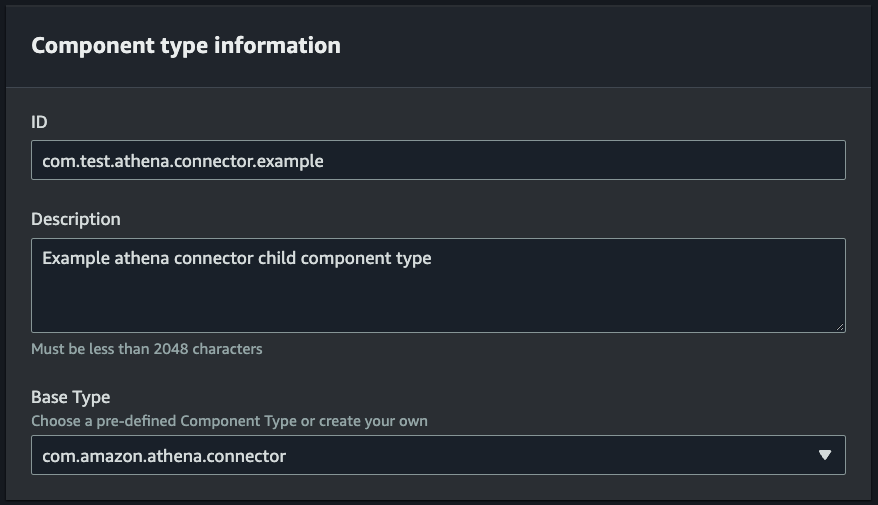
Pilih tipe dasar. Dari daftar dropdown, pilih konektor data tabular Athena yang diberi label sebagai com.amazon.athena.connector.
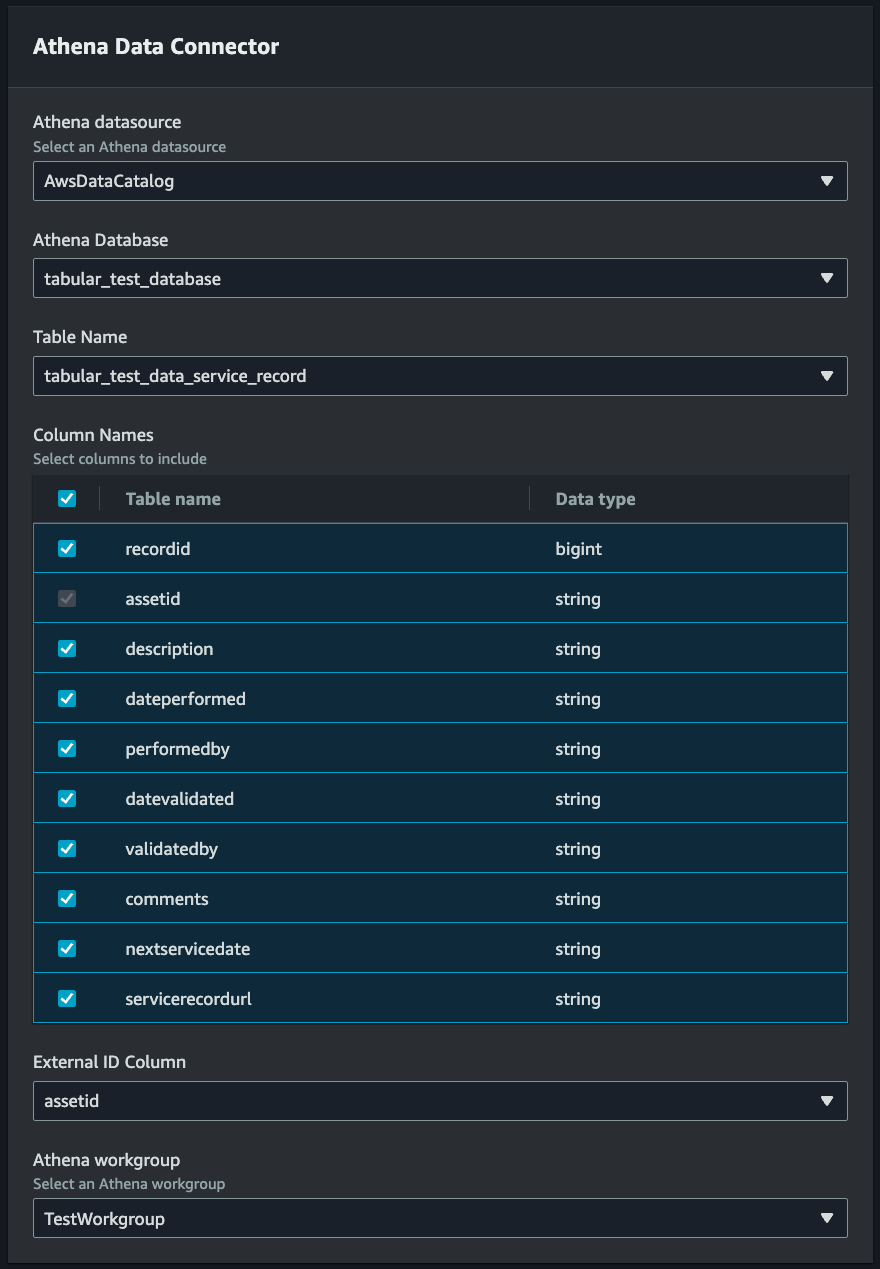
Konfigurasikan sumber Data tipe komponen dengan memilih sumber daya Athena untuk bidang berikut:
Pilih sumber data Athena.
Pilih database Athena.
Pilih nama Tabel.
Pilih Work Group Athena.
Setelah Anda memilih sumber daya Athena yang ingin Anda gunakan sebagai sumber data, pilih kolom mana dari tabel yang ingin Anda sertakan.
Pilih nama kolom ID Eksternal. Pilih kolom dari langkah sebelumnya untuk berfungsi sebagai kolom ID eksternal. Id eksternal adalah id yang digunakan untuk mewakili aset Athena dan memetakannya ke AWS IoT TwinMaker entitas.
(Opsional) Tambahkan AWS tag ke sumber daya ini, sehingga Anda dapat mengelompokkan dan mengaturnya.
Pilih Buat tipe komponen untuk menyelesaikan pembuatan tipe komponen.
- Buat komponen dengan tipe konektor data Athena dan lampirkan ke entitas
-
Gunakan prosedur ini untuk membuat AWS IoT TwinMaker komponen dengan konektor data tabular Athena dan melampirkannya ke entitas:
catatan
Anda harus memiliki tipe komponen yang ada yang menggunakan konektor data tabular Athena sebagai sumber data untuk menyelesaikan prosedur ini. Lihat prosedur sebelumnya Membuat tipe komponen dengan konektor data Athena sebelum memulai panduan ini.
Navigasikan ke konsol AWS IoT TwinMaker
tersebut. Buka ruang kerja yang ada atau buat yang baru.
Dari menu navigasi sisi kiri pilih En ti tas, dan pilih entitas yang ingin Anda tambahkan komponen atau buat entitas baru.
Selanjutnya pilih Tambahkan komponen. , isi kolom Nama Komponen dengan nama yang sesuai dengan kasus penggunaan Anda.
Dari menu tarik -turun tipe komponen pilih ID tipe komponen yang Anda buat dalam prosedur sebelumnya.
Masukkan informasi Komponen, Nama Komponen, dan pilih anak yang ComponentType dibuat sebelumnya. Ini adalah yang ComponentType Anda buat dengan konektor data Athena.
Di bagian Properties, masukkan athena ComponentExternalId untuk komponen.
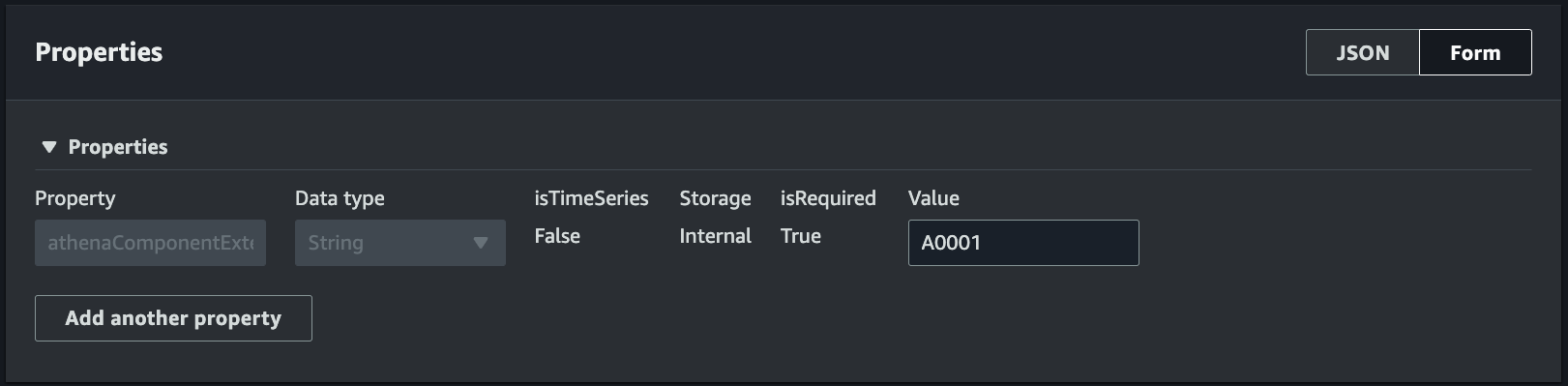
Pilih Tambahkan komponen untuk menyelesaikan pembuatan komponen.
Anda sekarang telah berhasil membuat komponen dengan konektor data Athena sebagai tipe komponen dan melampirkannya ke entitas.
Menggunakan referensi JSON konektor data tabular Athena
Contoh berikut adalah referensi JSON lengkap untuk konektor data tabular Athena. Gunakan ini sebagai sumber daya untuk membuat konektor data kustom dan tipe komponen.
{
    "componentTypeId": "com.amazon.athena.connector",
    "description": "Athena connector for syncing tabular data",
    "workspaceId":"AmazonOwnedTypesWorkspace",
    "propertyGroups": {
        "tabularPropertyGroup": {
            "groupType": "TABULAR",
            "propertyNames": []
        }
    },
    "propertyDefinitions": {
        "athenaDataSource": {
            "dataType": { "type": "STRING" },
            "isRequiredInEntity": true
        },
        "athenaDatabase": {
            "dataType": { "type": "STRING" },
            "isRequiredInEntity": true
        },
        "athenaTable": {
            "dataType": { "type": "STRING" },
            "isRequiredInEntity": true
        },
        "athenaWorkgroup": {
            "dataType": { "type": "STRING" },
            "isRequiredInEntity": true
        },
        "athenaExternalIdColumnName": {
            "dataType": { "type": "STRING" },
            "isRequiredInEntity": true,
            "isExternalId": false
        },
        "athenaComponentExternalId": {
            "dataType": { "type": "STRING" },
            "isStoredExternally": false,
            "isRequiredInEntity": true,
            "isExternalId": true
        }
    },
    "functions": {
        "tabularDataReaderByEntity": {
            "implementedBy": {
                "isNative": true
            }
        }
    }
}
Menggunakan konektor data Athena
Anda dapat menampilkan entitas Anda yang menggunakan tabel Athena di Grafana. Untuk informasi selengkapnya, lihat Integr asi dasbor AWS IoT TwinMaker Grafana.
Baca dokumentasi Athena untuk informasi tentang membuat dan menggunakan tabel Athena untuk menyimpan data.
Memecahkan masalah konektor data Athena
Topik ini mencakup masalah umum yang mungkin Anda temui saat mengonfigurasi konektor data Athena.
- Lokasi kelompok kerja Athena:
-
Saat membuat Connector Athena ComponentType, workgroup Athena harus memiliki pengaturan lokasi keluaran. Lihat Cara kerja kelompok kerja.
- Izin peran IAM hilang:
-
Peran ruang kerja AWS IoT TwinMaker; mungkin kehilangan izin akses Athena API saat membuat ComponentType, menambahkan komponen Ca ke entitas, atau menjalankan API. GetPropertyValue Untuk memperbarui izin IAM, lihat Membuat dan mengelola peran layanan untuk AWS IoT TwinMaker.
Visualisasikan data tabel Athena di Grafana
Plugin Grafana juga tersedia untuk memvisualisasikan data tabular Anda di Grafana panel dasbor dengan fitur tambahan seperti penyortiran dan pemfilteran berdasarkan properti yang dipilih tanpa melakukan panggilan API ke AWS IoT TwinMaker, atau interaksi dengan Athena. Topik ini menunjukkan cara mengkonfigurasi Grafana untuk memvisualisasikan data tabular Athena.
Prasyarat
Sebelum mengonfigurasi panel Grafana untuk memvisualisasikan data tabular Athena, tinjau prasyarat berikut:
Anda telah menyiapkan lingkungan Grafana. Untuk informasi lebih lanjut lihat, Integr AWS IoT TwinMaker asi Grafana.
Anda dapat mengonfigurasi sumber data Grafana. Untuk informasi lebih lanjut lihat, Grafana AWS IoT TwinMaker
. Anda terbiasa membuat dasbor baru dan menambahkan panel baru.
Visualisasikan data tabel Athena di Grafana
Prosedur ini menunjukkan cara mengatur panel Grafana untuk memvisualisasikan data tabular Athena.
Buka dasbor AWS IoT TwinMaker Grafana Anda.
Pilih panel Tabel di pengaturan panel.
Pilih sumber data Anda dalam konfigurasi kueri.
Pilih kueri Dapatkan Nilai Pro perti.
Pilih entitas.
Pilih komponen yang memiliki ComponentType yang memperluas tipe komponen dasar Athena.
Pilih grup properti tabel Athena Anda.
Pilih sejumlah properti dari grup properti.
Konfigurasikan kondisi tabular melalui daftar filter dan pesanan properti. Dengan opsi berikut:
Filter: tentukan ekspresi untuk nilai properti untuk memfilter data Anda.
OrderBy: tentukan apakah data harus dikembalikan dalam urutan naik atau turun untuk properti.

