Terjemahan disediakan oleh mesin penerjemah. Jika konten terjemahan yang diberikan bertentangan dengan versi bahasa Inggris aslinya, utamakan versi bahasa Inggris.
Mengembangkan fungsi Lambda secara lokal
Anda dapat memindahkan fungsi Lambda Anda dari konsol Lambda ke lingkungan pengembangan terintegrasi (IDE) pilihan Anda, yang menyediakan lingkungan pengembangan penuh di mana Anda dapat menggunakan opsi pengembangan lokal lainnya seperti AWS SAM dan. AWS CDK Konsol Lambda mendukung fungsi pembukaan langsung di Visual Studio Code, Kiro, atau Cursor.
Manfaat Utama Pembangunan Lokal
Sementara konsol Lambda menyediakan cara cepat untuk mengedit dan menguji fungsi, pengembangan lokal menawarkan kemampuan yang lebih maju:
-
Fitur IDE lanjutan: Debugging, penyelesaian kode, dan alat refactoring
-
Pengembangan offline: Bekerja dan uji perubahan secara lokal sebelum penerapan cloud
-
Infrastruktur sebagai integrasi kode: Penggunaan yang mulus dengan AWS SAM, AWS CDK, dan Infrastructure Composer
-
Manajemen ketergantungan: Kontrol penuh atas dependensi fungsi
Prasyarat
Sebelum mengembangkan fungsi Lambda secara lokal menggunakan Visual Studio Code, Kiro, dan Cursor, Anda harus menginstalnya menggunakan instruksi di bawah ini:
-
Kode Visual Studio: Untuk petunjuk penginstalan, lihat Mengunduh Kode Visual Studio
. -
Kiro: Untuk petunjuk pemasangan, lihat Mem ulai dengan Kir
o. -
Kurs or: Untuk petunjuk pemasangan, lihat Unduh Kursor
.
Anda juga memerlukan hal berikut:
-
AWS Toolkit for Visual Studio Code: Untuk petunjuk penginstalan Visual Studio Code, lihat Menyiapkan AWS Toolkit for Visual Studio Code. Untuk ikhtisar, lihat AWS Toolkit for Visual Studio Code
. -
AWS kredenSIAL: Untuk informasi tentang mengonfigurasi kredenSIAL, lihat Menyiapkan AWS kredenSIAL Anda.
-
AWS SAMCLI: Untuk petunjuk pemasangan, lihat Memasang AWS SAMCLI.
-
Docker diinstal (opsional, tetapi diperlukan untuk pengujian lokal): Untuk petunjuk instalasi, lihat Dapatkan Doc
ker.
catatan
Jika Anda sudah memiliki AWS akun dan profil yang dikonfigurasi secara lokal, pastikan kebijakan AdministratorAccess terkelola ditambahkan ke AWS profil yang dikonfigurasi.
Kontrol autentikasi dan akses
Untuk mengembangkan fungsi Lambda secara lokal, Anda AWS memerlukan kredenSIAL untuk mengakses dan mengelola AWS sumber daya dengan aman atas nama Anda, seperti halnya di cloud.
AWS Toolkit untuk Visual Studio Code mendukung metode otentikasi berikut:
-
Kredensia jangka panjang pengguna IAM
-
KredenSIAL sementara dari peran yang diasumsikan
-
Federasi identitas
-
AWS kredenSIAL pengguna root akun (tidak disarankan)
Bagian ini memandu Anda untuk mendapatkan dan mengonfigurasi kredenSIAL ini menggunakan kredenSIAL jangka panjang pengguna IAM.
Dapatkan Kredensi IAM
Jika Anda sudah memiliki pengguna IAM dengan kunci akses, siapkan ID kunci akses dan kunci akses rahasia untuk bagian berikutnya. Jika Anda tidak memiliki kunci ini, ikuti langkah-langkah ini untuk membuatnya:
catatan
Anda harus menggunakan ID kunci akses dan kunci akses rahasia bersama-sama untuk mengotentikasi permintaan Anda.
Untuk membuat pengguna IAM dan kunci akses:
-
Buka konsol IAM di https://console.aws.amazon.com/iam/
-
Di panel navigasi, pilih Users (Pengguna).
-
Pilih Create user (Buat pengguna).
-
Untuk Nama pengguna, masukkan nama dan pilih Ber ikutnya.
-
Di bawah Tetapkan izin, pilih Lampirkan kebijakan secara langsung.
-
Pilih AdministratorAccess dan pilih Ber ikutnya.
-
Pilih Create user (Buat pengguna).
-
Di spanduk sukses, pilih Lihat pengguna.
-
Pilih Buat access key.
-
Untuk kasus penggunaan, pilih Kode lokal.
-
Pilih kotak centang konfirmasi dan pilih Ber ikutnya.
-
(Opsional) Masukkan nilai tag deskripsi.
-
Pilih Buat access key.
-
Salin kunci akses dan kunci akses rahasia Anda segera. Anda tidak akan dapat mengakses kunci akses rahasia lagi setelah Anda meninggalkan halaman ini.
penting
Jangan pernah membagikan kunci rahasia Anda atau memasukkannya ke kontrol sumber. Simpan kunci ini dengan aman dan hapus saat tidak lagi diperlukan.
catatan
Untuk informasi selengkapnya, lihat Membuat pengguna IAM di AWS akun Anda dan Mengel ola kunci akses untuk pengguna IAM di Panduan Pengguna IAM.
Konfigurasi AWS kredenSIAL menggunakan AWS Toolkit
Tabel berikut merangkum proses penyiapan kredensi yang Anda selesaikan dalam prosedur berikut.
| Apa yang harus dilakukan | Kenapa? |
|---|---|
| Buka panel Masuk | Mulai otentikasi |
| Gunakan Palet Perintah, cari AWS Tambahkan Koneksi Baru | Akses UI masuk |
| Pilih Kredensi IAM | Gunakan kunci akses Anda untuk akses terprogram |
| Masukkan nama profil, kunci akses, kunci rahasia | Berikan kredensi untuk koneksi |
| Lihat pembaruan AWS Explorer | Konfirmasikan bahwa Anda terhubung |
Selesaikan langkah-langkah berikut untuk mengotentikasi ke AWS akun Anda:
catatan
Langkah-langkah berikut berlaku untuk Visual Studio Code, Kiro, dan Cursor. Karena Kiro dan Cursor dibangun di atas Visual Studio Code, aliran otentikasi sama di ketiga IDE.
-
Buka panel Masuk di IDE Anda:
Untuk memulai proses otentikasi, pilih AWS ikon di panel navigasi kiri atau buka Palet Perintah (Cmd+Shift+P di Mac atau Ctrl+Shift+P on Windows/Linux) dan cari dan pilih Tambahkan Koneksi Baru. AWS
-
Di panel masuk, pilih Kredensi IAM dan pilih L anjutkan.
catatan
Untuk melanjutkan, Anda perlu mengizinkan Ek AWS stensi IDE untuk mengakses data Anda.
-
Masukkan nama profil, ID kunci akses, dan kunci akses rahasia, lalu pilih L anjutkan.
-
Verifikasi koneksi dengan memeriksa AWS Explorer di IDE Anda untuk AWS layanan dan sumber daya Anda.
Untuk informasi tentang cara menyiapkan otentikasi dengan kredenSIAL jangka panjang, lihat Menggunakan kredenSIAL jangka panjang untuk mengotentikasi AWS SDK dan alat.
Untuk informasi tentang mengonfigurasi otentikasi, lihat kredentif AWS IAM di Panduan AWS Toolkit for Visual Studio Code Pengguna.
Pindah dari konsol ke pengembangan lokal
catatan
Jika Anda telah membuat perubahan di konsol, pastikan Anda tidak memiliki perubahan yang tidak digunakan sebelum beralih ke pengembangan lokal.
Untuk memindahkan fungsi Lambda dari konsol Lambda ke IDE lokal, selesaikan langkah-langkah berikut:
-
Buka Konsol Lambda
. -
Pilih nama fungsi Anda.
-
Pilih tab Sumber kode.
-
Buka fungsi Anda di IDE pilihan Anda dengan memilih panah dropdown di sebelah tombol. Opsi yang didukung adalah Buka di Visual Studio Code, Buka di Kiro, dan Buka di Kurs or.
catatan
Pilihan IDE Anda tetap ada. Setelah Anda memilih IDE, kunjungan berikutnya menunjukkan IDE itu sebagai tombol utama.
-
Saat diminta, izinkan browser Anda untuk membuka IDE yang dipilih.
Saat Anda membuka fungsi di IDE Anda, Lambda membuat proyek lokal dengan kode fungsi Anda di lokasi sementara yang dirancang untuk pengujian dan penerapan cepat. Ini termasuk kode fungsi, dependensi, dan struktur proyek dasar yang dapat Anda gunakan untuk pengembangan lokal.
catatan
Tombol Buka di IDE memerlukan AWS Toolkit versi 3.69.0 atau yang lebih baru. Jika Anda memiliki versi AWS Toolkit yang lebih lama diinstal, Anda mungkin melihat Cannot open the handler pesan. Untuk mengatasi masalah ini, perbarui AWS Toolkit Anda ke versi terbaru.
Untuk detail tentang penggunaan AWS di IDE Anda, lihat Panduan AWS Toolkit for Visual Studio Code Pengguna .
Bekerja dengan fungsi secara lokal
Setelah membuka fungsi Anda di IDE pilihan Anda, ikuti langkah-langkah ini untuk mengakses dan mengelola fungsi Anda. Untuk contoh di bawah ini kami telah menggunakan Visual Studio Code.
-
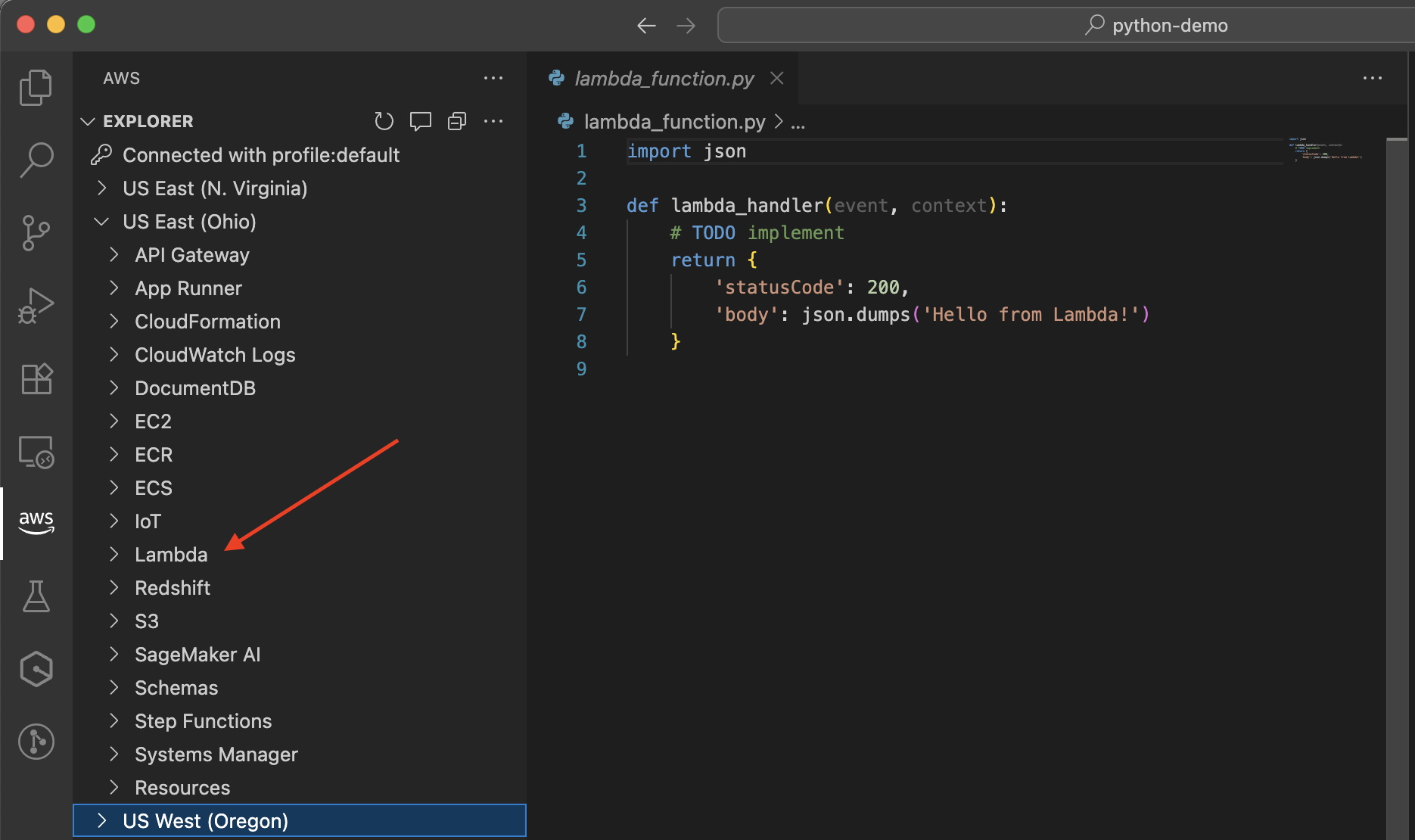
Pilih AWS ikon di sidebar untuk membuka AWS Explorer:

-
Di AWS Explorer, pilih wilayah dengan fungsi Lambda Anda:
-
Di bawah wilayah yang Anda pilih, perluas bagian Lambda untuk melihat dan mengelola fungsi Anda:
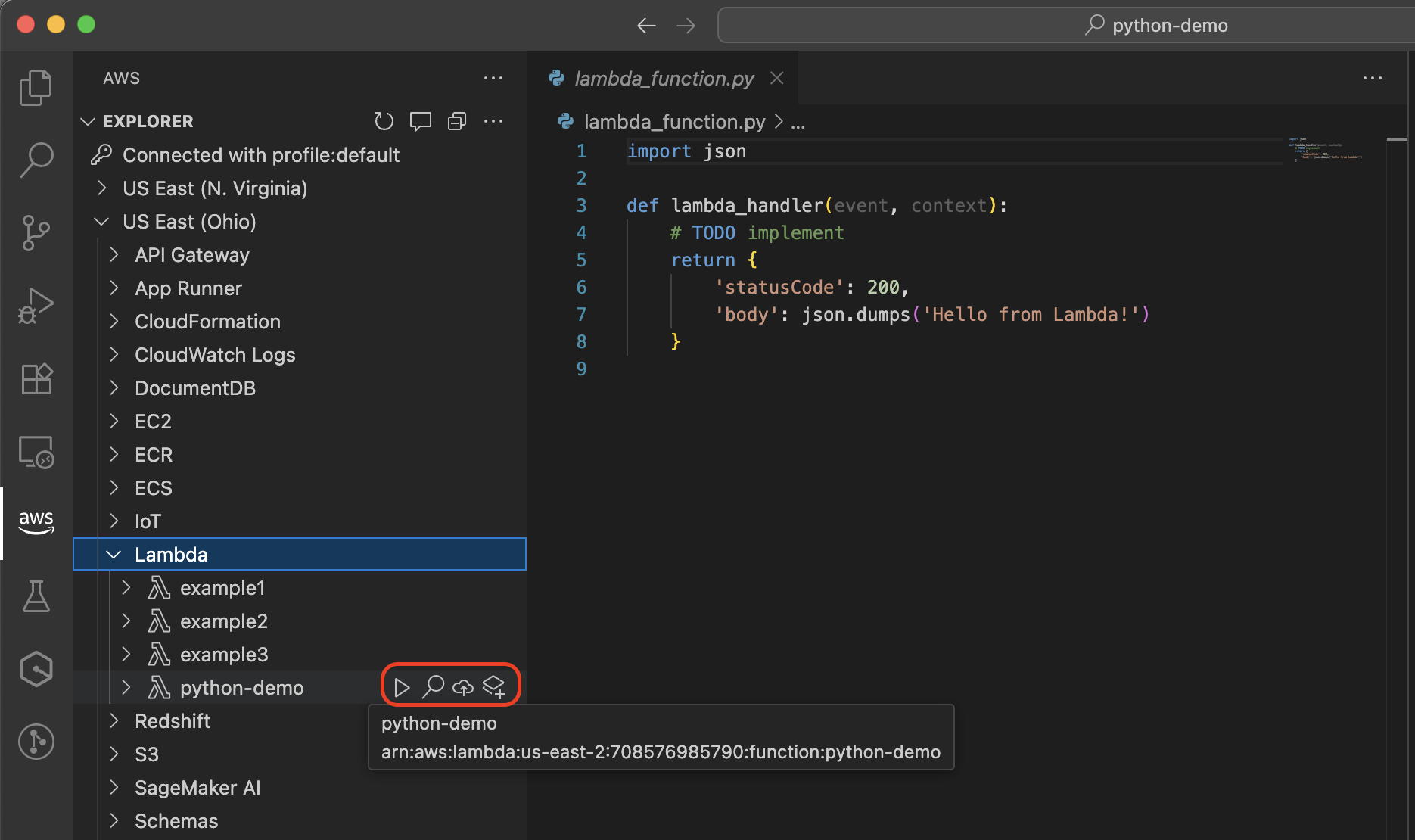
Dengan fungsi Anda dibuka di IDE Anda, Anda dapat:
-
Edit kode fungsi dengan dukungan bahasa penuh dan penyelesaian kode.
-
Gunakan LocalStack integrasi untuk menguji fungsi Lambda yang membuat panggilan API ke yang lain Layanan AWS selama eksekusi, seperti membaca dari tabel DynamoDB atau menulis ke bucket Amazon S3. LocalStack adalah emulator layanan cloud yang menyediakan lingkungan pengembangan lokal lengkap untuk menguji integrasi layanan. Anda juga dapat menggunakan AWS SAMCLI untuk menguji fungsi Anda dalam wadah lokal. Jika fungsi Anda membuat panggilan API ke yang lain Layanan AWS, panggilan tersebut akan mencapai AWS sumber daya nyata, bukan yang ditiru.
-
Debug fungsi Anda dengan breakpoint dan inspeksi variabel. Untuk informasi selengkapnya, lihat Menjalankan dan men-debug fungsi Lambda langsung dari kode di Panduan AWS Toolkit for Visual Studio Code Pengguna.
-
Terapkan fungsi Anda yang diperbarui kembali ke AWS menggunakan ikon cloud.
-
Instal dan kelola dependensi untuk fungsi Anda.
Ubah fungsi Anda menjadi AWS SAM template dan gunakan alat iAc
Di semua IDE yang didukung (Visual Studio Code, Kiro, dan Cursor), Anda dapat mengonversi fungsi Lambda Anda ke AWS SAM template dengan memilih ikon Convert to Application di AWS SAM sebelah fungsi Lambda Anda. Anda akan diminta untuk memilih lokasi AWS SAM proyek. Setelah dipilih, fungsi Lambda Anda dikonversi ke template.yaml file yang disimpan dalam AWS SAM proyek baru Anda.
Dengan fungsi Anda dikonversi ke AWS SAM template, Anda dapat:
Mengontrol versi infrastruktur Anda
Mengotomatiskan penerapan
Fungsi debug jarak jauh
Tambahkan AWS sumber daya tambahan ke aplikasi Anda
Pertahankan lingkungan yang konsisten di seluruh siklus pengembangan Anda
Gunakan Infrastructure Composer untuk mengedit AWS SAM template Anda secara visual
Untuk informasi selengkapnya tentang menggunakan alat iAc, lihat panduan berikut:
Alat ini menyediakan kemampuan tambahan untuk mendefinisikan, menguji, dan menerapkan aplikasi tanpa server Anda.
Langkah selanjutnya
Untuk mempelajari selengkapnya tentang bekerja dengan fungsi Lambda di Visual Studio Code, lihat sumber daya berikut:
-
Bekerja dengan fungsi AWS Lambda di AWS Toolkit untuk Panduan Pengguna Kode Visual Studio
-
Bekerja dengan aplikasi tanpa server di Panduan AWS Pengguna Toolkit untuk Visual Studio Code
-
Infrastruktur sebagai kode dalam Panduan Pengembang Lambda
