Terjemahan disediakan oleh mesin penerjemah. Jika konten terjemahan yang diberikan bertentangan dengan versi bahasa Inggris aslinya, utamakan versi bahasa Inggris.
Melihat CloudWatch log untuk fungsi Lambda
Anda dapat melihat CloudWatch log Amazon untuk fungsi Lambda menggunakan konsol Lambda, CloudWatch konsol, atau AWS Command Line Interface ()AWS CLI. Ikuti petunjuk di bagian berikut untuk mengakses log fungsi Anda.
Streaming log fungsi dengan CloudWatch Logs Live Tail
Amazon CloudWatch Logs Live Tail membantu Anda memecahkan masalah fungsi dengan cepat dengan menampilkan daftar streaming peristiwa log baru langsung di konsol Lambda. Anda dapat melihat dan memfilter log yang dicerna dari fungsi Lambda Anda secara real time, membantu Anda mendeteksi dan menyelesaikan masalah dengan cepat.
catatan
Sesi Live Tail dikenakan biaya berdasarkan waktu penggunaan sesi, per menit. Untuk informasi selengkapnya tentang harga, lihat CloudWatch Harga Amazon
Membandingkan Live Tail dan --log-type Tail
Ada beberapa perbedaan antara CloudWatch Logs Live Tail dan opsi LogType: Tail di Lambda API (--log-type Taildi AWS CLI):
-
--log-type Tailmengembalikan hanya 4 KB pertama dari log pemanggilan. Live Tail tidak berbagi batas ini, dan dapat menerima hingga 500 peristiwa log per detik. -
--log-type Tailmenangkap dan mengirim log dengan respons, yang dapat memengaruhi latensi respons fungsi. Live Tail tidak mempengaruhi latensi respons fungsi. -
--log-type Tailmendukung pemanggilan sinkron saja. Live Tail berfungsi untuk pemanggilan sinkron dan asinkron.
catatan
Instans Terkelola Lambda tidak mendukung --log-type Tail opsi ini. Gunakan CloudWatch Log Live Tail atau query Log CloudWatch secara langsung untuk melihat log untuk fungsi Instans Terkelola.
Izin
Izin berikut diperlukan untuk memulai dan menghentikan sesi Log CloudWatch s Live Tail:
-
logs:DescribeLogGroups -
logs:StartLiveTail -
logs:StopLiveTail
Memulai sesi Live Tail di konsol Lambda
-
Buka halaman Fungsi
di konsol Lambda. -
Pilih nama fungsi.
-
Pilih tab Uji.
-
Di panel U ji acara, pilih CloudWatch Logs Live Tail.
-
Untuk Pilih grup log, grup log fungsi dipilih secara default. Anda dapat memilih hingga lima grup log sekaligus.
-
(Opsional) Untuk menampilkan hanya peristiwa log yang berisi kata-kata tertentu atau string lain, masukkan kata atau string di kotak Tambah pola filter. Bidang filter peka huruf besar/kecil. Anda dapat menyertakan beberapa istilah dan operator pola dalam bidang ini, termasuk ekspresi reguler (regex). Untuk informasi selengkapnya tentang sintaks pola, lihat Sintaks pola filter. di Panduan CloudWatch Pengguna Amazon Logs.
-
Pilih Mulai. Peristiwa log yang cocok mulai muncul di jendela.
-
Untuk menghentikan sesi Live Tail, pilih Stop.
catatan
Sesi Live Tail secara otomatis berhenti setelah 15 menit tidak aktif atau saat sesi konsol Lambda habis waktu.
Akses log fungsi menggunakan konsol
Buka halaman Fungsi
di konsol Lambda. -
Pilih fungsi.
-
Pilih tab Pantau.
-
Pilih Lihat CloudWatch log untuk membuka CloudWatch konsol.
-
Gulir ke bawah dan pilih aliran Log untuk pemanggilan fungsi yang ingin Anda lihat.
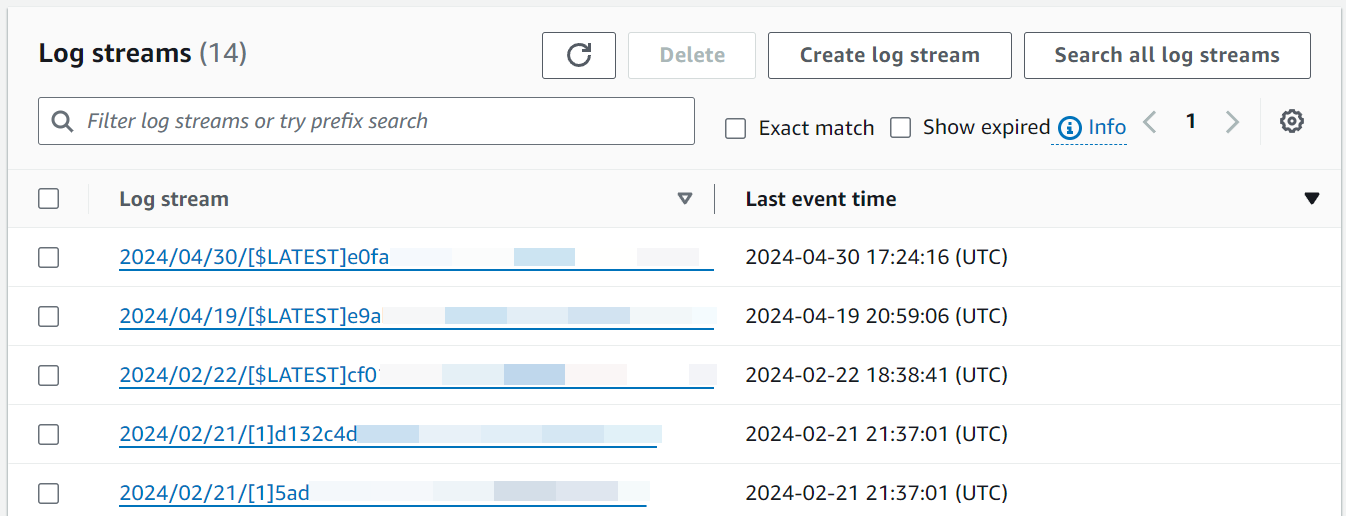
Setiap instance fungsi Lambda memiliki aliran log khusus. Jika fungsi ditingkatkan, setiap instance bersamaan memiliki aliran lognya sendiri. Setiap kali lingkungan eksekusi baru dibuat sebagai respons terhadap pemanggilan, ini menghasilkan aliran log baru. Konvensi penamaan untuk aliran log adalah:
YYYY/MM/DD[Function version][Execution environment GUID]
Lingkungan eksekusi tunggal menulis ke aliran log yang sama selama masa pakainya. Aliran log berisi pesan dari lingkungan eksekusi itu dan juga keluaran apa pun dari kode fungsi Lambda Anda. Setiap pesan diberi stempel waktu, termasuk log kustom Anda. Bahkan jika fungsi Anda tidak mencatat output apa pun dari kode Anda, ada tiga pernyataan log minimal yang dihasilkan per pemanggilan (START, END dan REPORT):

Log ini menunjukkan:
-
RequestId— ini adalah ID unik yang dihasilkan per permintaan. Jika fungsi Lambda mencoba kembali permintaan, ID ini tidak berubah dan muncul di log untuk setiap percobaan ulang berikutnya.
-
Start/End— ini menandai satu pemanggilan, jadi setiap baris log di antara ini termasuk dalam pemanggilan yang sama.
-
Durasi — total waktu pemanggilan untuk fungsi handler, tidak termasuk
INITkode. -
Durasi Tagihan — menerapkan logika pembulatan untuk tujuan penagihan.
-
Ukuran memori — jumlah memori yang dialokasikan untuk fungsi.
-
Memori Maks yang Digunakan — jumlah maksimum memori yang digunakan selama pemanggilan.
-
Durasi Init — waktu yang dibutuhkan untuk menjalankan
INITbagian kode, di luar handler utama.
Akses log dengan AWS CLI
Ini AWS CLI adalah alat sumber terbuka yang dapat Anda gunakan untuk berinteraksi dengan AWS layanan menggunakan perintah di shell baris perintah Anda. Untuk menyelesaikan langkah-langkah di bagian ini, Anda harus memiliki AWS CLI versi 2.
Anda dapat menggunakan AWS CLI untuk mengambil log untuk invokasi menggunakan opsi perintah --log-type. Respons berisi bidang LogResult yang memuat hingga 4 KB log berkode base64 dari invokasi.
contoh mengambil ID log
Contoh berikut menunjukkan cara mengambil ID log dari LogResult untuk fungsi bernama my-function.
aws lambda invoke --function-name my-function out --log-type Tail
Anda akan melihat output berikut:
{
    "StatusCode": 200,
    "LogResult": "U1RBUlQgUmVxdWVzdElkOiA4N2QwNDRiOC1mMTU0LTExZTgtOGNkYS0yOTc0YzVlNGZiMjEgVmVyc2lvb...",
    "ExecutedVersion": "$LATEST"
}
contoh mendekode log
Pada prompt perintah yang sama, gunakan utilitas base64 untuk mendekodekan log. Contoh berikut menunjukkan cara mengambil log berkode base64 untuk my-function.
aws lambda invoke --function-name my-function out --log-type Tail \
--query 'LogResult' --output text --cli-binary-format raw-in-base64-out | base64 --decode
cli-binary-formatOpsi ini diperlukan jika Anda menggunakan AWS CLI versi 2. Untuk menjadikan ini pengaturan default, jalankanaws configure set cli-binary-format raw-in-base64-out. Untuk informasi selengkapnya, lihat opsi baris perintah global yang AWS CLI didukung di Panduan AWS Command Line Interface Pengguna untuk Versi 2.
Anda akan melihat output berikut:
START RequestId: 57f231fb-1730-4395-85cb-4f71bd2b87b8 Version: $LATEST
"AWS_SESSION_TOKEN": "AgoJb3JpZ2luX2VjELj...", "_X_AMZN_TRACE_ID": "Root=1-5d02e5ca-f5792818b6fe8368e5b51d50;Parent=191db58857df8395;Sampled=0"",ask/lib:/opt/lib",
END RequestId: 57f231fb-1730-4395-85cb-4f71bd2b87b8
REPORT RequestId: 57f231fb-1730-4395-85cb-4f71bd2b87b8  Duration: 79.67 ms      Billed Duration: 80 ms         Memory Size: 128 MB     Max Memory Used: 73 MB
Utilitas base64 tersedia di Linux, macOS, dan Ubuntu pada Windowsbase64 -D.
contoh Skrip get-logs.sh
Pada prompt perintah yang sama, gunakan script berikut untuk mengunduh lima peristiwa log terakhir. Skrip menggunakan sed untuk menghapus kutipan dari file output, dan akan tidur selama 15 detik untuk memberikan waktu agar log tersedia. Output mencakup respons dari Lambda dan output dari perintah get-log-events.
Salin konten dari contoh kode berikut dan simpan dalam direktori proyek Lambda Anda sebagai get-logs.sh.
cli-binary-formatOpsi ini diperlukan jika Anda menggunakan AWS CLI versi 2. Untuk menjadikan ini pengaturan default, jalankanaws configure set cli-binary-format raw-in-base64-out. Untuk informasi selengkapnya, lihat opsi baris perintah global yang AWS CLI didukung di Panduan AWS Command Line Interface Pengguna untuk Versi 2.
#!/bin/bash aws lambda invoke --function-name my-function --cli-binary-format raw-in-base64-out --payload '{"key": "value"}' out sed -i'' -e 's/"//g' out sleep 15 aws logs get-log-events --log-group-name /aws/lambda/my-function--log-stream-namestream1--limit 5
contoh macOS dan Linux (khusus)
Dalam command prompt yang sama, pengguna macOS dan Linux mungkin perlu menjalankan perintah berikut untuk memastikan skrip dapat dieksekusi.
chmod -R 755 get-logs.sh
contoh mengambil lima log acara terakhir
Pada prompt perintah yang sama, gunakan skrip berikut untuk mendapatkan lima log acara terakhir.
./get-logs.sh
Anda akan melihat output berikut:
{
    "StatusCode": 200,
    "ExecutedVersion": "$LATEST"
}
{
    "events": [
        {
            "timestamp": 1559763003171,
            "message": "START RequestId: 4ce9340a-b765-490f-ad8a-02ab3415e2bf Version: $LATEST\n",
            "ingestionTime": 1559763003309
        },
        {
            "timestamp": 1559763003173,
            "message": "2019-06-05T19:30:03.173Z\t4ce9340a-b765-490f-ad8a-02ab3415e2bf\tINFO\tENVIRONMENT VARIABLES\r{\r  \"AWS_LAMBDA_FUNCTION_VERSION\": \"$LATEST\",\r ...",
            "ingestionTime": 1559763018353
        },
        {
            "timestamp": 1559763003173,
            "message": "2019-06-05T19:30:03.173Z\t4ce9340a-b765-490f-ad8a-02ab3415e2bf\tINFO\tEVENT\r{\r  \"key\": \"value\"\r}\n",
            "ingestionTime": 1559763018353
        },
        {
            "timestamp": 1559763003218,
            "message": "END RequestId: 4ce9340a-b765-490f-ad8a-02ab3415e2bf\n",
            "ingestionTime": 1559763018353
        },
        {
            "timestamp": 1559763003218,
            "message": "REPORT RequestId: 4ce9340a-b765-490f-ad8a-02ab3415e2bf\tDuration: 26.73 ms\tBilled Duration: 27 ms \tMemory Size: 128 MB\tMax Memory Used: 75 MB\t\n",
            "ingestionTime": 1559763018353
        }
    ],
    "nextForwardToken": "f/34783877304859518393868359594929986069206639495374241795",
    "nextBackwardToken": "b/34783877303811383369537420289090800615709599058929582080"
}
Parsing log dan logging terstruktur
Dengan CloudWatch Logs Insights, Anda dapat mencari dan menganalisis data log menggunakan sintaks kueri khusus. Ini melakukan kueri pada beberapa grup log dan menyediakan pemfilteran yang kuat menggunakan pencocokan pola glob
Anda dapat memanfaatkan kemampuan ini dengan menerapkan logging terstruktur di fungsi Lambda Anda. Logging terstruktur mengatur log Anda ke dalam format yang telah ditentukan sebelumnya, sehingga lebih mudah untuk melakukan kueri. Menggunakan level log adalah langkah pertama yang penting dalam menghasilkan log ramah filter yang memisahkan pesan informasi dari peringatan atau kesalahan. Misalnya, pertimbangkan Node.js kode berikut:
exports.handler = async (event) => {
    console.log("console.log - Application is fine")
    console.info("console.info - This is the same as console.log")
    console.warn("console.warn - Application provides a warning")
    console.error("console.error - An error occurred")
}
File CloudWatch log yang dihasilkan berisi bidang terpisah yang menentukan tingkat log:

Kueri CloudWatch Logs Insights kemudian dapat memfilter pada tingkat log. Misalnya, untuk menanyakan kesalahan saja, Anda dapat menggunakan kueri berikut:
fields @timestamp, @message
| filter @message like /ERROR/
| sort @timestamp desc
Logging terstruktur JSON
JSON umumnya digunakan untuk menyediakan struktur untuk log aplikasi. Dalam contoh berikut, log telah dikonversi ke JSON untuk menghasilkan tiga nilai yang berbeda:

Fitur CloudWatch Logs Insights secara otomatis menemukan nilai dalam output JSON dan mengurai pesan sebagai bidang, tanpa perlu glob kustom atau ekspresi reguler. Dengan menggunakan JSON-structured log, kueri berikut menemukan pemanggilan di mana file yang diunggah lebih besar dari 1 MB, waktu unggah lebih dari 1 detik, dan pemanggilan bukanlah awal yang dingin:
fields @message
| filter @message like /INFO/
| filter uploadedBytes > 1000000
| filter uploadTimeMS > 1000
| filter invocation != 1
Kueri ini mungkin menghasilkan hasil sebagai berikut:

Bidang yang ditemukan di JSON secara otomatis diisi di menu Bidang Ditemukan di sisi kanan. Bidang standar yang dipancarkan oleh layanan Lambda diawali dengan '@', dan Anda dapat menanyakan bidang ini dengan cara yang sama. Log Lambda selalu menyertakan bidang @timestamp, @logStream, @message, @requestId, @duration,, @billedDuration,MemoryUsed,. @type @max @memorySize Jika X-Ray diaktifkan untuk suatu fungsi, log juga menyertakan @xray TraceId dan @xraySegmentId.
Ketika sumber AWS peristiwa seperti Amazon S3, Amazon SQS, atau Amazon EventBridge memanggil fungsi Anda, seluruh peristiwa disediakan untuk fungsi sebagai input objek JSON. Dengan mencatat peristiwa ini di baris pertama fungsi, Anda kemudian dapat melakukan kueri pada salah satu bidang bersarang menggunakan CloudWatch Logs Insights.
Kueri Wawasan yang berguna
Tabel berikut menunjukkan contoh kueri Wawasan yang dapat berguna untuk memantau fungsi Lambda.
| Deskripsi | Contoh sintaks kueri |
|---|---|
|
Kesalahan 100 Terakhir |
fields Timestamp, LogLevel, Message | filter LogLevel == "ERR" | sort @timestamp desc | limit 100 |
|
100 pemanggilan dengan tagihan tertinggi |
filter @type = "REPORT" | fields @requestId, @billedDuration | sort by @billedDuration desc | limit 100 |
|
Persentase start dingin dalam total pemanggilan |
filter @type = "REPORT" | stats sum(strcontains(@message, "Init Duration"))/count(*) * 100 as coldStartPct, avg(@duration) by bin(5m) |
|
Laporan persentil durasi Lambda |
filter @type = "REPORT"
| stats
    avg(@billedDuration) as Average,
    percentile(@billedDuration, 99) as NinetyNinth,
    percentile(@billedDuration, 95) as NinetyFifth,
    percentile(@billedDuration, 90) as Ninetieth
    by bin(30m)
|
|
Laporan persentil penggunaan memori Lambda |
filter @type="REPORT"
| stats avg(@maxMemoryUsed/1024/1024) as mean_MemoryUsed,
    min(@maxMemoryUsed/1024/1024) as min_MemoryUsed,
    max(@maxMemoryUsed/1024/1024) as max_MemoryUsed,
    percentile(@maxMemoryUsed/1024/1024, 95) as Percentile95
|
|
Pemanggilan menggunakan 100% memori yang ditetapkan |
filter @type = "REPORT" and @maxMemoryUsed=@memorySize
| stats
    count_distinct(@requestId)
    by bin(30m)
|
|
Memori rata-rata yang digunakan di seluruh pemanggilan |
avgMemoryUsedPERC,
    avg(@billedDuration) as avgDurationMS
    by bin(5m)
|
|
Visualisasi statistik memori |
filter @type = "REPORT"
| stats
    max(@maxMemoryUsed / 1024 / 1024) as maxMemMB,
    avg(@maxMemoryUsed / 1024 / 1024) as avgMemMB,
    min(@maxMemoryUsed / 1024 / 1024) as minMemMB,
    (avg(@maxMemoryUsed / 1024 / 1024) / max(@memorySize / 1024 / 1024)) * 100 as avgMemUsedPct,
    avg(@billedDuration) as avgDurationMS
    by bin(30m)
|
|
Pemanggilan di mana Lambda keluar |
filter @message like /Process exited/ | stats count() by bin(30m) |
|
Pemanggilan yang habis waktunya |
filter @message like /Task timed out/ | stats count() by bin(30m) |
|
Laporan latensi |
filter @type = "REPORT" | stats avg(@duration), max(@duration), min(@duration) by bin(5m) |
|
Over-provisioned memori |
filter @type = "REPORT"
| stats max(@memorySize / 1024 / 1024) as provisonedMemMB,
        min(@maxMemoryUsed / 1024 / 1024) as smallestMemReqMB,
        avg(@maxMemoryUsed / 1024 / 1024) as avgMemUsedMB,
        max(@maxMemoryUsed / 1024 / 1024) as maxMemUsedMB,
        provisonedMemMB - maxMemUsedMB as overProvisionedMB
|
Visualisasi log dan dasbor
Untuk kueri CloudWatch Logs Insights apa pun, Anda dapat mengekspor hasilnya ke format penurunan harga atau CSV. Dalam beberapa kasus, mungkin lebih berguna untuk membuat visualisasi dari kueri, asalkan ada setidaknya satu fungsi agregasi. Dengan stats fungsi ini, Anda dapat menentukan agregasi dan pengelompokan.
Contoh loginsightSJSON sebelumnya memfilter ukuran unggah dan waktu unggah dan mengecualikan pemanggilan pertama. Ini menghasilkan tabel data. Untuk memantau sistem produksi, mungkin lebih berguna untuk memvisualisasikan ukuran file minimum, maksimum, dan rata-rata untuk menemukan outlier. Untuk melakukan ini, terapkan fungsi statistik dengan agregat yang diperlukan, dan kelompokkan pada nilai waktu seperti setiap menit:
Misalnya, pertimbangkan kueri berikut. Ini adalah contoh kueri yang sama dari Logging terstruktur JSON bagian, tetapi dengan fungsi agregasi tambahan:
fields @message
| filter @message like /INFO/
| filter uploadedBytes > 1000000
| filter uploadTimeMS > 1000
| filter invocation != 1
| stats min(uploadedBytes), avg(uploadedBytes), max(uploadedBytes) by bin (1m)
Kami menyertakan agregat ini karena mungkin lebih berguna untuk memvisualisasikan ukuran file minimum, maksimum, dan rata-rata untuk menemukan outlier. Anda dapat melihat hasilnya di tab Visualisasi:

Setelah Anda selesai membangun visualisasi, Anda dapat menambahkan grafik secara opsional ke CloudWatch dasbor. Untuk melakukan ini, pilih Tambahkan ke dasbor di atas visualisasi. Ini menambahkan kueri sebagai widget dan Anda dapat memilih interval penyegaran otomatis, sehingga lebih mudah untuk terus memantau hasilnya:

