Terjemahan disediakan oleh mesin penerjemah. Jika konten terjemahan yang diberikan bertentangan dengan versi bahasa Inggris aslinya, utamakan versi bahasa Inggris.
Mentransfer file dengan aman ke instans Lightsail Linux dengan SFTP
Anda dapat mentransfer file antara komputer lokal dan instance Linux atau Unix Anda di Amazon Lightsail dengan menghubungkan ke instance Anda menggunakan SFTP (SSH File Transfer Protocol). Untuk melakukannya, Anda harus mendapatkan kunci privat untuk instans Anda, dan kemudian menggunakannya untuk mengonfigurasi klien FTP. Tutorial ini menunjukkan cara mengkonfigurasi klien FileZilla FTP untuk terhubung ke instance Anda. Langkah-langkah ini mungkin juga berlaku untuk klien FTP lainnya.
Daftar Isi
Prasyarat
Selesaikan prasyarat berikut jika Anda belum melakukannya:
-
Unduh dan instal FileZilla di komputer lokal Anda. Untuk informasi selengkapnya, lihat opsi unduhan berikut:
-
Dapatkan alamat IP publik untuk instans Anda. Masuk ke konsol Lightsail
, lalu salin alamat IP publik yang ditampilkan di sebelah instance Anda, seperti yang ditunjukkan pada contoh berikut: 
Dapatkan kunci SSH untuk instans Anda
Selesaikan langkah-langkah berikut untuk mendapatkan kunci pribadi default untuk Wilayah AWS instans Anda, yang diperlukan untuk terhubung ke instans Anda menggunakan FileZilla.
catatan
Jika Anda menggunakan pasangan kunci Anda sendiri, atau Anda membuat pasangan kunci menggunakan konsol Lightsail, cari kunci pribadi Anda sendiri dan gunakan untuk menyambung ke instance Anda. Lightsail tidak menyimpan kunci pribadi Anda saat Anda mengunggah kunci Anda sendiri atau membuat pasangan kunci menggunakan konsol Lightsail. Anda tidak dapat terhubung ke instans Anda menggunakan SFTP tanpa kunci privat Anda.
-
Masuk ke konsol https://lightsail.aws.amazon.com/
Lightsail. -
Pada halaman beranda Lightsail, pilih pengguna atau peran Anda di menu navigasi atas.
-
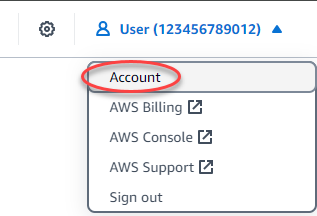
Pilih Akun di menu drop-down.
-
Pilih tab Kunci SSH.
-
Gulir ke bawah ke bagian tombol default halaman.
-
Pilih Unduh di sebelah kunci privat default untuk wilayah tempat instans Anda berada.

-
Simpan kunci privat Anda di lokasi yang aman di drive lokal Anda.
Konfigurasi FileZilla dan sambungkan ke instance Anda
Selesaikan langkah-langkah berikut untuk mengonfigurasi FileZilla untuk menyambung ke instance Anda.
penting
Pastikan firewall instans Anda mengizinkan koneksi SSH (TCP port 22) dari alamat IP Anda. Untuk memverifikasi, buka tab Jaringan instans Anda di konsol Lightsail. Untuk menambahkan aturan, pilih Tambahkan aturan dan pilih SSH dengan alamat IP Anda sebagai sumbernya.
-
Buka FileZilla.
-
Pilih File, Pengelola Situs.
-
Pilih Situs baru, lalu beri nama situs Anda.

-
Di dropdown Protokol, pilih SFTP – SSH File Transfer Protocol.
-
Di kotak teks Host, masukkan atau tempelkan alamat IP publik instans Anda.
-
Di dropdown Jenis Logon, pilih File Kunci.
-
Di kotak teks Pengguna, masukkan salah satu nama pengguna default berikut tergantung pada cetak biru instans Anda:
-
AlmaLinux, Amazon Linux 2, Amazon Linux 2023, CentOS Stream 9,FreeBSD, dan openSUSE contoh:
ec2-user -
Instans Debian:
admin -
Instans Ubuntu:
ubuntu -
Bitnamicontoh:
bitnami -
Lightsailversi paket WordPress, Nginx, WordPress Multisite,, instance: LAMP Node.js
admin -
Ruby on Railscontoh:
ec2-user -
OpenClawcontoh:
ubuntu -
Instans Plesk:
ubuntu -
cPanel & WHM (AlmaLinux)contoh:
ec2-user -
cPanel & WHM (CentOS 7)contoh:
centos
penting
Jika Anda menggunakan nama pengguna yang berbeda dari nama pengguna default yang tercantum di sini, maka Anda mungkin harus memberikan kepada pengguna izin tulis untuk instans Anda.
-
-
Di samping kotak teks File Kunci, pilih Peramban.

-
Temukan file kunci pribadi yang Anda unduh dari konsol Lightsail sebelumnya dalam prosedur ini, lalu pilih Buka.
catatan
Jika Anda menggunakan Windows, ubah jenis file default menjadi Semua file saat mencari file pem Anda.

-
Pilih Hubungkan.
-
Anda mungkin melihat prompt yang mirip dengan contoh berikut, menunjukkan bahwa kunci host tidak diketahui. Pilih OK untuk mengakui prompt tersebut dan terhubung ke instans Anda.

Anda berhasil terhubung jika Anda melihat pesan status yang serupa dengan contoh berikut:

Untuk informasi selengkapnya tentang penggunaan FileZilla, termasuk cara mentransfer file antara komputer lokal dan instance Anda, lihat halaman FileZilla Wiki
.
