Terjemahan disediakan oleh mesin penerjemah. Jika konten terjemahan yang diberikan bertentangan dengan versi bahasa Inggris aslinya, utamakan versi bahasa Inggris.
Hubungkan ke instance Lightsail Windows dari macOS dengan Remote Desktop
Anda dapat menggunakan klien Microsoft Remote Desktop untuk menyambung ke instance Windows dari komputer macOS Anda. Microsoft Remote Desktop mengharuskan Anda menggunakan nama pengguna administrator dan kata sandi untuk instans Windows Lightsail Anda. Ini bisa menjadi kata sandi default yang ditetapkan ke instance saat dibuat, atau kata sandi Anda sendiri jika Anda mengubah kata sandi default.
Topik ini memandu Anda melalui langkah-langkah untuk mendapatkan kata sandi administrator default Anda dari konsol Lightsail, dan mengonfigurasi Microsoft Remote Desktop untuk terhubung ke instance Windows Anda. Anda juga dapat terhubung ke instance Anda dari dalam konsol Lightsail menggunakan browser Anda. Untuk informasi selengkapnya, lihat Menghubun gkan ke instance Windows Anda dengan klien Microsoft Remote Desktop.
Dapatkan informasi koneksi yang diperlukan untuk instance Windows Anda
Anda akan memerlukan alamat IP publik, nama pengguna, dan kata sandi administrator untuk instance Windows Anda untuk terhubung ke sana menggunakan klien Microsoft Remote Desktop.
Lengkapi prosedur berikut untuk mendapatkan informasi yang diperlukan.
-
Masuk ke konsol https://lightsail.aws.amazon.com/
Lightsail. -
Pilih bagian Instans di halaman beranda Lightsail.
-
Catat alamat IP publik dari instance yang ingin Anda sambungkan.
-
Pilih nama instance yang ingin Anda sambungkan.
-
Pilih tab Connect.
-
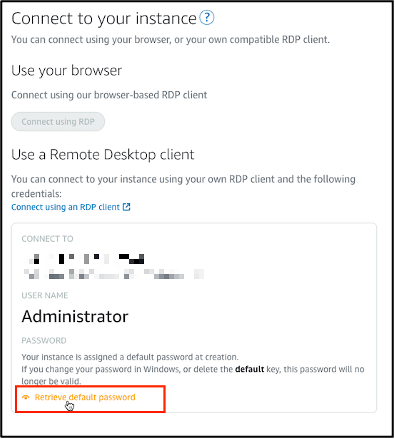
Pilih Tampilkan kata sandi default untuk mendapatkan kata sandi administrator Windows untuk instance Anda.
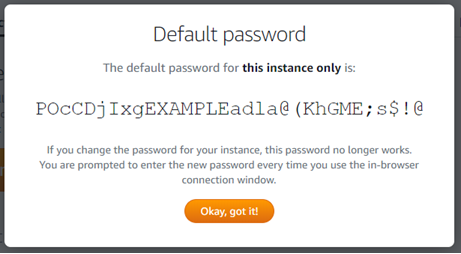
Prompt menampilkan kata sandi administrator default untuk instance Windows Anda.
-
Salin kata sandi administrator. Anda akan menggunakannya untuk masuk ke instance Anda menggunakan klien Microsoft Remote Desktop nanti dalam panduan ini.
Konfigurasikan Microsoft Remote Desktop dan sambungkan ke instance Anda
Selesaikan prosedur berikut untuk menginstal klien Microsoft Remote Desktop di Mac Anda, dan konfigurasikan untuk terhubung ke instance Anda.
-
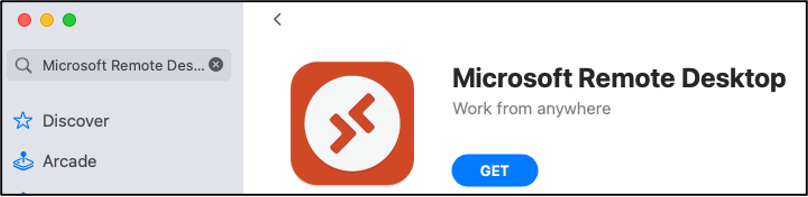
Buka App Store di Mac Anda, dan cari Microsoft Remote Desktop.
-
Temukan aplikasi Microsoft Remote Desktop di hasil pencarian, dan pilih GET untuk menginstal aplikasi.
-
Buka Microsoft Remote Desktop setelah instalasi selesai.
-
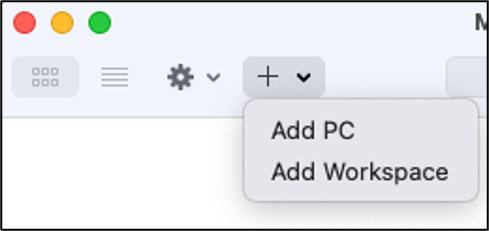
Pilih ikon plus (+), dan pilih Tambahkan PC.
-
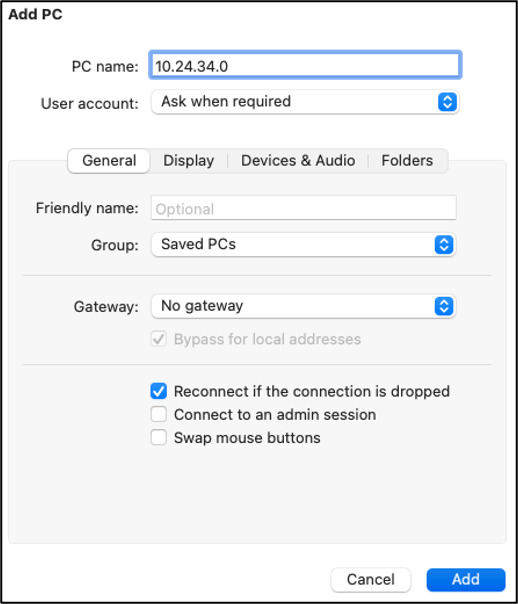
Di kotak teks nama PC, tempel alamat IP publik instans Anda.
-
Pilih Tambahkan.
-
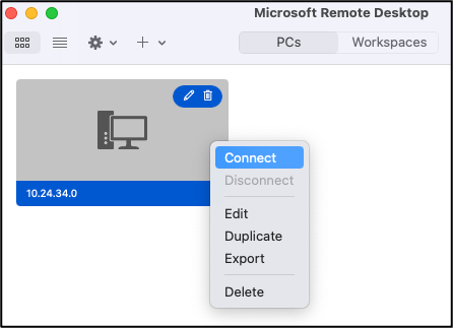
Right-click ikon untuk instance Anda, dan pilih Connect.
-
Masukkan Administrator ke dalam kotak teks Nama pengguna, dan masukkan kata sandi administrator default yang Anda dapatkan sebelumnya dalam panduan ini ke dalam kotak teks Kata sandi.
-
Pilih L anjutkan untuk menyambung ke instance Anda.
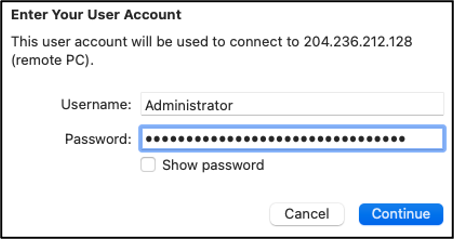
Anda sekarang terhubung ke instance Windows Lightsail Anda.