Pemberitahuan akhir dukungan: Pada 30 Juni 2027, dukungan untuk AMS Advanced AWS akan berakhir. Setelah 30 Juni 2027, Anda tidak akan lagi dapat mengakses konsol AMS Advanced atau sumber daya AMS Advanced. Untuk informasi selengkapnya, lihat Akhir dukungan AMS Advanced.
Terjemahan disediakan oleh mesin penerjemah. Jika konten terjemahan yang diberikan bertentangan dengan versi bahasa Inggris aslinya, utamakan versi bahasa Inggris.
AMS men CloudFormation elan
AMS AWS CloudFormation ingest change type (CT) memungkinkan Anda menggunakan CloudFormation templat yang ada, dengan beberapa modifikasi, untuk menerapkan tumpukan kustom dalam VPC. AMS-managed
Proses men CloudFormation elan AMS melibatkan hal-hal berikut:
Siapkan dan unggah CloudFormation template kustom Anda ke bucket S3, atau berikan template sebaris saat membuat RFC. Jika Anda menggunakan bucket S3 dengan URL yang telah ditandatangani sebelumnya; untuk informasi selengkapnya, lihat pre sign.
Kirim CloudFormation kan jenis perubahan ingest ke AMS dalam RFC. Untuk panduan jenis perubahan menelan CFN, lihat. Buat tum CloudFormation pukan ingest Untuk contoh konsumsi CFN, lihat. CloudFormation Ingest: Contoh
Setelah tumpukan Anda dibuat, Anda dapat memperbaruinya; Selain itu, jika pembaruan gagal, Anda dapat secara eksplisit menyetujui dan mengimplementasikan pembaruan.
catatan
Remediasi drift tidak didukung oleh AMS untuk tumpukan CloudFormation-ingested . Sebagai pemilik CloudFormation-ingested tumpukan, Anda bertanggung jawab untuk mengelola drift tumpukan secara langsung.
Untuk informasi tentang deteksi penyimpangan CFN, lihat New — CloudFormation Drift Det
ection.
catatan
Jenis perubahan ini sekarang memiliki versi 2.0. Versi 2.0 otomatis; tidak dieksekusi secara manual. Hal ini memungkinkan eksekusi CT berjalan lebih cepat. Dua parameter baru diperkenalkan dengan versi ini: CloudFormationTemplate, yang memungkinkan Anda untuk menempelkan CloudFormation template khusus ke dalam RFC, dan VpcId, yang memungkinkan CloudFormation ingest untuk digunakan dengan zona pendaratan multi-akun AMS.
Versi 1.0 adalah jenis perubahan manual. Ini berarti bahwa operator AMS harus mengambil beberapa tindakan sebelum jenis perubahan dapat berhasil disimpulkan. Minimal, diperlukan tinjauan. Versi ini juga memerlukan nilai CloudFormationTemplateS3Endpoint parameter untuk menjadi URL yang telah ditandatangani sebelumnya.
Buat tum CloudFormation pukan ingest

Untuk membuat tumpukan CloudFormation ingest menggunakan konsol
Arahkan ke halaman Buat RFC: Di panel navigasi kiri konsol AMS klik R FC untuk membuka halaman daftar RFC, lalu klik Buat RFC.
Pilih jenis perubahan populer (CT) dalam tampilan Browse default tipe perubahan, atau pilih CT di tampilan Pilih berdasarkan kategori.
Jelajahi berdasarkan jenis perubahan: Anda dapat mengklik CT populer di area Quick create untuk segera membuka halaman Run RFC. Perhatikan bahwa Anda tidak dapat memilih versi CT yang lebih lama dengan pembuatan cepat.
Untuk mengurutkan CT, gunakan area Semua jenis perubahan baik di tampilan Kartu atau Tabel. Di kedua tampilan, pilih CT dan kemudian klik Buat RFC untuk membuka halaman Run RFC. Jika berlaku, opsi Buat dengan versi lama muncul di sebelah tombol Buat RFC.
Pilih berdasarkan kategori: Pilih kategori, subkategori, item, dan operasi dan kotak detail CT terbuka dengan opsi untuk Buat dengan versi yang lebih lama jika berlaku. Klik Buat RFC untuk membuka halaman Run RFC.
Pada halaman Run RFC, buka area nama CT untuk melihat kotak detail CT. Sub jek diperlukan (ini diisi untuk Anda jika Anda memilih CT Anda di tampilan Jenis perubahan Browse). Buka area konfigurasi tambahan untuk menambahkan informasi tentang RFC.
Di area konfigurasi eksekusi, gunakan daftar drop-down yang tersedia atau masukkan nilai untuk parameter yang diperlukan. Untuk mengkonfigurasi parameter eksekusi opsional, buka area konfigurasi tambahan.
Setelah selesai, klik J alankan. Jika tidak ada kesalahan, halaman RFC berhasil dibuat akan ditampilkan dengan detail RFC yang dikirimkan, dan output Run awal.
Buka area J alankan parameter untuk melihat konfigurasi yang Anda kirimkan. Segarkan halaman untuk memperbarui status eksekusi RFC. Secara opsional, batalkan RFC atau buat salinannya dengan opsi di bagian atas halaman.
Untuk membuat tumpukan CloudFormation ingest menggunakan CLI
Gunakan Inline Create (Anda mengeluarkan
create-rfcperintah dengan semua RFC dan parameter eksekusi disertakan), atau Template Create (Anda membuat dua file JSON, satu untuk parameter RFC dan satu untuk parameter eksekusi) dan mengeluarkancreate-rfcperintah dengan dua file sebagai input. Kedua metode dijelaskan di sini.Kirim
aws amscm submit-rfc --rfc-idperintah RFC: dengan ID RFC yang dikembalikan.IDPantau
aws amscm get-rfc --rfc-idperintah RFC:.ID
Untuk memeriksa versi tipe perubahan, gunakan perintah ini:
aws amscm list-change-type-version-summaries --filter Attribute=ChangeTypeId,Value=CT_ID
catatan
Anda dapat menggunakan CreateRfc parameter apa pun dengan RFC apa pun apakah itu bagian dari skema untuk jenis perubahan atau tidak. Misalnya, untuk mendapatkan pemberitahuan ketika status RFC berubah, tambahkan baris ini, --notification "{\"Email\": {\"EmailRecipients\" : [\"email@example.com\"]}}" ke bagian parameter RFC dari permintaan (bukan parameter eksekusi). Untuk daftar semua CreateRfc parameter, lihat Referensi API Manajemen Perubahan AMS.
Siapkan CloudFormation template yang akan Anda gunakan untuk membuat tumpukan, dan unggah ke bucket S3 Anda. Untuk detail penting, lihat Panduan AWS CloudFormation Ingest, Praktik Terbaik, dan Batasan.
Buat dan kirimkan RFC ke AMS:
Buat dan simpan parameter eksekusi file JSON, sertakan parameter CloudFormation template yang Anda inginkan. Contoh berikut menamakannya CreateCfnParams.json.
Contoh CreateCfnParams.json file tumpukan aplikasi Web:
{
  "Name": "cfn-ingest",
  "Description": "CFNIngest Web Application Stack",
  "VpcId": "VPC_ID",
  "CloudFormationTemplateS3Endpoint": "$S3_URL",
  "TimeoutInMinutes": 120,
  "Tags": [
   {
    "Key":   "Enviroment Type"
    "Value": "Dev",
   },
   {
    "Key":   "Application"
    "Value": "PCS",
   }
  ],
  "Parameters": [
   {
    "Name": "Parameter-for-S3Bucket-Name",
    "Value":  "BUCKET-NAME"
   },
   {
    "Name": "Parameter-for-Image-Id",
    "Value":  "AMI-ID"
   }
  ],
}
Contoh CreateCfnParams.json file topik SNS:
{
  "Name": "cfn-ingest",
  "Description": "CFNIngest Web Application Stack",
  "CloudFormationTemplateS3Endpoint": "$S3_URL",
  "Tags": [
    {"Key": "Enviroment Type", "Value": "Dev"}
  ],
  "Parameters": [
    {"Name": "TopicName", "Value": "MyTopic1"}
  ]
}
Buat dan simpan file JSON parameter RFC dengan konten berikut. Contoh berikut menamai CreateCfnRfc.json file itu:
{
   "ChangeTypeId": "ct-36cn2avfrrj9v",
   "ChangeTypeVersion": "2.0",
   "Title": "cfn-ingest"
}
Buat RFC, tentukan CreateCfnRfc file dan CreateCfnParams file:
aws amscm create-rfc --cli-input-json file://CreateCfnRfc.json --execution-parameters file://CreateCfnParams.jsonAnda menerima ID RFC baru dalam respons dan dapat menggunakannya untuk mengirimkan dan memantau RFC. Sampai Anda mengirimkannya, RFC tetap dalam status pengeditan dan tidak dimulai.
catatan
Jenis perubahan ini ada di versi 2.0 dan otomatis (tidak dieksekusi secara manual). Hal ini memungkinkan eksekusi CT berjalan lebih cepat, dan, parameter baru, CloudFormationTemplate, memungkinkan Anda untuk menempelkan ke dalam RFC CloudFormation template khusus. Selain itu, Dalam versi ini, kami tidak melampirkan grup keamanan AMS default jika Anda menentukan grup keamanan Anda sendiri. Jika Anda tidak menentukan grup keamanan Anda sendiri dalam permintaan, AMS akan melampirkan grup keamanan default AMS. Di CFN Ingest v1.0, kami selalu menambahkan grup keamanan default AMS apakah Anda menyediakan grup keamanan Anda sendiri atau tidak.
AMS telah mengaktifkan 17 Self-Provisioned layanan AMS untuk digunakan dalam jenis perubahan ini. Untuk informasi tentang sumber daya yang didukung, lihat CloudFormation Ingest Stack: Sumber Daya yang Didukung.
catatan
Versi 2.0 menerima titik akhir S3 yang bukan URL yang ditandatangani sebelumnya.
Jika Anda menggunakan versi sebelumnya dari CT ini, nilai CloudFormationTemplateS3Endpoint parameter harus berupa URL yang telah ditandatangani sebelumnya.
Contoh perintah untuk menghasilkan URL bucket S3 yang telah ditandatangani sebelumnya (Mac/Linux):
export S3_PRESIGNED_URL=$(aws s3 presign DASHDASHexpires-in 86400 s3://BUCKET_NAME/CFN_TEMPLATE.json)
Contoh perintah untuk menghasilkan URL bucket S3 yang telah ditandatangani sebelumnya (Windows):
for /f %i in ('aws s3 presign DASHDASHexpires-in 86400 s3://BUCKET_NAME/CFN_TEMPLATE.json') do set S3_PRESIGNED_URL=%i
Lihat juga Membuat Pre-Signed URL untuk Bucket Amazon S3.
catatan
Jika bucket S3 ada di akun AMS, Anda harus menggunakan kredenSIAL AMS Anda untuk perintah ini. Misalnya, Anda mungkin perlu menambahkan --profile saml setelah mendapatkan kredenSIAL AMS AWS Security Token Service (AWS STS) Anda.
Jenis perubahan terkait:Menyetujui set CloudFormation perubahan tumpukan ingest, Perbarui CloudFormation menelan tumpukan
Untuk mempelajari lebih lanjut tentang AWS CloudFormation, lihat AWS CloudFormation
Template divalidasi untuk memastikan bahwa itu dapat dibuat di akun AMS. Jika lulus validasi, itu diperbarui untuk menyertakan sumber daya atau konfigurasi apa pun yang diperlukan agar sesuai dengan AMS. Ini termasuk menambahkan sumber daya seperti CloudWatch alarm Amazon untuk memungkinkan Operasi AMS memantau tumpukan.
RFC ditolak jika salah satu dari berikut ini benar:
Sintaks JSON RFC salah atau tidak mengikuti format yang diberikan.
URL yang telah ditandatangani sebelumnya bucket S3 yang disediakan tidak valid.
Template tidak valid CloudFormation sintaks.
Template tidak memiliki default yang ditetapkan untuk semua nilai parameter.
Template gagal validasi AMS. Untuk langkah-langkah validasi AMS, lihat informasi nanti dalam topik ini.
RFC gagal jika CloudFormation tumpukan gagal dibuat karena masalah pembuatan sumber daya.
Untuk mempelajari lebih lanjut tentang validasi dan validator CFN, lihat Validasi Template dan tumpukan CloudFormation ingest: contoh validator CFN.
Perbarui CloudFormation menelan tumpukan
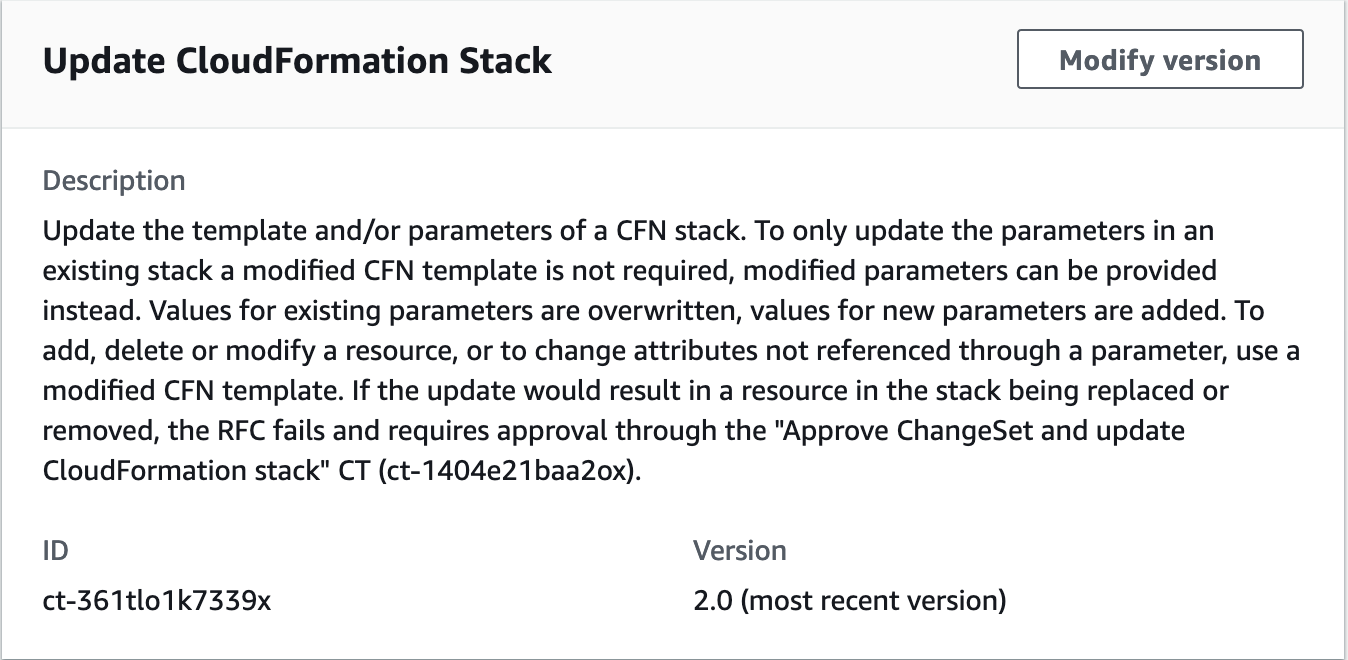
Untuk memperbarui CloudFormation Ingest Stack menggunakan konsol
Arahkan ke halaman Buat RFC: Di panel navigasi kiri konsol AMS klik R FC untuk membuka halaman daftar RFC, lalu klik Buat RFC.
Pilih jenis perubahan populer (CT) dalam tampilan Browse default tipe perubahan, atau pilih CT di tampilan Pilih berdasarkan kategori.
Jelajahi berdasarkan jenis perubahan: Anda dapat mengklik CT populer di area Quick create untuk segera membuka halaman Run RFC. Perhatikan bahwa Anda tidak dapat memilih versi CT yang lebih lama dengan pembuatan cepat.
Untuk mengurutkan CT, gunakan area Semua jenis perubahan baik di tampilan Kartu atau Tabel. Di kedua tampilan, pilih CT dan kemudian klik Buat RFC untuk membuka halaman Run RFC. Jika berlaku, opsi Buat dengan versi lama muncul di sebelah tombol Buat RFC.
Pilih berdasarkan kategori: Pilih kategori, subkategori, item, dan operasi dan kotak detail CT terbuka dengan opsi untuk Buat dengan versi yang lebih lama jika berlaku. Klik Buat RFC untuk membuka halaman Run RFC.
Pada halaman Run RFC, buka area nama CT untuk melihat kotak detail CT. Sub jek diperlukan (ini diisi untuk Anda jika Anda memilih CT Anda di tampilan Jenis perubahan Browse). Buka area konfigurasi tambahan untuk menambahkan informasi tentang RFC.
Di area konfigurasi eksekusi, gunakan daftar drop-down yang tersedia atau masukkan nilai untuk parameter yang diperlukan. Untuk mengkonfigurasi parameter eksekusi opsional, buka area konfigurasi tambahan.
Setelah selesai, klik J alankan. Jika tidak ada kesalahan, halaman RFC berhasil dibuat akan ditampilkan dengan detail RFC yang dikirimkan, dan output Run awal.
Buka area J alankan parameter untuk melihat konfigurasi yang Anda kirimkan. Segarkan halaman untuk memperbarui status eksekusi RFC. Secara opsional, batalkan RFC atau buat salinannya dengan opsi di bagian atas halaman.
Untuk memperbarui tumpukan CloudFormation ingest menggunakan CLI
Gunakan Inline Create (Anda mengeluarkan
create-rfcperintah dengan semua RFC dan parameter eksekusi disertakan), atau Template Create (Anda membuat dua file JSON, satu untuk parameter RFC dan satu untuk parameter eksekusi) dan mengeluarkancreate-rfcperintah dengan dua file sebagai input. Kedua metode dijelaskan di sini.Kirim
aws amscm submit-rfc --rfc-idperintah RFC: dengan ID RFC yang dikembalikan.IDPantau
aws amscm get-rfc --rfc-idperintah RFC:.ID
Untuk memeriksa versi tipe perubahan, gunakan perintah ini:
aws amscm list-change-type-version-summaries --filter Attribute=ChangeTypeId,Value=CT_ID
catatan
Anda dapat menggunakan CreateRfc parameter apa pun dengan RFC apa pun apakah itu bagian dari skema untuk jenis perubahan atau tidak. Misalnya, untuk mendapatkan pemberitahuan ketika status RFC berubah, tambahkan baris ini, --notification "{\"Email\": {\"EmailRecipients\" : [\"email@example.com\"]}}" ke bagian parameter RFC dari permintaan (bukan parameter eksekusi). Untuk daftar semua CreateRfc parameter, lihat Referensi API Manajemen Perubahan AMS.
Siapkan CloudFormation template yang ingin Anda gunakan untuk memperbarui tumpukan, dan unggah ke bucket S3 Anda. Untuk detail penting, lihat Pedoman AWS CloudFormation Ingest, Praktik Terbaik, dan Batasan.
Buat dan kirimkan RFC ke AMS:
Buat dan simpan parameter eksekusi file JSON, sertakan parameter CloudFormation template yang Anda inginkan. Contoh ini menamainya UpdateCfnParams.json.
Contoh UpdateCfnParams.json file dengan pembaruan parameter sebaris:
{
  "StackId": "stack-yjjoo9aicjyqw4ro2",
  "VpcId": "VPC_ID",
  "CloudFormationTemplate": "{\"AWSTemplateFormatVersion\":\"2010-09-09\",\"Description\":\"Create a SNS topic\",\"Parameters\":{\"TopicName\":{\"Type\":\"String\"},\"DisplayName\":{\"Type\":\"String\"}},\"Resources\":{\"SnsTopic\":{\"Type\":\"AWS::SNS::Topic\",\"Properties\":{\"TopicName\":{\"Ref\":\"TopicName\"},\"DisplayName\":{\"Ref\":\"DisplayName\"}}}}}",
  "TemplateParameters": [
    {
      "Key": "TopicName",
      "Value": "TopicNameCLI"
    },
    {
      "Key": "DisplayName",
      "Value": "DisplayNameCLI"
    }
  ],
  "TimeoutInMinutes": 1440
}
Contoh UpdateCfnParams.json file dengan titik akhir bucket S3 yang berisi CloudFormation template yang diperbarui:
{ "StackId": "stack-yjjoo9aicjyqw4ro2", "VpcId": "VPC_ID", "CloudFormationTemplateS3Endpoint": "s3_url", "TemplateParameters": [ { "Key": "TopicName", "Value": "TopicNameCLI" }, { "Key": "DisplayName", "Value": "DisplayNameCLI" } ], "TimeoutInMinutes":1080}
Buat dan simpan file JSON parameter RFC dengan konten berikut. Contoh ini menamainya UpdateCfnRfc.json file.
{
   "ChangeTypeId": "ct-361tlo1k7339x",
   "ChangeTypeVersion": "1.0",
   "Title": "cfn-ingest-template-update"
}
Buat RFC, tentukan UpdateCfnRfc file dan UpdateCfnParams file:
aws amscm create-rfc --cli-input-json file://UpdateCfnRfc.json --execution-parameters file://UpdateCfnParams.jsonAnda menerima ID RFC baru dalam respons dan dapat menggunakannya untuk mengirimkan dan memantau RFC. Sampai Anda mengirimkannya, RFC tetap dalam status pengeditan dan tidak dimulai.
Jenis perubahan ini sekarang di versi 2.0. Perubahan termasuk menghapus AutoApproveUpdateForResources parameter, yang digunakan dalam versi 1.0 dari CT ini, dan menambahkan dua parameter baru: AutoApproveRiskyUpdates dan BypassDriftCheck.
Jika bucket S3 ada di akun AMS, Anda harus menggunakan kredenSIAL AMS Anda untuk perintah ini. Misalnya, Anda mungkin perlu menambahkan
--profile samlsetelah mendapatkan kredenSIAL AMS AWS Security Token Service (AWS STS) Anda.Semua
Parameternilai untuk sumber daya dalam CloudFormation template harus memiliki nilai, baik melalui default atau nilai kustom melalui bagian parameter CT. Anda dapat mengganti nilai parameter dengan menyusun sumber daya CloudFormation template untuk mereferensikan kunci Parameter. Untuk contoh yang menunjukkan cara melakukannya, lihat CloudFormation ingest stack: contoh validator CFN.PENTING: Parameter yang hilang tidak disediakan secara eksplisit dalam formulir, default ke nilai yang ditetapkan saat ini pada tumpukan atau templat yang ada.
Untuk daftar layanan yang disediakan sendiri yang dapat Anda tambahkan menggunakan CloudFormation Ingest, lihat CloudFormation Ingest Stack: Sumber Daya yang Didukung.
Untuk mempelajari selengkapnya CloudFormation, lihat AWS CloudFormation
.
Template divalidasi untuk memastikan bahwa itu dapat dibuat di akun AMS. Jika lulus validasi, itu diperbarui untuk menyertakan sumber daya atau konfigurasi apa pun yang diperlukan agar sesuai dengan AMS. Ini termasuk menambahkan sumber daya seperti CloudWatch alarm Amazon untuk memungkinkan Operasi AMS memantau tumpukan.
RFC ditolak jika salah satu dari berikut ini benar:
Sintaks JSON RFC salah atau tidak mengikuti format yang diberikan.
URL yang telah ditandatangani sebelumnya bucket S3 yang disediakan tidak valid.
Template tidak valid CloudFormation sintaks.
Template tidak memiliki default yang ditetapkan untuk semua nilai parameter.
Template gagal validasi AMS. Untuk langkah-langkah validasi AMS, lihat informasi nanti dalam topik ini.
RFC gagal jika CloudFormation tumpukan gagal dibuat karena masalah pembuatan sumber daya.
Untuk mempelajari lebih lanjut tentang validasi dan validator CFN, lihat Validasi Template dan tumpukan CloudFormation ingest: contoh validator CFN.
Menyetujui set CloudFormation perubahan tumpukan ingest
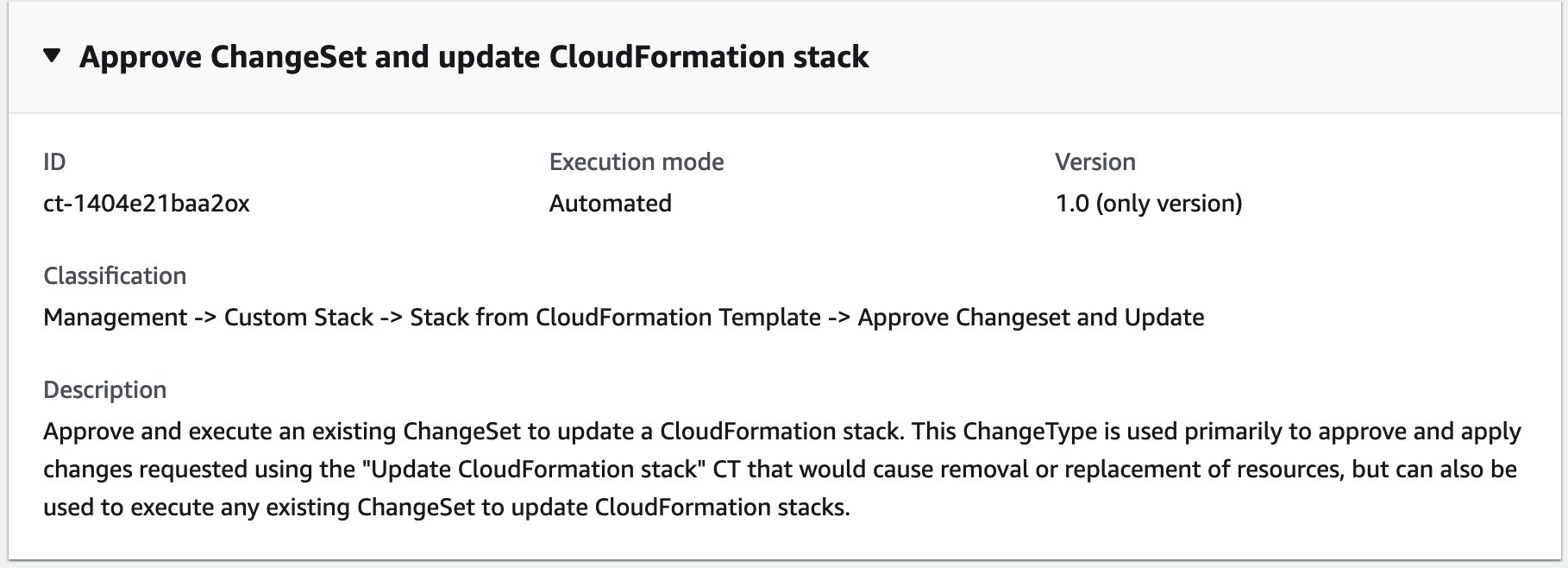
Untuk menyetujui dan memperbarui tumpukan CloudFormation ingest menggunakan konsol
Arahkan ke halaman Buat RFC: Di panel navigasi kiri konsol AMS klik R FC untuk membuka halaman daftar RFC, lalu klik Buat RFC.
Pilih jenis perubahan populer (CT) dalam tampilan Browse default tipe perubahan, atau pilih CT di tampilan Pilih berdasarkan kategori.
Jelajahi berdasarkan jenis perubahan: Anda dapat mengklik CT populer di area Quick create untuk segera membuka halaman Run RFC. Perhatikan bahwa Anda tidak dapat memilih versi CT yang lebih lama dengan pembuatan cepat.
Untuk mengurutkan CT, gunakan area Semua jenis perubahan baik di tampilan Kartu atau Tabel. Di kedua tampilan, pilih CT dan kemudian klik Buat RFC untuk membuka halaman Run RFC. Jika berlaku, opsi Buat dengan versi lama muncul di sebelah tombol Buat RFC.
Pilih berdasarkan kategori: Pilih kategori, subkategori, item, dan operasi dan kotak detail CT terbuka dengan opsi untuk Buat dengan versi yang lebih lama jika berlaku. Klik Buat RFC untuk membuka halaman Run RFC.
Pada halaman Run RFC, buka area nama CT untuk melihat kotak detail CT. Sub jek diperlukan (ini diisi untuk Anda jika Anda memilih CT Anda di tampilan Jenis perubahan Browse). Buka area konfigurasi tambahan untuk menambahkan informasi tentang RFC.
Di area konfigurasi eksekusi, gunakan daftar drop-down yang tersedia atau masukkan nilai untuk parameter yang diperlukan. Untuk mengkonfigurasi parameter eksekusi opsional, buka area konfigurasi tambahan.
Setelah selesai, klik J alankan. Jika tidak ada kesalahan, halaman RFC berhasil dibuat akan ditampilkan dengan detail RFC yang dikirimkan, dan output Run awal.
Buka area J alankan parameter untuk melihat konfigurasi yang Anda kirimkan. Segarkan halaman untuk memperbarui status eksekusi RFC. Secara opsional, batalkan RFC atau buat salinannya dengan opsi di bagian atas halaman.
Untuk menyetujui dan memperbarui tumpukan CloudFormation ingest menggunakan CLI
Gunakan Inline Create (Anda mengeluarkan
create-rfcperintah dengan semua RFC dan parameter eksekusi disertakan), atau Template Create (Anda membuat dua file JSON, satu untuk parameter RFC dan satu untuk parameter eksekusi) dan mengeluarkancreate-rfcperintah dengan dua file sebagai input. Kedua metode dijelaskan di sini.Kirim
aws amscm submit-rfc --rfc-idperintah RFC: dengan ID RFC yang dikembalikan.IDPantau
aws amscm get-rfc --rfc-idperintah RFC:.ID
Untuk memeriksa versi tipe perubahan, gunakan perintah ini:
aws amscm list-change-type-version-summaries --filter Attribute=ChangeTypeId,Value=CT_ID
catatan
Anda dapat menggunakan CreateRfc parameter apa pun dengan RFC apa pun apakah itu bagian dari skema untuk jenis perubahan atau tidak. Misalnya, untuk mendapatkan pemberitahuan ketika status RFC berubah, tambahkan baris ini, --notification "{\"Email\": {\"EmailRecipients\" : [\"email@example.com\"]}}" ke bagian parameter RFC dari permintaan (bukan parameter eksekusi). Untuk daftar semua CreateRfc parameter, lihat Referensi API Manajemen Perubahan AMS.
Keluarkan parameter eksekusi skema JSON untuk jenis perubahan ini ke file di folder Anda saat ini. Contoh ini menamainya CreateAsgParams.json:
aws amscm create-rfc --change-type-id "ct-1404e21baa2ox" --change-type-version "1.0" --title "Approve Update" --execution-parameters file://PATH_TO_EXECUTION_PARAMETERS--profile samlUbah dan simpan skema sebagai berikut:
{ "StackId": "STACK_ID", "VpcId": "VPC_ID", "ChangeSetName": "UPDATE-ef81e2bc-03f6-4b17-a3c7-feb700e78faa", "TimeoutInMinutes":1080}
catatan
Jika ada beberapa sumber daya dalam tumpukan, dan Anda ingin menghapus hanya sebagian dari sumber daya tumpukan, gunakan Per CloudFormation barui CT; lihat CloudFormation Ingest Stack: Memperbarui. Anda juga dapat mengirimkan kasus permintaan Layanan dan teknisi AMS dapat membantu Anda menyusun set perubahan, jika diperlukan.
Untuk mempelajari lebih lanjut AWS CloudFormation, lihat AWS CloudFormation
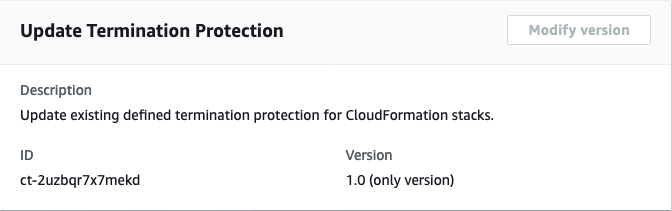
Perbarui CloudFormation perlindungan penghentian tumpukan
Berikut ini menunjukkan jenis perubahan ini di konsol AMS.
Cara kerjanya:
Arahkan ke halaman Buat RFC: Di panel navigasi kiri konsol AMS klik R FC untuk membuka halaman daftar RFC, lalu klik Buat RFC.
Pilih jenis perubahan populer (CT) dalam tampilan Browse default tipe perubahan, atau pilih CT di tampilan Pilih berdasarkan kategori.
Jelajahi berdasarkan jenis perubahan: Anda dapat mengklik CT populer di area Quick create untuk segera membuka halaman Run RFC. Perhatikan bahwa Anda tidak dapat memilih versi CT yang lebih lama dengan pembuatan cepat.
Untuk mengurutkan CT, gunakan area Semua jenis perubahan di tampilan Kartu atau Tabel. Di kedua tampilan, pilih CT dan kemudian klik Buat RFC untuk membuka halaman Run RFC. Jika berlaku, opsi Buat dengan versi lama muncul di sebelah tombol Buat RFC.
Pilih berdasarkan kategori: Pilih kategori, subkategori, item, dan operasi dan kotak detail CT terbuka dengan opsi untuk Buat dengan versi yang lebih lama jika berlaku. Klik Buat RFC untuk membuka halaman Run RFC.
Pada halaman Run RFC, buka area nama CT untuk melihat kotak detail CT. Sub jek diperlukan (ini diisi untuk Anda jika Anda memilih CT Anda di tampilan Jenis perubahan Browse). Buka area konfigurasi tambahan untuk menambahkan informasi tentang RFC.
Di area konfigurasi eksekusi, gunakan daftar drop-down yang tersedia atau masukkan nilai untuk parameter yang diperlukan. Untuk mengkonfigurasi parameter eksekusi opsional, buka area konfigurasi tambahan.
Setelah selesai, klik Run. Jika tidak ada kesalahan, halaman RFC berhasil dibuat akan ditampilkan dengan detail RFC yang dikirimkan, dan output Run awal.
Buka area Run parameter untuk melihat konfigurasi yang Anda kirimkan. Segarkan halaman untuk memperbarui status eksekusi RFC. Secara opsional, batalkan RFC atau buat salinannya dengan opsi di bagian atas halaman.
Cara kerjanya:
Gunakan Inline Create (Anda mengeluarkan
create-rfcperintah dengan semua RFC dan parameter eksekusi disertakan), atau Template Create (Anda membuat dua file JSON, satu untuk parameter RFC dan satu untuk parameter eksekusi) dan mengeluarkancreate-rfcperintah dengan dua file sebagai input. Kedua metode dijelaskan di sini.Kirim
aws amscm submit-rfc --rfc-idperintah RFC: dengan ID RFC yang dikembalikan.IDPantau
aws amscm get-rfc --rfc-idperintah RFC:.ID
Untuk memeriksa versi tipe perubahan, gunakan perintah ini:
aws amscm list-change-type-version-summaries --filter Attribute=ChangeTypeId,Value=CT_ID
catatan
Anda dapat menggunakan CreateRfc parameter apa pun dengan RFC apa pun apakah itu bagian dari skema untuk jenis perubahan atau tidak. Misalnya, untuk mendapatkan pemberitahuan ketika status RFC berubah, tambahkan baris ini, --notification "{\"Email\": {\"EmailRecipients\" : [\"email@example.com\"]}}" ke bagian parameter RFC dari permintaan (bukan parameter eksekusi). Untuk daftar semua CreateRfc parameter, lihat Referensi API Manajemen Perubahan AMS.
Hanya tentukan parameter yang ingin Anda ubah. Parameter yang tidak ada mempertahankan nilai yang ada.
BUAT SEBARIS:
Keluarkan perintah create RFC dengan parameter eksekusi yang disediakan sebaris (tanda kutip escape saat memberikan parameter eksekusi sebaris), lalu kirimkan ID RFC yang dikembalikan. Misalnya, Anda dapat mengganti konten dengan sesuatu seperti ini:
aws amscm create-rfc \
--change-type-id "ct-2uzbqr7x7mekd" \
--change-type-version "1.0" \
--title "Enable termination protection on CFN stack" \
--execution-parameters "{\"DocumentName\":\"AWSManagedServices-ManageResourceTerminationProtection\",\"Region\":\"us-east-1\",\"Parameters\":{\"ResourceId\":[\"stack-psvnq6cupymio3enl\"],\"TerminationProtectionDesiredState\":[\"enabled\"]}}"
TEMPLAT BUAT:
Keluarkan parameter eksekusi untuk jenis perubahan ini ke file JSON; contoh ini menamainya EnableTermProCFNParams.json:
aws amscm get-change-type-version --change-type-id "ct-2uzbqr7x7mekd" --query "ChangeTypeVersion.ExecutionInputSchema" --output text > EnableTermProCFNParams.jsonUbah dan simpan EnableTermProCFNParams file, hanya mempertahankan parameter yang ingin Anda ubah. Misalnya, Anda dapat mengganti konten dengan sesuatu seperti ini:
{
  "DocumentName": "AWSManagedServices-ManageResourceTerminationProtection",
  "Region": "us-east-1",
  "Parameters": {
    "ResourceId": ["stack-psvnq6cupymio3enl"],
    "TerminationProtectionDesiredState": ["enabled"]
  }
}
Keluarkan template RFC ke file di folder Anda saat ini; contoh ini menamainya: EnableTermProCFNRfc.json
aws amscm create-rfc --generate-cli-skeleton > EnableTermProCFNRfc.jsonUbah dan simpan EnableTermProCFNRfc.json file. Misalnya, Anda dapat mengganti konten dengan sesuatu seperti ini:
{
    "ChangeTypeId": "ct-2uzbqr7x7mekd",
    "ChangeTypeVersion": "1.0",
    "Title": "Enable termination protection on CFN instance"
}
Buat RFC, tentukan EnableTermProCFNRfc file dan EnableTermProCFNParams file:
aws amscm create-rfc --cli-input-json file://EnableTermProCFNRfc.json --execution-parameters file://EnableTermProCFNParams.jsonAnda menerima ID RFC baru dalam respons dan dapat menggunakannya untuk mengirimkan dan memantau RFC. Sampai Anda mengirimkannya, RFC tetap dalam status pengeditan dan tidak dimulai.
catatan
Ada CT terkait untuk Amazon EC2, EC2 stack: Memperbarui perlindungan terminasi.
Untuk mempelajari lebih lanjut tentang perlindungan penghentian, lihat Melindungi tumpukan agar tidak dihapus.
