Pemberitahuan akhir dukungan: Pada 30 Juni 2027, dukungan untuk AMS Advanced AWS akan berakhir. Setelah 30 Juni 2027, Anda tidak akan lagi dapat mengakses konsol AMS Advanced atau sumber daya AMS Advanced. Untuk informasi selengkapnya, lihat Akhir dukungan AMS Advanced.
Terjemahan disediakan oleh mesin penerjemah. Jika konten terjemahan yang diberikan bertentangan dengan versi bahasa Inggris aslinya, utamakan versi bahasa Inggris.
EC2 Stack | Buat (Dengan Volume Tambahan)
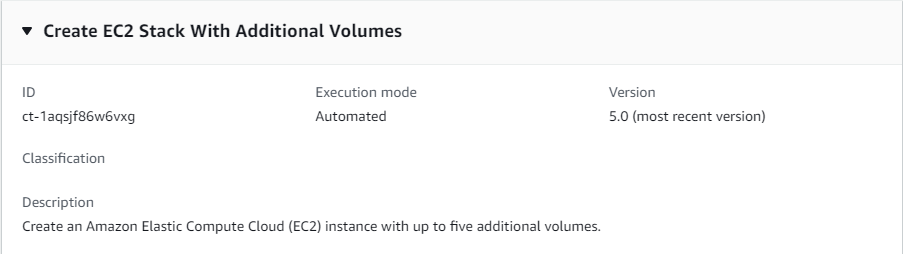
Buat instans Amazon Elastic Compute Cloud (EC2) dengan hingga lima volume tambahan.
Klasifikasi lengkap: Penerapan | Komponen tumpukan lanjutan | Tumpukan EC2 | Buat (dengan volume tambahan)
Ubah Rincian Jenis
Ubah jenis ID |
ct-1aqsjf86w6vxg |
Versi saat ini |
5.0 |
Durasi eksekusi yang diharapkan |
360 menit |
Persetujuan AWS |
Diperlukan |
Persetujuan pelanggan |
Tidak diperlukan |
Mode eksekusi |
Otomatis |
Informasi tambahan
Buat tumpukan (dengan volume tambahan)
Berikut ini menunjukkan jenis perubahan ini di konsol AMS.
Cara kerjanya:
Arahkan ke halaman Buat RFC: Di panel navigasi kiri konsol AMS klik R FC untuk membuka halaman daftar RFC, lalu klik Buat RFC.
Pilih jenis perubahan populer (CT) dalam tampilan Browse default tipe perubahan, atau pilih CT di tampilan Pilih berdasarkan kategori.
Jelajahi berdasarkan jenis perubahan: Anda dapat mengklik CT populer di area Quick create untuk segera membuka halaman Run RFC. Perhatikan bahwa Anda tidak dapat memilih versi CT yang lebih lama dengan pembuatan cepat.
Untuk mengurutkan CT, gunakan area Semua jenis perubahan di tampilan Kartu atau Tabel. Di kedua tampilan, pilih CT dan kemudian klik Buat RFC untuk membuka halaman Run RFC. Jika berlaku, opsi Buat dengan versi lama muncul di sebelah tombol Buat RFC.
Pilih berdasarkan kategori: Pilih kategori, subkategori, item, dan operasi dan kotak detail CT terbuka dengan opsi untuk Buat dengan versi yang lebih lama jika berlaku. Klik Buat RFC untuk membuka halaman Run RFC.
Pada halaman Run RFC, buka area nama CT untuk melihat kotak detail CT. Sub jek diperlukan (ini diisi untuk Anda jika Anda memilih CT Anda di tampilan Jenis perubahan Browse). Buka area konfigurasi tambahan untuk menambahkan informasi tentang RFC.
Di area konfigurasi eksekusi, gunakan daftar drop-down yang tersedia atau masukkan nilai untuk parameter yang diperlukan. Untuk mengkonfigurasi parameter eksekusi opsional, buka area konfigurasi tambahan.
Setelah selesai, klik Run. Jika tidak ada kesalahan, halaman RFC berhasil dibuat akan ditampilkan dengan detail RFC yang dikirimkan, dan output Run awal.
Buka area Run parameter untuk melihat konfigurasi yang Anda kirimkan. Segarkan halaman untuk memperbarui status eksekusi RFC. Secara opsional, batalkan RFC atau buat salinannya dengan opsi di bagian atas halaman.
Cara kerjanya:
Gunakan Inline Create (Anda mengeluarkan
create-rfcperintah dengan semua RFC dan parameter eksekusi disertakan), atau Template Create (Anda membuat dua file JSON, satu untuk parameter RFC dan satu untuk parameter eksekusi) dan mengeluarkancreate-rfcperintah dengan dua file sebagai input. Kedua metode dijelaskan di sini.Kirim
aws amscm submit-rfc --rfc-idperintah RFC: dengan ID RFC yang dikembalikan.IDPantau
aws amscm get-rfc --rfc-idperintah RFC:.ID
Untuk memeriksa versi tipe perubahan, gunakan perintah ini:
aws amscm list-change-type-version-summaries --filter Attribute=ChangeTypeId,Value=CT_ID
catatan
Anda dapat menggunakan CreateRfc parameter apa pun dengan RFC apa pun apakah itu bagian dari skema untuk jenis perubahan atau tidak. Misalnya, untuk mendapatkan pemberitahuan ketika status RFC berubah, tambahkan baris ini, --notification "{\"Email\": {\"EmailRecipients\" : [\"email@example.com\"]}}" ke bagian parameter RFC dari permintaan (bukan parameter eksekusi). Untuk daftar semua CreateRfc parameter, lihat Referensi API Manajemen Perubahan AMS.
BUAT SEBARIS:
Keluarkan perintah create RFC dengan parameter eksekusi yang disediakan sebaris (tanda kutip escape saat memberikan parameter eksekusi sebaris), lalu kirimkan ID RFC yang dikembalikan (contoh hanya menunjukkan parameter yang diperlukan). Misalnya, Anda dapat mengganti konten dengan sesuatu seperti ini:
aws amscm create-rfc --change-type-id "ct-1aqsjf86w6vxg" --change-type-version "4.0" --title "EC2-Create-A-V-QC" --execution-parameters "{\"Description\":\"My EC2 stack with addl vol\",\"VpcId\":\"VPC_ID\",\"Name\":\"My Stack\",\"StackTemplateId\":\"stm-nn8v8ffhcal611bmo\",\"TimeoutInMinutes\":60,\"Parameters\":{\"InstanceAmiId\":\"AMI_ID\",\"InstanceSubnetId\":\"SUBNET_ID\"}}
TEMPLAT BUAT:
Keluarkan parameter eksekusi untuk jenis perubahan ini ke file JSON bernama CreateEC2AVParams.json.
aws amscm get-change-type-version --change-type-id "ct-1aqsjf86w6vxg" --query "ChangeTypeVersion.ExecutionInputSchema" --output text > CreateEC2AVParams.jsonUbah dan simpan file createEC2AVParams (contoh menunjukkan sebagian besar parameter). Misalnya, Anda dapat mengganti konten dengan sesuatu seperti ini:
{ "Description": "EC2-Create-1-Addl-Volumes", "VpcId": "VPC_ID", "StackTemplateId": "stm-nn8v8ffhcal611bmo", "Name": "My-EC2-1-Addl-Volume", "TimeoutInMinutes": 60, "Parameters": { "InstanceAmiId": "AMI_ID", "InstanceSecurityGroupIds": "SECURITY_GROUP_ID", "InstanceCoreCount":1, "InstanceThreadsPerCore":2, "InstanceDetailedMonitoring": "true", "InstanceEBSOptimized": "false", "InstanceProfile": "customer-mc-ec2-instance-profile", "InstanceRootVolumeIops":100, "InstanceRootVolumeName": "/dev/xvda", "InstanceRootVolumeSize":50, "InstanceRootVolumeType": "io1", "RootVolumeKmsKeyId": "default", "InstancePrivateStaticIp": "10.27.0.100", "InstanceSecondaryPrivateIpAddressCount":0, "InstanceTerminationProtection": "false", "InstanceType": "t3.large", "CreditSpecification": "unlimited", "InstanceUserData": "echo $", "Volume1Encrypted": "true", "Volume1Iops": "IOPS" "Volume1KmsKeyId": "KMS_MASTER_KEY_ID", "Volume1Name": "xvdh" "Volume1Size": "2 GiB", "Volume1Snapshot": "SNAPSHOT_ID", "Volume1Type": "iol", "InstanceSubnetId": "SUBNET_ID" } }Keluarkan template RFC ke file di folder Anda saat ini; contoh ini menamainya: CreateEC2AVRfc.json
aws amscm create-rfc --generate-cli-skeleton > CreateEC2AVRfc.jsonUbah dan simpan CreateEC2AVRfc.json file. Misalnya, Anda dapat mengganti konten dengan sesuatu seperti ini:
{
"ChangeTypeVersion":    "4.0",
"ChangeTypeId":         "ct-1aqsjf86w6vxg",
"Title":                "EC2-Create-1-Addl-Volume-RFC"
}
Buat RFC, tentukan file createEC2AVRFC dan file createEC2AVParams:
aws amscm create-rfc --cli-input-json file://CreateEC2AVRfc.json --execution-parameters file://CreateEC2AVParams.jsonAnda menerima ID RFC baru dalam respons dan dapat menggunakannya untuk mengirimkan dan memantau RFC. Sampai Anda mengirimkannya, RFC tetap dalam status pengeditan dan tidak dimulai.
penting
Ada versi baru dari jenis perubahan ini, v 4.0, yang menggunakan yang berbeda StackTemplateId (stm-nn8v8ffhcal611bmo). Ini penting jika Anda mengirimkan RFC dengan jenis perubahan ini di baris perintah. Versi baru memperkenalkan dua parameter baru (RootVolumeKmsKeyIddan CreditSpecification) dan mengubah default untuk satu parameter yang ada (InstanceType).
Tipe instans
-
Jika Anda memilih untuk menentukan jumlah core atau thread, Anda harus menentukan nilai untuk keduanya. Gunakan parameter
InstanceCoreCountdanInstanceThreadsPerCore. Untuk menemukan kombinasi yang valid cores/threads, lihat inti CPU dan utas per inti CPU per jenis instans. -
AMS tidak merekomendasikan t2. micro/t3.mikro atau t2. nano/t3Jenis instans.nano. Ini terlalu kecil untuk mendukung alat AMS seperti EPS, SSM, dan Cloudwatch selain beban kerja bisnis Anda. Untuk informasi selengkapnya, lihat Memilih Jenis Instans EC2 yang Tepat untuk Aplikasi
Anda. -
Di versi 4.0, tipe default dinaikkan dari t2.large ke t3.large. Instans T3 diluncurkan dengan 'kredit tak terbatas' secara default. Anda tidak akan mengalami pelambatan CPU bahkan jika instans menghabiskan semua kredit CPU. Sebagai gantinya, Anda dapat memilih instance T2 dan menggunakan opsi CreditSpecification tak terbatas.
-
Untuk informasi selengkapnya tentang Amazon EC2, termasuk rekomendasi ukuran, lihat Dokumentasi Amazon Elastic Compute Cloud.
-
Untuk memperbarui stack EC2 Anda dengan volume tambahan setelah dibuat, lihat Stack Instance EC2: Memperbarui (Dengan Volume Tambahan).
-
Hapus objek komputer basi sebelum menyediakan instance. Jika Anda berencana untuk menyediakan instance baru (Windows atau Linux) menggunakan nama host yang sudah ada di Active Directory, misalnya, saat memulihkan dari AMI atau menggunakan kembali nama host dari tumpukan sebelumnya, Anda harus terlebih dahulu menjalankan Manajemen | Layanan Direktori | Objek komputer | Hapus jenis perubahan (ct-3d0lrfb8eckuu) untuk menghapus objek komputer basi. AMS tidak menyediakan instance jika objek komputer dengan nama host yang sama sudah ada di Active Directory.
Jika Anda tidak menghapus objek basi, Anda mungkin mengalami penolakan RFC, duplikat objek komputer di Unit Organisasi (OU) yang salah, penggabungan domain rusak, konflik catatan DNS, dan instans yang tidak dapat diakses (kegagalan RDP pada Windows, atau otentikasi Kerberos dan kegagalan SSH di Linux). Ini sangat penting ketika AMI sumber diambil dari instance yang bergabung dengan domain yang sedang berjalan tanpa mempersiapkannya terlebih dahulu. Di Windows, ini berarti tidak berjalan
Invoke-AMSSysprep, dan di Linux, tidak menjalankan skrip persiapan AMS (prepare_instance_for_ami_and_shutdown.sh).Tanpa persiapan, AMI mempertahankan kredenSIAL mesin instance sebelumnya (SID akun komputer dan kata sandi di Windows, atau tab keytab Kerberos di Linux), yang menyebabkan kegagalan hubungan kepercayaan dan konflik objek ketika instance baru melakukan boot darinya. Untuk informasi selengkapnya tentang persiapan instans, lihat bagian Tips Deployment | Advanced stack components | AMI | Create (ct-3rqqu43krekby).
Parameter Input Eksekusi
Untuk informasi terperinci tentang parameter input eksekusi, lihatSkema untuk Mengubah Tipe ct-1aqsjf86w6vxg.
Contoh: Parameter yang Diperlukan
{
  "Description" : "Test description",
  "VpcId" : "vpc-12345678901234567",
  "Name" : "TestStack",
  "StackTemplateId" : "stm-nn8v8ffhcal611bmp",
  "TimeoutInMinutes" : 60,
  "Parameters" : {
    "InstanceAmiId" : "ami-1234567890abcdef0",
    "InstanceSubnetId" : "subnet-1234567890abcdef0",
    "EnforceIMDSV2": "true"
  }
}
Contoh: Semua Parameter
{
  "Description": "This is a test description",
  "VpcId": "vpc-12345678",
  "Name": "Test Stack",
  "Tags": [
    {
      "Key": "key1",
      "Value": "value1"
    },
    {
      "Key": "key2",
      "Value": "value2"
    }
  ],
  "Parameters": {
    "InstanceAmiId": "ami-12345678",
    "InstanceCoreCount": 0,
    "InstanceThreadsPerCore": 0,
    "InstanceRootVolumeName": "/dev/xvda",
    "InstanceRootVolumeSize": 100,
    "InstanceSubnetId": "subnet-12345678",
    "InstanceDetailedMonitoring": "false",
    "InstanceEBSOptimized": "false",
    "InstanceProfile": "customer-mc-ec2-instance-profile",
    "InstanceRootVolumeIops": 1000,
    "InstanceRootVolumeType": "io1",
    "InstancePrivateStaticIp": "172.16.0.10",
    "InstanceSecondaryPrivateIpAddressCount" : 1,
    "InstanceTerminationProtection" : "true",
    "InstanceType": "t2.small",
    "InstanceUserData": "#!/bin/bash\\npwd\\nls -ltrh\\necho \"Hello, World\"",
    "Volume1Iops": 100,
    "Volume1KmsKeyId": "12345678-1234-1234-1234-1234567890ab",
    "Volume1Name": "/dev/sdf",
    "Volume1Size": 100,
    "Volume1Type": "io1",
    "Volume2Iops": 100,
    "Volume2KmsKeyId": "12345678-1234-1234-1234-1234567890ab",
    "Volume2Name": "/dev/sdg",
    "Volume2Size": 100,
    "Volume2Type": "io1",
    "Volume3Iops": 100,
    "Volume3KmsKeyId": "12345678-1234-1234-1234-1234567890ab",
    "Volume3Name": "/dev/sdh",
    "Volume3Size": 100,
    "Volume3Type": "io1",
    "Volume4Iops": 100,
    "Volume4KmsKeyId": "12345678-1234-1234-1234-1234567890ab",
    "Volume4Name": "/dev/sdi",
    "Volume4Size": 100,
    "Volume4Type": "io1",
    "Volume5Iops": 100,
    "Volume5KmsKeyId": "12345678-1234-1234-1234-1234567890ab",
    "Volume5Name": "/dev/sdj",
    "Volume5Size": 100,
    "Volume5Type": "io1",
    "EnforceIMDSV2": "true"
  },
  "TimeoutInMinutes": 60,
  "StackTemplateId": "stm-nn8v8ffhcal611bmp"
}
