Terjemahan disediakan oleh mesin penerjemah. Jika konten terjemahan yang diberikan bertentangan dengan versi bahasa Inggris aslinya, utamakan versi bahasa Inggris.
Pemantauan operasional terpadu dengan Cluster Insights
Amazon OpenSearch Service sekarang menyertakan Cluster Insights, solusi pemantauan yang memberikan visibilitas operasional klaster Anda secara komprehensif melalui satu dasbor. Ini menghilangkan kompleksitas keharusan menganalisis dan menghubungkan berbagai log dan metrik untuk mengidentifikasi potensi risiko terhadap ketersediaan atau kinerja cluster. Solusi ini mengotomatiskan konsolidasi data operasional penting di seluruh node, indeks, dan pecahan, mengubah pemecahan masalah yang kompleks menjadi proses yang efisien. Anda dapat mendeteksi masalah seperti pecahan besar dan tanda air disk rendah, melihat metrik terperinci di level node, indeks, dan pecahan, dan mengakses praktik terbaik keamanan dan ketahanan.
catatan
Cluster Insights tersedia tanpa biaya tambahan dengan dukungan versi berikut:
-
Amazon OpenSearch Service console (tab Cluster Health): Ter sedia untuk Elasticsearch 6.8 dan yang lebih baru, dan semua OpenSearch versi (1.0+).
-
OpenSearch UI dasbor (melalui aplikasi OpenSearch UI): Mem butuhkan OpenSearch 2.17 atau yang lebih baru. Domain yang menjalankan versi sebelumnya dapat dikaitkan sebagai sumber data tetapi tidak akan muncul di Cluster Insights Ikhtisar di UI. Domain dengan OpenSearch versi 2.17 dan 2.19 juga harus menggunakan pembaruan versi perangkat lunak layanan terbaru.
-
Tab Query View (di UI Das OpenSearch bor): Memer lukan OpenSearch 2.19 atau yang lebih baru.
-
Anda dapat menggunakan DescribeInsightDetails API ListInsights and untuk mengambil detail Insight secara terprogram, yang berguna untuk otomatisasi dan agen.
-
Wawasan juga tersedia melalui saluran tambahan, termasuk notifikasi dan Amazon EventBridge.
Catatan: Domain yang menjalankan OpenSearch versi lebih awal dari 2.17 dapat dikaitkan sebagai sumber data di aplikasi OpenSearch UI, tetapi tidak akan muncul di Tinjauan Insights Cluster. Hanya domain yang menjalankan OpenSearch 2.17 atau yang lebih baru yang didukung sepenuhnya untuk Cluster Insights di UI Dasbor.
Manfaat
Pemantauan proaktif - Pantau kesehatan cluster secara proaktif dengan metrik kinerja terperinci di semua komponen - mulai dari node dan indeks individu hingga pecahan dan kueri penelusuran.
Visibilitas terpadu - Konsolidasikan data pemantauan ke dalam satu dasbor
Rekomendasi yang dapat ditindaklanjuti - Dapatkan panduan langkah demi langkah untuk penyelesaian masalah
Cakupan komprehensif - Pantau keamanan, stabilitas, dan ketahanan di seluruh cluster Anda OpenSearch
Pengoptimalan kueri - Mengidentifikasi kueri intensif sumber daya dan mengoptimalkan kinerja
Dengan Cluster Insights, Anda dapat mempertahankan kinerja cluster yang optimal, mengurangi overhead operasional, dan memastikan praktik terbaik yang konsisten di seluruh OpenSearch cluster Anda
Akses Cluster Insights melalui Konsol
Tinjau rekomendasi kinerja dan ketahanan dan buat perubahan konfigurasi yang diperlukan, semuanya dalam Konsol yang sama. Di Konsol, di bawah tab Kesehatan Cluster, Anda dapat mengakses Cluster Insights yang mencantumkan semua Wawasan aktif. Klik pada Insight apa pun untuk melihat rekomendasi.
Screen-1: Wawasan Cluster di bawah tab Kesehatan Cluster

Akses Cluster Insights dan metrik terperinci melalui OpenSearch UI
Anda dapat melihat wawasan untuk cluster OpenSearch Layanan tertentu melalui OpenSearch UI (Dasbor). Di OpenSearch UI, aplikasi hanyalah konstruksi organisasi seperti folder. Setiap aplikasi dapat terhubung ke dan menampilkan wawasan untuk beberapa OpenSearch cluster Layanan. Mengakses Cluster Insights memerlukan peran administratif dalam aplikasi OpenSearch UI.
catatan
Mengakses Cluster Insights memerlukan peran administratif dalam aplikasi OpenSearch UI.
Membuat dan mengonfigurasi aplikasi untuk melihat Cluster Insights
-
Buka konsol OpenSearch Layanan di https://console.aws.amazon.com/aos/home
-
Pilih OpenSearch UI (Dasbor) dari navigasi kiri
-
Selesaikan langkah-langkah berikut untuk membuat dan mengkonfigurasi aplikasi:
-
Setelah menyelesaikan dua langkah ini, Anda dapat melihat Cluster Insights di dasbor OpenSearch UI. Pilih ikon Pengaturan, lalu pilih Administrator data > Cluster Insights.
Screen-2: Akses Administrator Data dari OpenSearch UI
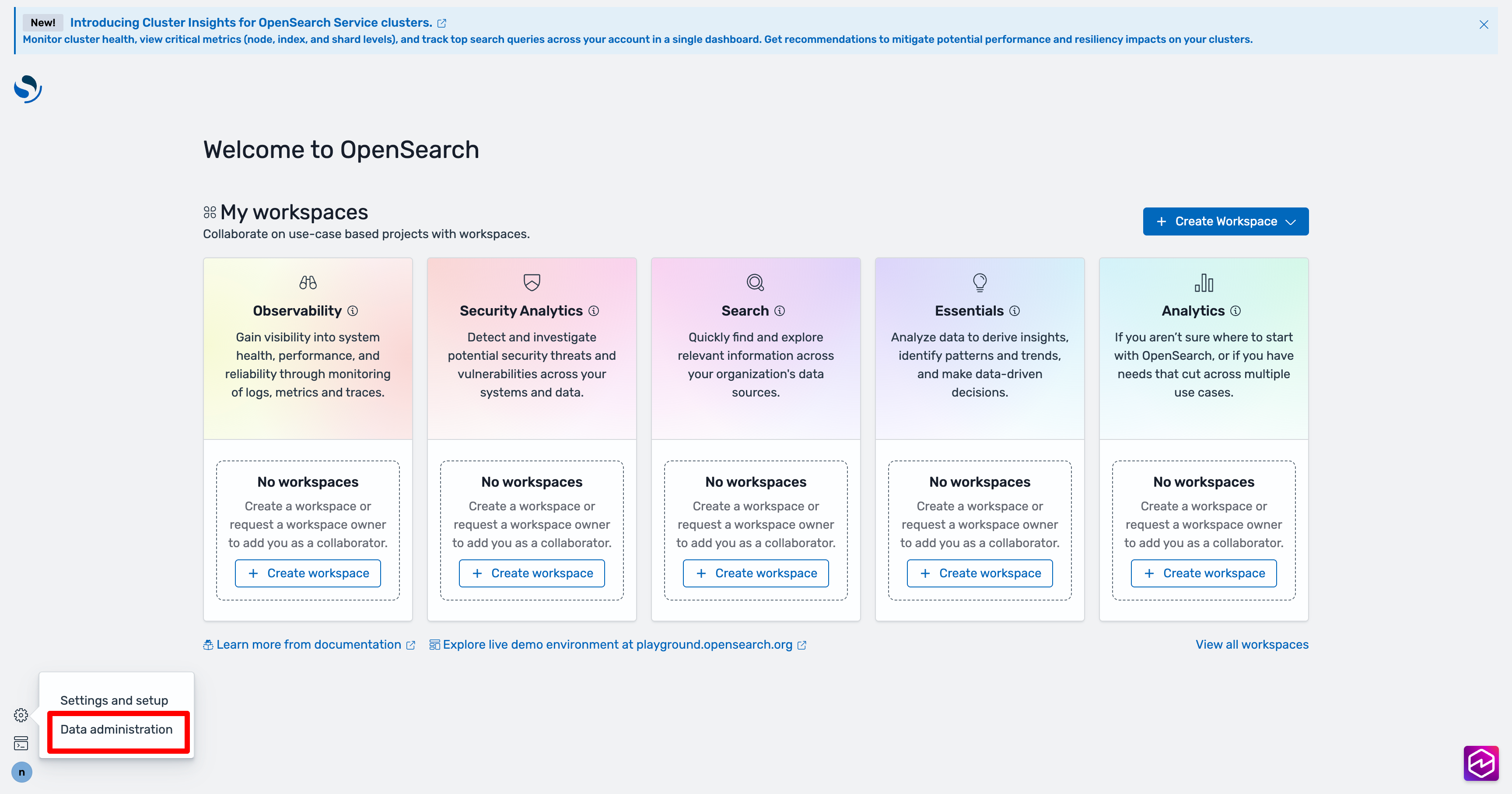
Screen-3: Cluster Insights di bawah bagian Kelola data

Memahami Wawasan Cluster
Bagian ini menjelaskan berbagai wawasan yang tersedia di Cluster Insights.
Dasbor Ikhtisar
Halaman Ikhtisar Wawasan Cluster, seperti yang ditunjukkan pada tangkapan layar berikut, menyediakan tampilan tingkat tinggi kesehatan cluster Anda di tingkat aplikasi dan terdiri dari bagian-bagian berikut:
Screen-4: Halaman arahan Cluster Insights dalam aplikasi OpenSearch UI.

Status cluster saat ini
Bagan donat menampilkan status kesehatan cluster Anda:
Hijau - Semua pecahan primer dan replika dialokasikan ke node
Kun ing - Semua pecahan primer dialokasikan, tetapi beberapa replika tidak
Mer ah - Setidaknya satu pecahan utama tidak dialokasikan ke node mana pun
Tren wawasan
Grafik tren melacak pola masalah selama 30 hari terakhir, membantu Anda mengidentifikasi masalah yang muncul dan memantau kemajuan resolusi.
Wawasan terbuka saat ini
Penghitungan yang diatur berdasarkan tingkat keparahan wawasan terbuka selama 30 hari terakhir.
OpenSearch Cluster Layanan
Bagian ini mencantumkan semua OpenSearch cluster Anda dengan statistik utama termasuk jumlah simpul, jumlah pecahan, dan kueri aktif.
Wawasan teratas berdasarkan tingkat keparahan
Anda dapat meninjau wawasan di semua domain dalam aplikasi Anda. Bagian ini memprioritaskan masalah yang membutuhkan perhatian segera (Kritis, dan Tingkat Keparahan Tinggi). Setiap wawasan mencakup deskripsi dan rekomendasi spesifik, yang dapat membantu Anda fokus pada isu-isu kritis terlebih dahulu.
Detail wawasan
Setiap wawasan di bagian W awasan teratas berdasarkan tingkat keparahan bersifat interaktif dan memberikan analisis terperinci. Misalnya, ketika Anda memilih wawasan Ukuran Pecahan Besar:
Anda melihat berapa banyak pecahan melebihi ambang batas dan indeks mana yang terpengaruh.
Peta sumber daya mengidentifikasi setiap pecahan besar dengan indeks, ID, dan ukuran saat ini.
Tab rekomendasi menyediakan panduan remediasi langkah demi langkah.
Tab Riwayat menampilkan garis waktu tindakan remediasi sumber daya.
Rincian Cluster
Saat Anda memilih cluster tertentu di bagian Cluster OpenSearch Layanan, OpenSearch menampilkan wawasan untuk cluster tersebut di tab berikut: Kesehatan klaster, tampilan Node, tampilan Indeks, tampilan Shard, dan tampilan Kueri. Tab kesehatan klaster menampilkan informasi berikut:
Gambaran umum
Informasi utama meliputi kesehatan cluster, jumlah pecahan, jumlah simpul, jumlah indeks, dan statistik dokumen.
Praktik terbaik konfigurasi
Bagan donat menunjukkan kepatuhan dengan pengaturan yang disarankan untuk ketahanan, dan keamanan.
Wawasan
Tabel mencantumkan wawasan terbaru yang dihasilkan untuk cluster, dengan rincian rinci dan panduan remediasi yang sama tersedia dari halaman ikhtisar.
Screen-5: Ikhtisar Kesehatan Cluster menyediakan metrik utama, praktik terbaik, dan Wawasan

Saat Anda mengklik wawasan apa pun, Anda dapat melihat detail dan sumber daya yang terkena dampak, rekomendasi. Selain itu, Anda juga dapat melihat riwayat sumber daya tetap.
Screen-6: Detail wawasan. Memberikan detail, rekomendasi, dan garis waktu historis.

Bagian Metrik
Bagan interaktif di bagian ini menampilkan metrik cluster berikut:
Metrik kesehatan cluster secara keseluruhan seperti Status Cluster, status Tulis, dan dokumen yang dapat dicari
KPI (Indikator Kinerja Utama) seperti Indeks dan tingkat penelusuran dan latensi
Metrik Pemanfaatan Sumber Daya seperti JVM dan pemanfaatan CPU
Tampilan Node, Indeks, dan Shard
T ampilan Node, Index, dan Shard menggunakan OpenSearch statistik untuk memberikan visibilitas terperinci ke dalam operasi cluster. Anda dapat melihat:
Real-time metrik seperti pemanfaatan CPU dan tekanan memori JVM
Mencari dan mengindeks data kinerja
Hotspot sumber daya di seluruh komponen cluster
Diagnostik tingkat simpul granular
Tumpukan pecahan teratas dialokasikan
Screen-7: Metrik tingkat Node, Indeks, dan Shard

Tampilan Kueri
catatan
Fitur Query View didukung untuk OpenSearch versi 2.19 atau yang lebih baru.
Halaman Query View membantu Anda memantau kueri padat sumber daya dengan:
Pengaturan Akses
Melihat kueri Top N memerlukan izin kontrol akses yang halus. Pastikan hal berikut:
Fine-grained kontrol akses diaktifkan di domain Anda.
Peran IAM Anda (atau pengguna internal) dipetakan ke OpenSearch peran dengan izin cluster yang diperlukan untuk wawasan kueri.
Untuk akses admin penuh, petakan ARN peran IAM Anda sebagai peran backend ke peran all_access dan security_manager. Anda dapat melakukan ini di OpenSearch Dasbor di bawah Keamanan > Peran > pilih peran > Pengguna yang dipetakan > Kelola pemetaan, atau dengan menggunakan API Keamanan
(PUTapi/rolesmapping/ _plugins/_security/all_access).
Tanpa pemetaan peran yang tepat, pengguna mungkin menerima 403 kesalahan Terlarang saat mencoba mengakses data wawasan kueri. Untuk detailnya, lihat kontrol Fine-grained akses.
Dasbor langsung
Lihat statistik eksekusi, penggunaan CPU dan memori, dan kemajuan penyelesaian untuk setiap kueri.
Kueri N teratas
Tabel peringkat menunjukkan kueri paling signifikan dengan detail termasuk:
Jumlah kueri
Latensi, CPU, dan penggunaan memori
Jenis pencarian dan simpul koordinator
Indeks target dan jumlah pecahan
Rincian kueri
Double-click pertanyaan apa pun untuk melihat:
Muatan kueri yang tepat dan langkah-langkah eksekusi
Rincian latensi untuk setiap fase (ekspansi, kueri, ambil)
Rekomendasi pengoptimalan
Screen-8: In-flight tampilan langsung. Anda juga dapat melihat Top-N kueri

Akses Wawasan melalui EventBridge acara Amazon
Anda dapat memantau wawasan melalui EventBridge acara Amazon. Untuk detail tambahan, periksa notifikasi.
