Terjemahan disediakan oleh mesin penerjemah. Jika konten terjemahan yang diberikan bertentangan dengan versi bahasa Inggris aslinya, utamakan versi bahasa Inggris.
Opsi rak Outposts end-of-term
Di akhir AWS Outposts masa jabatan Anda, Anda harus memilih di antara opsi-opsi berikut:
-
Perbarui langganan Anda dan pertahankan rak Outposts yang ada.
-
Siapkan rak Outposts Anda untuk kembali.
-
Konversikan ke month-to-month langganan dan simpan rak Outposts yang ada.
Perbarui langganan Anda
Anda harus menyelesaikan langkah-langkah berikut setidaknya 5 hari kerja sebelum langganan saat ini untuk rak Outposts Anda berakhir. Gagal menyelesaikan langkah-langkah ini setidaknya 5 hari kerja sebelum langganan saat ini berakhir dapat mengakibatkan biaya yang tidak terduga.
Untuk memperbarui langganan Anda dan menyimpan rak Outposts yang ada:
Buka AWS Outposts konsol di https://console.aws.amazon.com/outposts/
. -
Di panel navigasi, pilih Outposts.
-
Pilih Tindakan.
-
Pilih Renew Outpost dan ikuti alur kerja.
catatan
Jika perpanjangan sebelum langganan saat ini untuk rak Outposts Anda berakhir, Anda akan segera dikenakan biaya di muka.
Langganan baru Anda akan dimulai sehari setelah langganan Anda saat ini berakhir.
Jika Anda tidak menunjukkan bahwa Anda ingin memperbarui langganan atau mengembalikan rak Outposts Anda, Anda akan dikonversi ke month-to-month langganan secara otomatis. Rak Outposts Anda akan diperbarui setiap bulan dengan tarif opsi pembayaran No Upfront yang sesuai dengan konfigurasi Anda. AWS Outposts Langganan bulanan baru Anda akan dimulai sehari setelah langganan Anda saat ini berakhir.
AWS Outposts Rak kembalikan
Anda harus menyiapkan AWS Outposts rak Anda untuk dikembalikan dan menyelesaikan proses penonaktifan setidaknya 5 hari kerja sebelum langganan saat ini untuk rak Outposts Anda berakhir. AWS tidak dapat memulai proses pengembalian sampai Anda melakukannya. Gagal menyelesaikan langkah-langkah ini setidaknya 5 hari kerja sebelum langganan saat ini berakhir dapat mengakibatkan penundaan penonaktifan dan biaya yang tidak terduga.
Anda tidak akan dikenakan biaya pengiriman saat mengembalikan rak Outposts. Namun, jika Anda mengembalikan rak yang rusak, Anda mungkin dikenakan biaya.
Untuk mempersiapkan AWS Outposts rak Anda untuk kembali:
penting
Jangan matikan rak Outposts sampai AWS berada di tempat untuk pengambilan yang dijadwalkan.
-
Jika sumber daya Outpost dibagikan, Anda harus membatalkan pembagian sumber daya ini.
Anda dapat membatalkan pembagian sumber daya Outpost bersama dengan salah satu cara berikut:
-
Gunakan AWS RAM konsol. Untuk informasi selengkapnya, lihat Memperbarui pembagian sumber daya di Panduan AWS RAM Pengguna.
-
Gunakan AWS CLI untuk menjalankan disassociate-resource-share
perintah.
Untuk daftar sumber daya Outpost yang dapat dibagikan, lihat Sumber daya Pos Luar yang Dapat Dibagikan.
-
-
Hentikan instans aktif yang terkait dengan subnet di Outpost Anda. Untuk menghentikan instans, ikuti petunjuk di Menghentikan instans Anda di Panduan Pengguna Amazon EC2.
catatan
Beberapa layanan yang AWS dikelola yang berjalan di Outpost Anda, seperti Application Load Balancers atau Amazon Relational Database Service (RDS), menggunakan kapasitas EC2. Namun, instans terkait mereka tidak terlihat di dasbor Amazon EC2. Anda harus menghentikan sumber daya yang terkait dengan layanan ini untuk membebaskan kapasitas. Untuk informasi lebih lanjut, lihat Mengapa beberapa kapasitas instans EC2 hilang di Pos Luar saya
? . instance-capacity-availabilityVerifikasi instans Amazon EC2 Anda di akun Anda. AWS
Buka AWS Outposts konsol di https://console.aws.amazon.com/outposts/
. -
Pilih Outposts.
-
Pilih Outpost spesifik yang akan Anda kembalikan.
-
Pada halaman untuk Outpost, pilih tab Kapasitas EC2 yang tersedia.
-
Pastikan ketersediaan kapasitas Instans 100% untuk setiap keluarga instans.
-
Pastikan bahwa pemanfaatan kapasitas Instans adalah 0% untuk setiap keluarga instance.
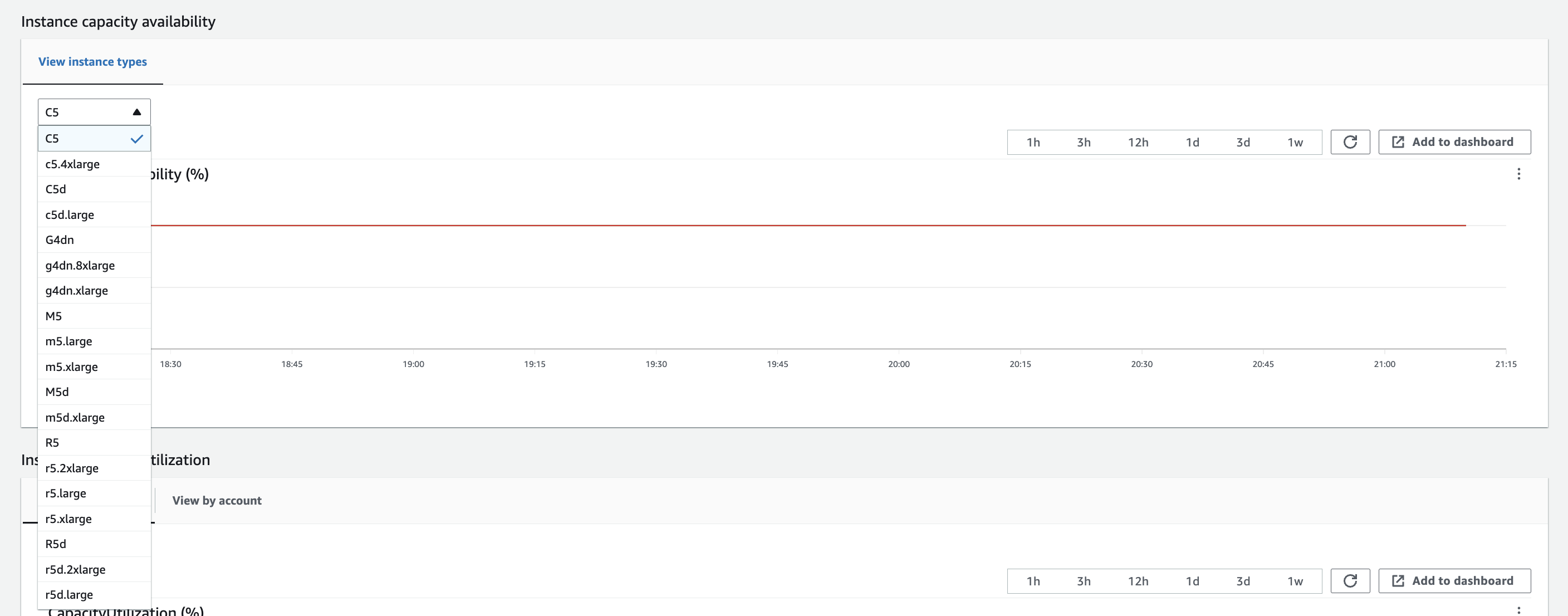
Gambar berikut menunjukkan ketersediaan kapasitas Instans dan grafik pemanfaatan kapasitas Instans pada tab Kapasitas EC2 yang Tersedia.

Gambar berikut menunjukkan daftar jenis contoh.
-
Buat cadangan instans Amazon EC2 dan volume server Anda. Untuk membuat cadangan, ikuti petunjuk di Backup dan recovery untuk Amazon EC2 dengan volume EBS di AWS panduan panduan preskriptif.
Hapus volume Amazon EBS yang terkait dengan Outpost Anda.
-
Buka konsol konsol Amazon EC2 di. https://console.aws.amazon.com/ec2/
-
Dari panel navigasi, pilih Volume.
-
Pilih Tindakan dan Hapus volume.
-
Di kotak dialog konfirmasi, pilih Hapus.
-
Jika Anda memiliki Amazon S3 di Outposts, hapus snapshot lokal apa pun di Outposts.
-
Buka konsol konsol Amazon EC2 di. https://console.aws.amazon.com/ec2/
-
Dari panel navigasi, pilih Snapshots.
-
Pilih snapshot dengan Outpost ARN.
-
Pilih Tindakan dan Hapus snapshot.
-
Di kotak dialog konfirmasi, pilih Hapus.
-
Hapus bucket Amazon S3 yang terkait dengan rak Outposts Anda. Untuk menghapus bucket, ikuti petunjuk di Menghapus bucket Amazon S3 on Outposts di Amazon S3 on Outposts User Guide.
-
Hapus asosiasi VPC dan kumpulan alamat IP (CoIP) CIDRs milik pelanggan yang terkait dengan Outpost Anda.
Tim AWS pengambilan akan mematikan rak. Setelah dimatikan, Anda dapat menghancurkan Kunci Keamanan AWS Nitro atau tim AWS pengambilan dapat melakukannya atas nama Anda.
Untuk mengembalikan AWS Outposts rak Anda
penting
AWS tidak dapat menghentikan proses pengembalian setelah Anda mengirimkan permintaan penonaktifan Anda.
Buka AWS Outposts konsol di https://console.aws.amazon.com/outposts/
. -
Di panel navigasi, pilih Outposts.
-
Pilih Tindakan.
-
Pilih Donommission Outpost dan ikuti alur kerja untuk menghapus sumber daya.
-
Pilih Kirim permintaan.
AWS Perwakilan akan menghubungi Anda untuk memulai proses penonaktifan.
catatan
Mengembalikan rak Anda sebelum langganan saat ini untuk rak Outposts Anda berakhir tidak akan mengakhiri biaya terutang yang terkait dengan Outpost ini.
Tim AWS pengambilan akan mematikan rak. Setelah dimatikan, Anda dapat menghancurkan Kunci Keamanan AWS Nitro atau tim AWS pengambilan dapat melakukannya atas nama Anda.
Konversi ke month-to-month langganan
Untuk mengonversi ke month-to-month langganan dan menyimpan rak Outposts yang ada, tidak diperlukan tindakan. Jika Anda memiliki pertanyaan, buka kasus dukungan penagihan.
Rak Outposts Anda akan diperbarui setiap bulan dengan tarif opsi pembayaran No Upfront yang sesuai dengan konfigurasi Outposts Anda. Langganan bulanan baru Anda dimulai sehari setelah langganan Anda saat ini berakhir.
