Terjemahan disediakan oleh mesin penerjemah. Jika konten terjemahan yang diberikan bertentangan dengan versi bahasa Inggris aslinya, utamakan versi bahasa Inggris.
Visualisasikan tensor keluaran Amazon SageMaker Debugger di TensorBoard
catatan
Amazon SageMaker Debugger tidak lagi terbuka untuk pelanggan baru. Pelanggan yang sudah ada dapat terus menggunakan layanan seperti biasa. AWS terus berinvestasi dalam peningkatan keamanan dan ketersediaan untuk Debugger, tetapi kami tidak berencana untuk memperkenalkan fitur baru. Untuk informasi selengkapnya, lihat Perubahan ketersediaan debugger.
penting
Halaman ini tidak digunakan lagi demi Amazon SageMaker AI dengan TensoBoard, yang memberikan TensorBoard pengalaman komprehensif yang terintegrasi dengan Pel SageMaker atihan dan fungsi kontrol akses domain SageMaker AI. Untuk mempelajari selengkapnya, lihat TensorBoard di Amazon SageMaker AI.
Gunakan SageMaker Debugger untuk membuat file tensor keluaran yang kompatibel dengan. TensorBoard Muat file untuk divisualisasikan TensorBoard dan menganalisis pekerjaan SageMaker pelatihan Anda. Debugger secara otomatis menghasilkan file tensor keluaran yang kompatibel dengan. TensorBoard Untuk konfigurasi hook apa pun yang Anda sesuaikan untuk menyimpan tensor keluaran, Debugger memiliki fleksibilitas untuk membuat ringkasan skalar, distribusi, dan histogram yang dapat Anda impor ke. TensorBoard
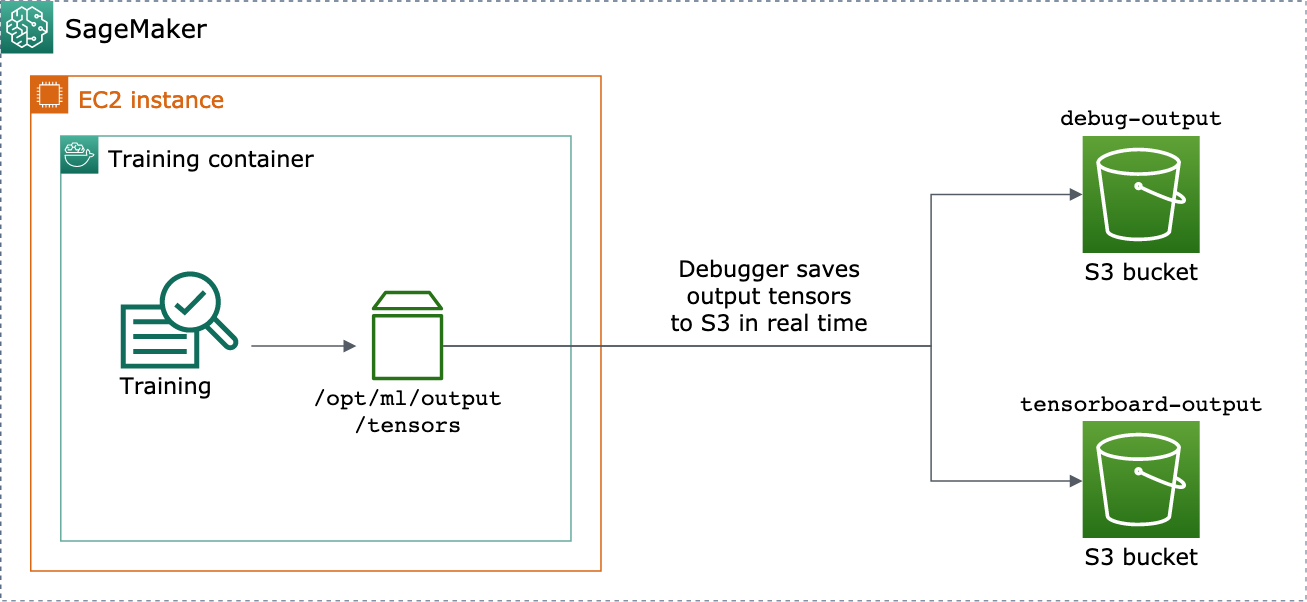
Anda dapat mengaktifkan ini dengan meneruskan DebuggerHookConfig dan TensorBoardOutputConfig objek ke sebuahModelTrainer.
Prosedur berikut menjelaskan cara menyimpan skalar, bobot, dan bias sebagai tensor penuh, histogram, dan distribusi yang dapat divisualisasikan. TensorBoard Debugger menyimpannya ke jalur lokal wadah pelatihan (jalur defaultnya adalah/opt/ml/output/tensors) dan menyinkronkan ke lokasi Amazon S3 yang dilewatkan melalui objek konfigurasi keluaran Debugger.
Untuk menyimpan file tensor keluaran yang TensorBoard kompatibel menggunakan Debugger
-
Siapkan objek
tensorboard_output_configkonfigurasi untuk menyimpan TensorBoard output menggunakanTensorBoardOutputConfigkelas Debugger. Untuks3_output_pathparameter, tentukan bucket S3 default dari sesi SageMaker AI saat ini atau bucket S3 pilihan. Contoh ini tidak menambahkancontainer_local_output_pathparameter; sebagai gantinya, itu diatur ke jalur lokal default/opt/ml/output/tensors.from sagemaker.core.debugger import TensorBoardOutputConfig from sagemaker.core.helper.session_helper import Session bucket = Session().default_bucket() tensorboard_output_config = TensorBoardOutputConfig( s3_output_path='s3://{}'.format(bucket) )Untuk informasi tambahan, lihat Debugger
TensorBoardOutputConfigAPI di Amazon SageMaker Python SDK. -
Konfigurasikan hook Debugger dan sesuaikan nilai parameter hook. Misalnya, kode berikut mengonfigurasi hook Debugger untuk menyimpan semua output skalar setiap 100 langkah dalam fase pelatihan dan 10 langkah dalam fase validasi,
weightsparameter setiap 500 langkah (save_intervalnilai default untuk menyimpan koleksi tensor adalah 500), danbiasparameter setiap 10 langkah global hingga langkah global mencapai 500.from sagemaker.debugger import CollectionConfig, DebuggerHookConfig hook_config = DebuggerHookConfig( hook_parameters={ "train.save_interval": "100", "eval.save_interval": "10" }, collection_configs=[ CollectionConfig("weights"), CollectionConfig( name="biases", parameters={ "save_interval": "10", "end_step": "500", "save_histogram": "True" } ), ] )Untuk informasi selengkapnya tentang API konfigurasi Debugger, lihat Debugger
CollectionConfigdanDebuggerHookConfigAPI di Amazon SageMaker Python SDK. -
Bangun SageMaker AI ModelTrainer dengan parameter Debugger yang melewati objek konfigurasi. Template contoh berikut menunjukkan cara membuat SageMaker AI generik ModelTrainer. Ker ModelTrainer angka kerja yang tersedia untuk fungsi ini adalah
TensorFlowPyTorch,, danMXNet.from sagemaker.train import ModelTrainer model_trainer = ModelTrainer( ... # Debugger parameters debugger_hook_config=hook_config, tensorboard_output_config=tensorboard_output_config ) model_trainer.train()model_trainer.train()Metode ini memulai pekerjaan pelatihan, dan Debugger menulis file tensor keluaran secara real time ke jalur keluaran Debugger S3 dan ke jalur keluaran TensorBoard S3. Untuk mengambil jalur keluaran, gunakan ModelTrainer metode berikut:-
Untuk jalur keluaran Debugger S3, gunakan
model_trainer.latest_job_debugger_artifacts_path(). -
Untuk jalur keluaran TensorBoard S3, gunakan
model_trainer.latest_job_tensorboard_artifacts_path().
-
-
Setelah pelatihan selesai, periksa nama-nama tensor keluaran yang disimpan:
from smdebug.trials import create_trial trial = create_trial(model_trainer.latest_job_debugger_artifacts_path()) trial.tensor_names() -
Periksa data TensorBoard keluaran di Amazon S3:
tensorboard_output_path=model_trainer.latest_job_tensorboard_artifacts_path() print(tensorboard_output_path) !aws s3 ls {tensorboard_output_path}/ -
Unduh data TensorBoard keluaran ke instance notebook Anda. Misalnya, AWS CLI perintah berikut mendownload TensorBoard file ke
/logs/fitbawah direktori kerja saat ini dari instance notebook Anda.!aws s3 cp --recursive {tensorboard_output_path}./logs/fit -
Kompres direktori file ke file TAR untuk diunduh ke mesin lokal Anda.
!tar -cf logs.tar logs -
Unduh dan ekstrak file TAR Tensorboard ke direktori di perangkat Anda, luncurkan server notebook Jupyter, buka notebook baru, dan jalankan aplikasi. TensorBoard
!tar -xf logs.tar
%load_ext tensorboard
%tensorboard --logdir logs/fit
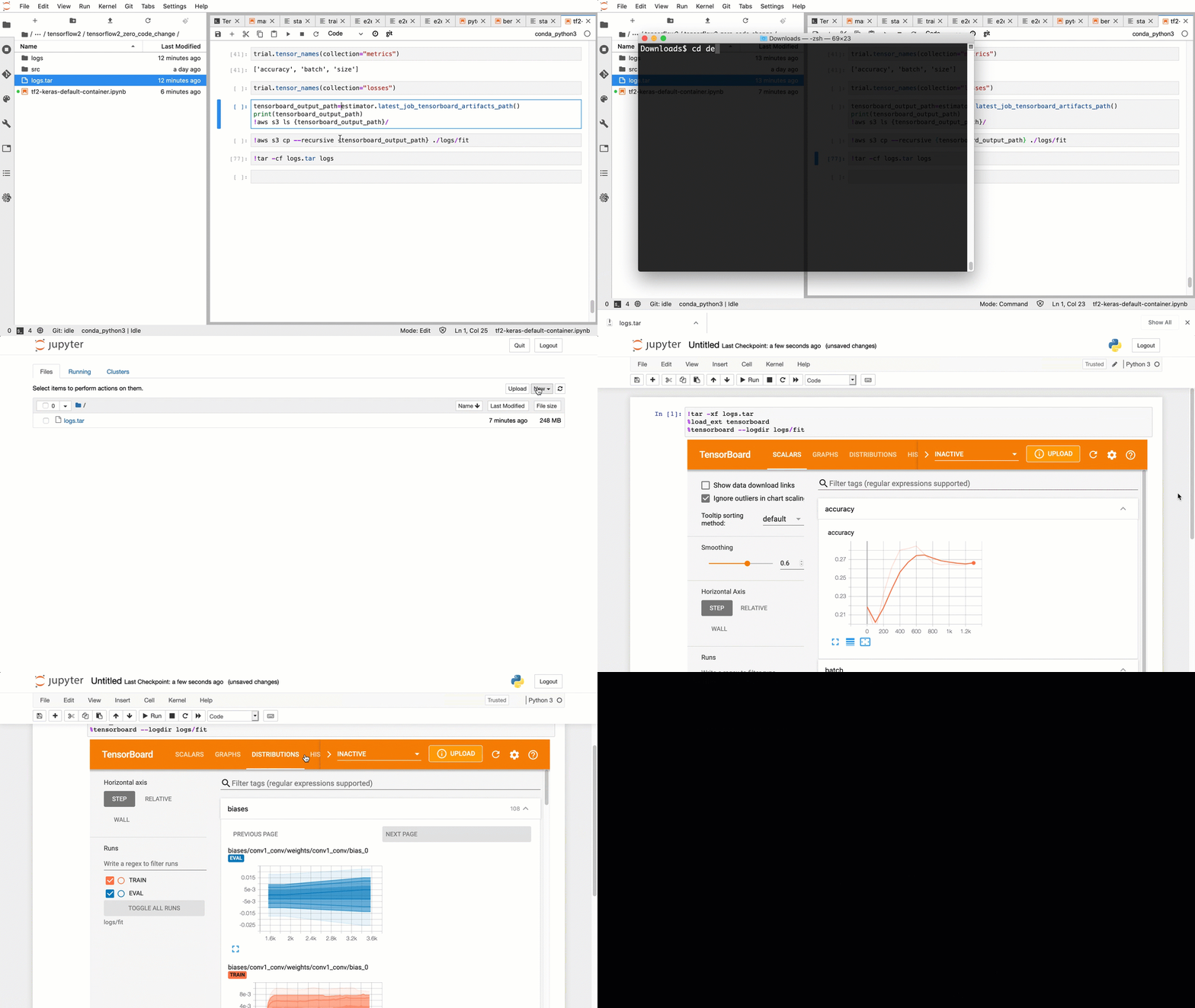
Tangkapan layar animasi berikut menggambarkan langkah 5 hingga 8. Ini menunjukkan cara mengunduh file TensorBoard TAR Debugger dan memuat file di notebook Jupyter di perangkat lokal Anda.