Terjemahan disediakan oleh mesin penerjemah. Jika konten terjemahan yang diberikan bertentangan dengan versi bahasa Inggris aslinya, utamakan versi bahasa Inggris.
Matikan instance Amazon SageMaker Debugger Insights
catatan
Pemberitahuan akhir dukungan: Pada 30 Juni 2027, dukungan untuk Amazon SageMaker Profiler AWS akan berakhir. Setelah 30 Juni 2027, Anda tidak akan lagi dapat mengakses konsol Profiler atau sumber daya Profiler. Untuk informasi selengkapnya, lihat Perubahan ketersediaan profiler.
Jika Anda tidak menggunakan dasbor SageMaker Debugger Insights, Anda harus mematikan instance aplikasi untuk menghindari biaya tambahan.
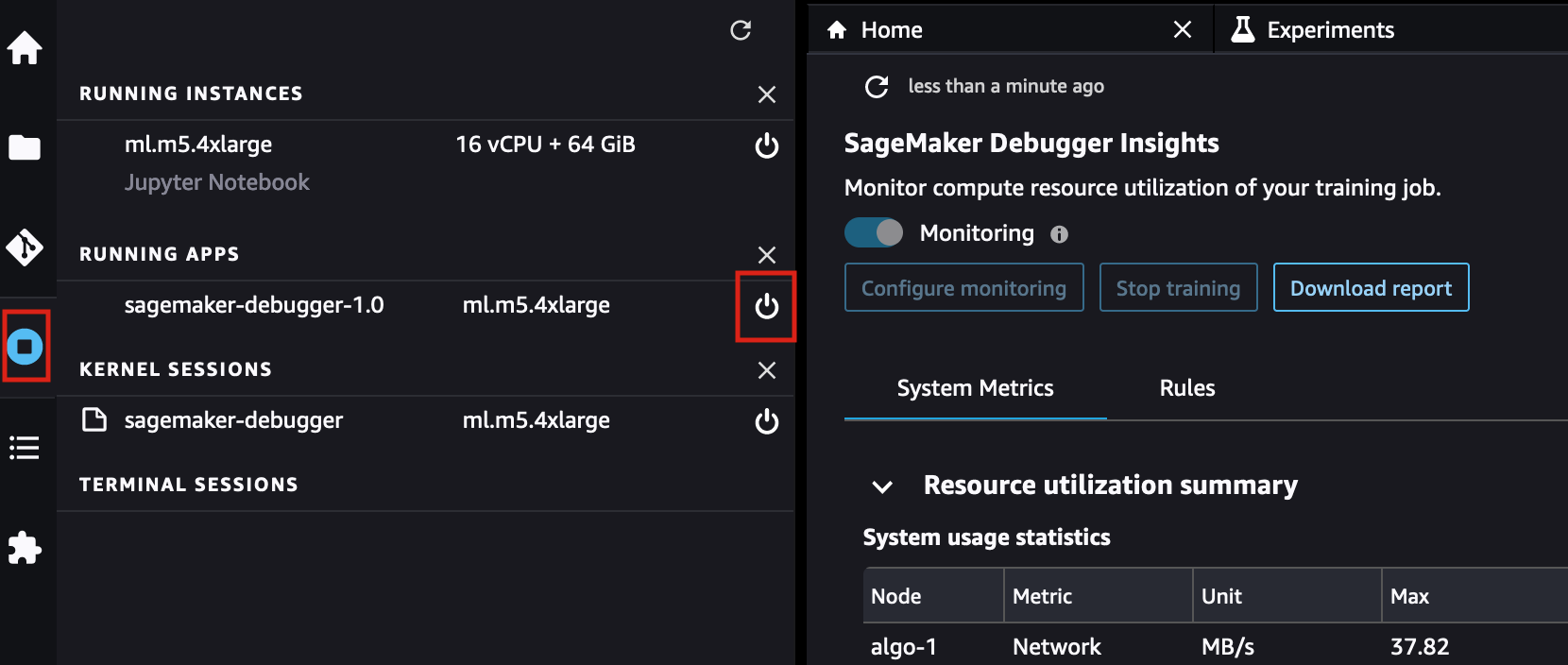
Untuk mematikan instance aplikasi SageMaker Debugger Insights di Studio Classic
-
Di Studio Classic, pilih ikon Run ning Instances and Kernel (
 ).
). -
Di bawah daftar RUNNING APPS, cari aplikasi sagemak er-debugger-1.0. Pilih ikon shutdown (
 ) di sebelah aplikasi. Das SageMaker bor Debugger Insights berjalan pada instance
ml.m5.4xlarge. Instance ini juga menghilang dari RUNNING INST ANCES saat Anda mematikan aplikasi sagemak er-debugger-1.0.
