Terjemahan disediakan oleh mesin penerjemah. Jika konten terjemahan yang diberikan bertentangan dengan versi bahasa Inggris aslinya, utamakan versi bahasa Inggris.
Lihat eksperimen dan jalankan
Amazon SageMaker Studio Classic menyediakan browser eksperimen yang dapat Anda gunakan untuk melihat daftar eksperimen dan menjalankan. Anda dapat memilih salah satu entitas ini untuk melihat informasi terperinci tentang entitas atau memilih beberapa entitas untuk perbandingan. Anda dapat memfilter daftar eksperimen berdasarkan nama entitas, jenis, dan tag.
Untuk melihat eksperimen dan menjalankan
-
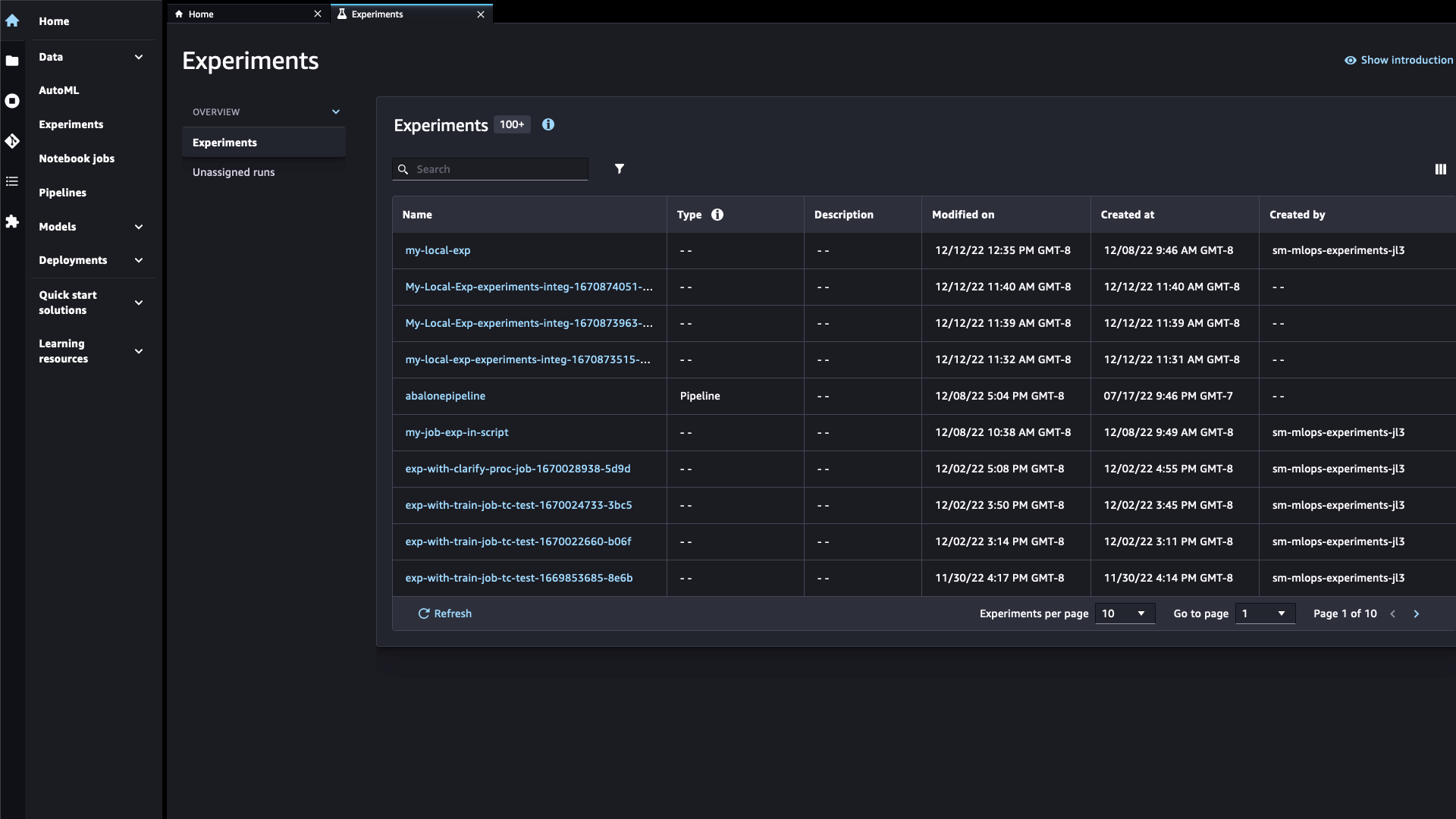
Untuk melihat eksperimen di Studio Classic, di bilah sisi kiri, pilih Eksperimen.
Pilih nama percobaan untuk melihat semua proses yang terkait. Anda dapat mencari eksperimen dengan mengetik langsung ke bilah Pencarian atau memfilter jenis eksperimen. Anda juga dapat memilih kolom mana yang akan ditampilkan dalam eksperimen atau daftar jalankan.
Mungkin perlu beberapa saat bagi daftar untuk menyegarkan dan menampilkan eksperimen baru atau percobaan yang dijalankan. Anda dapat mengklik Refresh untuk memperbarui halaman. Daftar eksperimen Anda akan terlihat mirip dengan berikut ini:
-
Dalam daftar eksperimen, klik dua kali percobaan untuk menampilkan daftar proses percobaan.
catatan
Proses percobaan yang dibuat secara otomatis oleh pekerjaan dan wadah SageMaker AI terlihat di UI Experiments Studio Classic secara default. Untuk menyembunyikan proses yang dibuat oleh pekerjaan SageMaker AI untuk eksperimen tertentu, pilih ikon pengaturan (
 ) dan alihkan Tampilkan pekerjaan.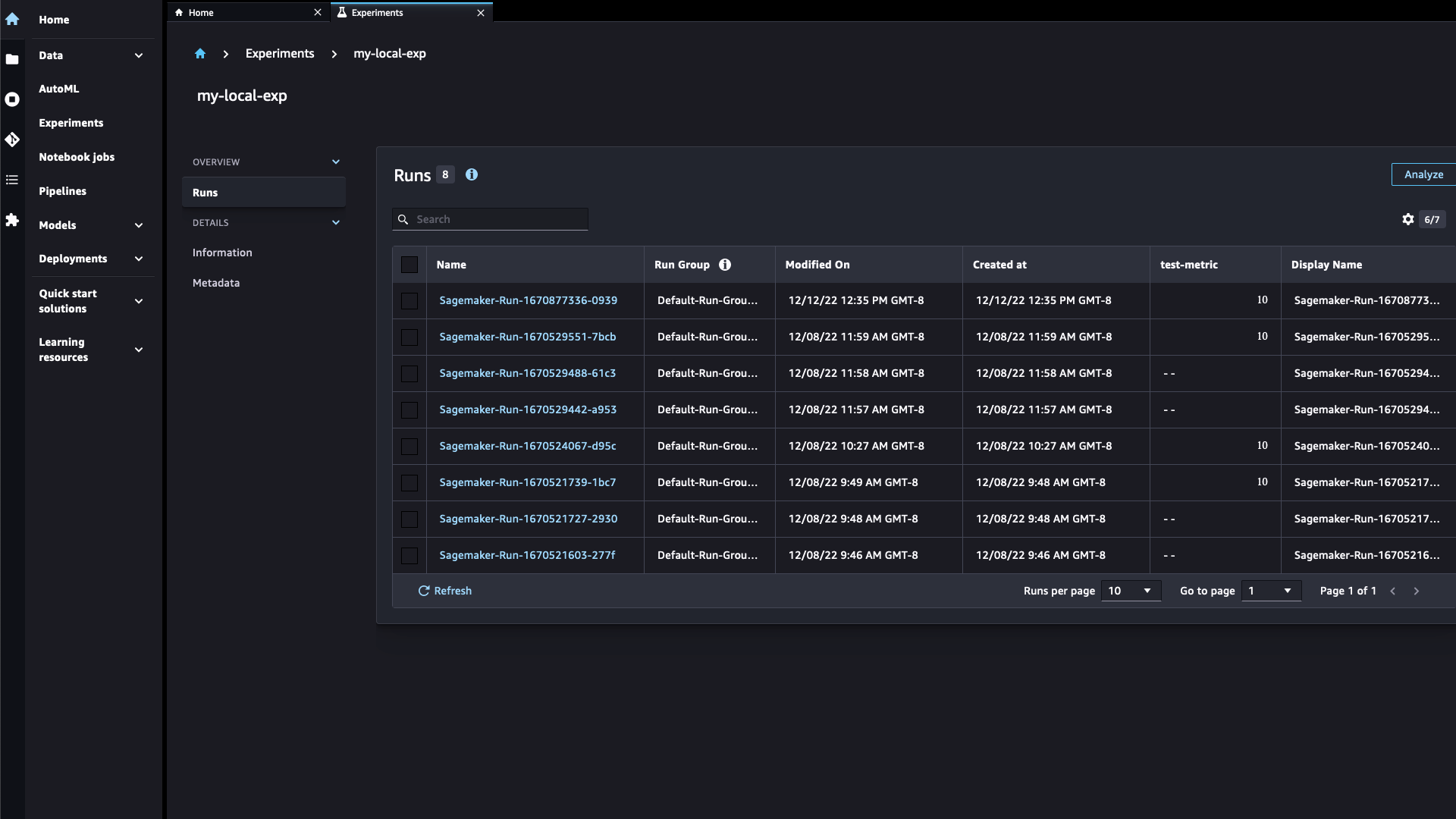
-
Double-click run untuk menampilkan informasi tentang proses tertentu.
Di panel Ikhtisar, pilih salah satu judul berikut untuk melihat informasi yang tersedia tentang setiap proses:
-
Metrik — Metrik yang dicatat selama proses.
-
Bag an — Buat bagan Anda sendiri untuk membandingkan lari.
-
Artefak keluaran — Artefak apa pun yang dihasilkan dari percobaan yang dijalankan dan lokasi artefak di Amazon S3.
-
Laporan bias — Pre-training atau laporan bias pasca-pelatihan yang dihasilkan menggunakan Clarify.
-
Keterjelasan — Laporan keterjelasan yang dihasilkan menggunakan Clarify.
-
Debug — Daftar aturan debugger dan masalah apa pun yang ditemukan.
-
