Terjemahan disediakan oleh mesin penerjemah. Jika konten terjemahan yang diberikan bertentangan dengan versi bahasa Inggris aslinya, utamakan versi bahasa Inggris.
# Membuat dan memverifikasi identitas di Amazon SES
Di Amazon SES, Anda dapat membuat identitas di tingkat domain atau Anda dapat membuat identitas alamat email. Tipe identitas ini tidak saling eksklusif. Dalam kebanyakan kasus, membuat identitas domain menghilangkan kebutuhan untuk membuat dan memverifikasi identitas alamat email individual, kecuali jika Anda ingin menerapkan konfigurasi khusus ke alamat email tertentu. Apakah Anda membuat domain dan menggunakan alamat email berdasarkan domain, atau membuat alamat email individual, ada manfaat untuk kedua pendekatan tersebut. Metode mana yang Anda pilih tergantung pada kebutuhan spesifik Anda seperti yang dibahas di bawah ini.
Membuat dan memverifikasi identitas alamat email adalah cara tercepat untuk memulai SES, tetapi ada manfaat untuk memverifikasi identitas di tingkat domain. Ketika Anda memverifikasi identitas alamat email, hanya alamat email itu yang dapat digunakan untuk mengirim email, tetapi ketika Anda memverifikasi identitas domain, Anda dapat mengirim email dari subdomain atau alamat email dari domain terverifikasi tanpa harus memverifikasi masing-masing satu per satu. Misalnya, jika Anda membuat dan memverifikasi identitas domain bernama example.com, Anda tidak perlu membuat identitas subdomain terpisah untuk.example.com, a.b.example.com, atau identitas alamat email terpisah untuk user@example.com, user@a.example.com, dan seterusnya.
Namun, perlu diingat bahwa identitas alamat email yang menggunakan verifikasi yang diwarisi dari domainnya terbatas pada pengiriman email langsung. Jika Anda ingin melakukan pengiriman yang lebih maju, Anda juga harus memverifikasi secara eksplisit sebagai identitas alamat email. Pengiriman lanjutan mencakup penggunaan alamat email dengan kumpulan konfigurasi, otorisasi kebijakan untuk pengiriman delegasi, dan konfigurasi yang mengganti setelan domain.
Untuk membantu memperjelas warisan verifikasi dan kemampuan pengiriman email yang dibahas di atas, tabel berikut mengkategorikan setiap kombinasi verifikasi domain/email alamat dan mencantumkan warisan, tingkat pengiriman, dan status tampilan untuk masing-masing:
| | Hanya domain yang diverifikasi | Hanya alamat email yang diverifikasi | Baik domain & alamat email diverifikasi |
| --- | --- | --- | --- |
| Tingkat warisan | Subdomain dan alamat email mewarisi verifikasi dari domain induk. | Alamat email diverifikasi secara eksplisit. | + Subdomain mewarisi verifikasi dari domain induk.
+ Alamat email diverifikasi secara eksplisit. |
| Tingkat pengiriman | Alamat email terbatas pada pengiriman email langsung. | Alamat email dapat digunakan dalam pengiriman lanjutan \* . | Alamat email dapat digunakan dalam pengiriman lanjutan \* . |
| Status yang ditampilkan | Console/API status: + Domain/Subdomains = Diverifikasi
+ Alamat email = Belum diverifikasi. | Console/API status: + Alamat email = Diverifikasi | Console/API status: + Domain/Subdomains = Diverifikasi
+ Alamat email = Diverifikasi. |
*\* Pengiriman lanjutan termasuk menggunakan alamat email dengan kumpulan konfigurasi, otorisasi kebijakan untuk pengiriman delegasi, dan konfigurasi yang mengesampingkan pengaturan domain. *
Untuk mengirim email dari domain atau alamat email yang sama di lebih dari satu Wilayah AWS, Anda harus membuat dan memverifikasi identitas terpisah untuk setiap Wilayah. Anda dapat memverifikasi sebanyak 10.000 identitas di setiap Wilayah.
**Saat Anda membuat dan memverifikasi identitas domain dan alamat email, pertimbangkan hal berikut: **
+ Anda dapat mengirim email dari subdomain atau alamat email apa pun dari domain yang diverifikasi tanpa harus memverifikasi masing-masing secara individu. Misalnya, jika Anda membuat dan memverifikasi identitas untuk example.com, Anda tidak perlu membuat identitas terpisah untuk a.example.com, a.b.example.com, user@example.com, user@a.example.com, dan sebagainya.
+ Seperti yang ditentukan di [RFC 1034](https://tools.ietf.org/html/rfc1034#section-3.6), setiap label DNS dapat memiliki hingga 63 karakter dan panjang seluruh nama domain tidak boleh melebihi total 255 karakter.
+ Jika Anda memverifikasi domain, subdomain, atau alamat email yang berbagi domain root, pengaturan identitas (seperti pemberitahuan umpan balik) berlaku pada tingkat paling terperinci yang Anda verifikasi.
+ Pengaturan identitas alamat email terverifikasi membatalkan pengaturan identitas domain terverifikasi.
+ Pengaturan identitas subdomain terverifikasi membatalkan pengaturan identitas domain terverifikasi, dengan pengaturan subdomain tingkat lebih rendah membatalkan pengaturan subdomain tingkat yang lebih tinggi.
Sebagai contoh, asumsikan bahwa Anda memverifikasi user@a.b.example.com, a.b.example.com, b.example.com, dan example.com. Ini adalah pengaturan identitas terverifikasi yang akan digunakan dalam skenario berikut:
+ Email yang dikirim dari user@example.com (alamat email yang tidak diverifikasi secara khusus) akan menggunakan pengaturan untuk example.com.
+ Email yang dikirim dari user@a.b.example.com (alamat email yang diverifikasi secara khusus) akan menggunakan pengaturan untuk user@a.b.example.com.
+ Email yang dikirim dari user@b.example.com (alamat email yang tidak diverifikasi secara khusus) akan menggunakan pengaturan untuk b.example.com.
+ Anda dapat menambahkan label ke alamat email yang terverifikasi tanpa melakukan langkah verifikasi tambahan. Untuk menambahkan label ke alamat email, tambahkan tanda tambah (\+) antara nama akun dan tanda "at" (@), diikuti dengan label teks. Misalnya, jika Anda sudah memverifikasi sender@example.com, Anda dapat menggunakan pengirim\+ myLabel@example.com sebagai alamat “Dari” atau "Return-Path" untuk email Anda. Anda dapat menggunakan fitur ini untuk menerapkan Variable Envelope Return Path (VERP). Kemudian Anda dapat menggunakan VERP untuk mendeteksi dan menghapus alamat email yang tidak terkirim dari milis Anda.
+ Nama domain peka huruf besar dan kecil. Jika Anda memverifikasi example.com, Anda juga dapat mengirim dari EXAMPLE.com .
+ Alamat email p * eka * huruf besar/kecil. Jika Anda memverifikasi sender@EXAMPLE.com, Anda tidak dapat mengirim email dari sender@example.com kecuali Anda memverifikasi sender@example.com juga.
+ Di masing-masing Wilayah AWS, Anda dapat memverifikasi sebanyak 10.000 identitas (domain dan alamat email, dalam kombinasi apa pun).
**Tip**
Jika Anda pertama kali menggunakan SES, Anda dapat menggunakan panduan [ Mulai ](setting-up.md#quick-start-verify-email-addresses) untuk membuat dan memverifikasi identitas pertama Anda (alamat email atau domain).
**Topics**
+ [Membuat identitas domain](#verify-domain-procedure)
+ [Memverifikasi identitas domain DKIM dengan penyedia DNS Anda](#just-verify-domain-proc)
+ [Membuat identitas alamat email](#verify-email-addresses-procedure)
+ [Memverifikasi identitas alamat email](#just-verify-email-proc)
+ [Membuat dan memverifikasi identitas dan menetapkan set konfigurasi default pada saat yang sama](#default-config-set-at-create-api)
+ [Menggunakan templat email verifikasi kustom](#send-email-verify-address-custom)
## Membuat identitas domain
Bagian dari membuat identitas domain adalah mengonfigurasi DKIM-based verifikasinya. DomainKeys Identified Mail (DKIM) adalah metode otentikasi email yang digunakan Amazon SES untuk memverifikasi kepemilikan domain, dan server email penerima digunakan untuk memvalidasi keaslian email. Anda dapat memilih untuk mengkonfigurasi DKIM dengan menggunakan Easy DKIM atau Bring Your Own DKIM (BYODKIM), dan tergantung pada pilihan Anda, Anda harus mengonfigurasi panjang kunci penandatanganan kunci pribadi sebagai berikut:
+ **Easy DKIM ** - terima default Amazon SES 2048 bit, atau gantilah dengan memilih 1024 bit.
+ **BYODKIM ** - panjang kunci pribadi harus setidaknya 1024 bit dan hingga 2048 bit.
Lihat [Panjang kunci penandatanganan DKIM](send-email-authentication-dkim.md#send-email-authentication-dkim-1024-2048) untuk mempelajari selengkapnya tentang panjang kunci penandatanganan DKIM dan cara mengubahnya.
Prosedur berikut menunjukkan cara membuat identitas domain menggunakan konsol Amazon SES.
+ Jika Anda telah membuat domain Anda dan hanya perlu memverifikasinya, lewati ke prosedur [Memverifikasi identitas domain DKIM dengan penyedia DNS Anda](#just-verify-domain-proc) di halaman ini.
**Membuat identitas domain**
1. Masuk ke Konsol Manajemen AWS dan buka konsol Amazon SES di [ https://console.aws.amazon.com/ses/](https://console.aws.amazon.com/ses/).
1. Di panel navigasi, di bawah ** Konfigurasi**, pilih ** Identitas**.
1. Pilih **Buat identitas**.
1. Di bawah **Detail identitas**, pilih **domain** sebagai tipe identitas yang ingin Anda buat. Anda harus memiliki akses ke pengaturan DNS domain untuk menyelesaikan proses verifikasi domain.
1. Masukkan nama domain atau subdomain di ** bidang ** Domain.
**Tip**
Jika domain Anda adalah *www.example.com*, masukkan *example.com* sebagai domain Anda. Jangan sertakan bagian "www." karena proses verifikasi domain tidak akan berhasil jika Anda melakukannya.
1. (Opsional) Jika Anda ingin ** Menetapkan set konfigurasi default**, pilih kotak centang.
1. Untuk Set konfigurasi ** default**, pilih set konfigurasi yang ada yang ingin Anda tetapkan ke identitas Anda. Jika Anda belum membuat rangkaian konfigurasi apa pun, lihat [Mengelola set konfigurasi di Amazon SES](using-configuration-sets.md).
**catatan**
Amazon SES memilih default ke konfigurasi yang ditetapkan saat tidak ada set lain yang ditentukan pada saat pengiriman. Jika set konfigurasi ditentukan, Amazon SES menerapkan set yang ditentukan sebagai pengganti set default.
1. (Opsional) Jika Anda ingin ** Menggunakan domain MAIL FROM kustom**, pilih kotak centang dan selesaikan langkah-langkah berikut. Untuk informasi selengkapnya, lihat [Menggunakan domain MAIL FROM kustom](mail-from.md).
1. Untuk **domain MAIL FROM**, masukkan subdomain yang ingin Anda gunakan sebagai domain MAIL FROM. Ini harus merupakan subdomain dari identitas domain yang Anda verifikasi. Domain MAIL FROM seharusnya bukan domain tempat Anda mengirim email.
1. Untuk **Perilaku pada kegagalan MX**, tunjukkan tindakan yang harus dilakukan Amazon SES jika tidak dapat menemukan catatan MX yang diperlukan pada saat pengiriman. Pilih salah satu opsi berikut:
+ **Gunakan domain MAIL FROM default** – Jika catatan MX domain MAIL FROM kustom tidak diatur dengan benar, Amazon SES akan menggunakan subdomain dari amazonses.com. Subdomain bervariasi berdasarkan Wilayah AWS tempat Anda menggunakan Amazon SES.
+ **Tolak pesan ** - Jika catatan MX domain MAIL FROM kustom tidak diatur dengan benar, Amazon SES akan mengembalikan `MailFromDomainNotVerified` kesalahan. Jika Anda memilih opsi ini, maka email yang akan dikirim dari domain ini akan ditolak secara otomatis.
1. Untuk ** Publikasikan catatan DNS ke Route53**, jika domain Anda di-host melalui Amazon Route 53, Anda memiliki opsi untuk membiarkan SES menerbitkan catatan TXT dan MX terkait pada saat pembuatan dengan membiarkan En ** abled ** dicentang. Jika Anda lebih suka menerbitkan catatan ini nanti, kosongkan ** kotak centang Di ** aktifkan. (Anda dapat kembali di lain waktu untuk menerbitkan catatan ke Route 53 dengan mengedit identitas - lihat[Mengedit identitas menggunakan konsol SES](edit-verified-domain.md).)
1. (Opsional) Untuk mengonfigurasi DKIM-based verifikasi yang disesuaikan, selain pengaturan default SES yang menggunakan [ Easy DKIM ](send-email-authentication-dkim-easy.md) * dengan panjang penandatanganan 2048 bit*, di bawah Memverifikasi domain Anda**, perluas pengaturan DKIM L ** anjutan ** dan pilih jenis DKIM yang ingin Anda konfigurasikan**:
1. **DKIM ** mudah:
1. Di bawah ** Jenis identitas**, pilih DKIM M ** udah**.
1. Di ** bidang panjang kunci penandatanganan ** DKIM, pilih RSA\_2048\_BIT atau [** RSA\_1024\_BIT**. ** **](send-email-authentication-dkim.md#send-email-authentication-dkim-1024-2048)
1. Untuk ** Publikasikan catatan DNS ke Route53**, jika domain Anda di-host melalui Amazon Route 53, Anda memiliki opsi untuk membiarkan SES menerbitkan catatan CNAME terkait pada saat pembuatan dengan membiarkan ** Enabled dicentang. ** Jika Anda lebih suka menerbitkan catatan ini nanti, kosongkan ** kotak centang Di ** aktifkan. (Anda dapat kembali di lain waktu untuk menerbitkan catatan ke Route 53 dengan mengedit identitas - lihat[Mengedit identitas menggunakan konsol SES](edit-verified-domain.md).)
1. **Deterministik Mudah DKIM (DEED): **
**Tip**
Bentuk DKIM ini akan digunakan jika Anda membuat identitas Global (replika). DEED akan menggunakan pengaturan DKIM Mudah dari identitas yang ada dengan nama yang sama dari wilayah induk dan menandatangani identitas baru tanpa mengharuskan Anda melakukan pengaturan DNS tambahan. Untuk informasi lebih lanjut, lihat DE [ ED](send-email-authentication-dkim-deed.md).
1. Di bawah ** Jenis identitas**, pilih ** Deterministic Easy D ** KIM.
1. Dari menu ** tarik- ** turun wilayah induk, pilih wilayah induk tempat DKIM-signed identitas Easy dengan nama yang sama seperti yang Anda masukkan untuk identitas Global (replika) Anda berada. (Wilayah replika Anda default ke wilayah tempat Anda masuk ke konsol SES.)
1. **Berikan token otentikasi DKIM (BYODKIM): **
1. Pastikan Anda telah membuat pasangan kunci publik-pribadi dan telah menambahkan kunci publik ke penyedia host DNS Anda. Untuk informasi selengkapnya, lihat [Berikan token otentikasi DKIM Anda sendiri (BYODKIM) di Amazon SES](send-email-authentication-dkim-bring-your-own.md).
1. Di bawah ** Jenis identitas**, pilih Ber ** ikan token otentikasi DKIM (BYODKIM). **
1. Untuk kunci ** pribadi**, tempel kunci pribadi yang Anda buat dari pasangan kunci publik-pribadi Anda. Kunci pribadi harus menggunakan [ setidaknya 1024-bit enkripsi RSA dan hingga 2048-bit](send-email-authentication-dkim.md#send-email-authentication-dkim-1024-2048), dan harus dikodekan menggunakan pengkodean base [ 64 (PEM). ](https://en.wikipedia.org/wiki/Privacy-Enhanced_Mail)
**catatan**
Anda harus menghapus baris pertama dan terakhir (`-----BEGIN PRIVATE KEY-----`dan`-----END PRIVATE KEY-----`, masing-masing) dari kunci pribadi yang dihasilkan. Selain itu, Anda harus menghapus jeda baris dalam kunci pribadi yang dihasilkan. Nilai yang dihasilkan adalah string karakter tanpa spasi atau jeda baris.
1. Untuk Nama ** pemilih**, masukkan nama pemilih yang akan ditentukan dalam pengaturan DNS domain Anda.
1. Pastikan ** kotak Di ** aktifkan dicentang di ** bidang tanda tangan ** DKIM.
1. (Opsional) Tambahkan satu atau lebih ** Tag ** ke identitas domain Anda dengan menyertakan kunci tag dan nilai opsional untuk kunci tersebut:
1. Pilih **Tambahkan tanda baru** dan masukkan **Kunci**. Anda dapat menambahkan **Nilai** untuk tanda.
1. Ulangi agar tag tambahan tidak melebihi 50, atau pilih ** Hapus ** untuk menghapus tag.
1. Pilih **Buat identitas**.
Sekarang setelah Anda membuat dan mengonfigurasi identitas domain Anda dengan DKIM, Anda harus menyelesaikan proses verifikasi dengan penyedia DNS Anda - lanjutkan ke [Memverifikasi identitas domain DKIM dengan penyedia DNS Anda](#just-verify-domain-proc) dan ikuti prosedur otentikasi DNS untuk jenis DKIM yang Anda gunakan untuk mengonfigurasi identitas Anda.
**catatan**
## Memverifikasi identitas domain DKIM dengan penyedia DNS Anda
Setelah membuat identitas domain yang dikonfigurasi dengan DKIM, Anda harus menyelesaikan proses verifikasi dengan penyedia DNS Anda dengan mengikuti prosedur otentikasi masing-masing untuk jenis DKIM yang Anda pilih.
Jika Anda belum membuat identitas domain, lihat[Membuat identitas domain](#verify-domain-procedure).
**catatan**
Memverifikasi identitas domain memerlukan akses ke pengaturan DNS domain. Perubahan pada pengaturan ini dapat memakan waktu hingga 72 jam untuk disebarkan.
Jika Anda membuat identitas Global (replika) menggunakan Deterministic Easy DKIM (DEED), tidak diperlukan pengaturan DNS tambahan—Anda dapat melewati langkah ini. Untuk informasi lebih lanjut, lihat DE [ ED](send-email-authentication-dkim-deed.md).
**Untuk memverifikasi identitas domain DKIM dengan penyedia DNS Anda**
1. Dari ** tabel Identitas yang ** dimuat, pilih domain yang ingin Anda verifikasi.
1. Pada ** tab ** Otentikasi halaman detail identitas, perluas ** Publikasikan catatan DNS**.
1. Tergantung pada jenis DKIM yang Anda gunakan untuk mengonfigurasi domain Anda, ** Easy DKIM ** atau ** BYODKIM**, ikuti instruksi masing-masing:
------
#### [ Easy DKIM ]
**Untuk memverifikasi domain yang dikonfigurasi dengan Easy DKIM**
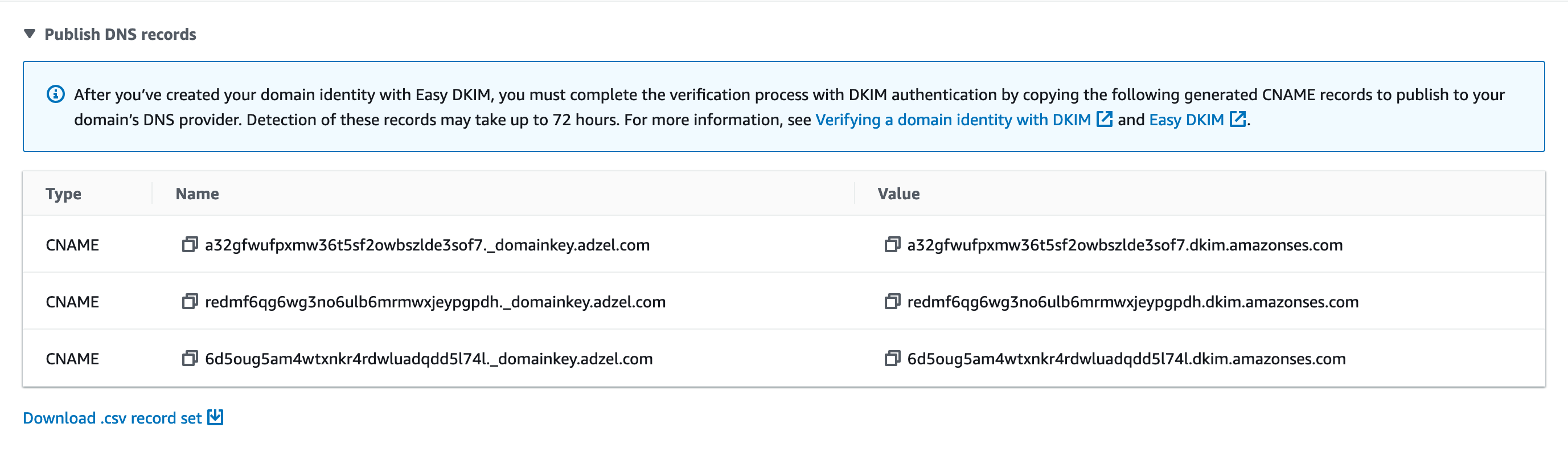
1. Dari ** tabel ** Publikasikan catatan DNS, salin tiga catatan CNAME yang muncul di bagian ini untuk dipublikasikan (ditambahkan) ke penyedia DNS Anda. Sebagai alternatif, Anda dapat memilih **Unduh set catatan .csv** untuk menyimpan salinan catatan ke komputer Anda.
Gambar berikut menunjukkan contoh catatan CNAME untuk dipublikasikan ke penyedia DNS Anda.
**Mengambil zona yang dihosting secara terprogram**
Setiap nilai catatan CNAME terdiri dari token DKIM diikuti oleh domain zona yang dihosting (misalnya,`{{token}}.dkim.{{us-west-2}}.amazonses.com`). Bagian zona yang dihosting bervariasi menurut Wilayah AWS dan identitas.
Anda dapat mengambil zona yang dihosting langsung dari respons API. Baik [ GetEmailIdentity ](https://docs.aws.amazon.com/ses/latest/APIReference-V2/API_GetEmailIdentity.html) respons [ CreateEmailIdentity ](https://docs.aws.amazon.com/ses/latest/APIReference-V2/API_CreateEmailIdentity.html) dan termasuk `SigningHostedZone` bidang dalam `DkimAttributes` objek. Gunakan nilai ini untuk membangun nilai catatan CNAME lengkap:`{{token}}.{{SigningHostedZone}}`.
1. Tambahkan catatan CNAME ke pengaturan DNS domain Anda masing-masing dari penyedia host DNS Anda:
+ **Semua penyedia host DNS ** * (tidak termasuk Route 53) * — Masuk ke DNS domain atau penyedia hosting web Anda, lalu tambahkan catatan CNAME yang berisi nilai yang Anda salin atau simpan sebelumnya. Penyedia yang berbeda memiliki prosedur yang berbeda untuk memperbarui catatan DNS. Lihat tabel [ DNS/Hosting penyedia ](#dns-hosting-providing-table) mengikuti prosedur ini.
**catatan**
Sejumlah kecil penyedia DNS tidak mengizinkan Anda untuk menyertakan garis bawah (\_) di nama catatan. Namun, garis bawah di nama catatan DKIM diperlukan. Jika penyedia DNS Anda tidak mengizinkan Anda untuk memasukkan garis bawah di nama catatan, kontak tim dukungan pelanggan penyedia untuk mendapatkan bantuan.
+ **Rute 53 sebagai penyedia host DNS Anda ** — Jika Anda menggunakan Route 53 pada akun yang sama yang Anda gunakan saat mengirim email menggunakan SES, dan domain terdaftar, SES secara otomatis memperbarui pengaturan DNS untuk domain Anda jika Anda mengaktifkan SES untuk mempublikasikannya pada saat pembuatan. Jika tidak, Anda dapat dengan mudah mempublikasikannya ke Route 53 dengan klik tombol setelah pembuatan - lihat[Mengedit identitas menggunakan konsol SES](edit-verified-domain.md). Jika pengaturan DNS Anda tidak diperbarui secara otomatis, atau Anda ingin menambahkan catatan CNAME ke Route 53 yang tidak ada di akun yang sama yang Anda gunakan saat mengirim email menggunakan SES, selesaikan prosedur di Meng [ edit catatan](https://docs.aws.amazon.com/Route53/latest/DeveloperGuide/resource-record-sets-editing.html).
+ **Jika Anda tidak yakin siapa penyedia DNS Anda** – Minta administrator sistem Anda untuk informasi selengkapnya.
------
#### [ BYODKIM ]
**Untuk memverifikasi domain yang dikonfigurasi dengan BYODKIM**
1. Sebagai rekap, ketika Anda membuat domain Anda dengan BYODKIM, atau Anda mengonfigurasi domain yang ada dengan BYODKIM, Anda menambahkan kunci pribadi (dari pasangan kunci publik-pribadi [ yang dibuat sendiri](send-email-authentication-dkim-bring-your-own.md)) dan awalan nama pemilih ke bidang masing-masing di halaman Pengaturan DKIM Tingkat Lanjut konsol SES. Sekarang Anda harus menyelesaikan proses verifikasi dengan memperbarui catatan berikut untuk penyedia host DNS Anda.
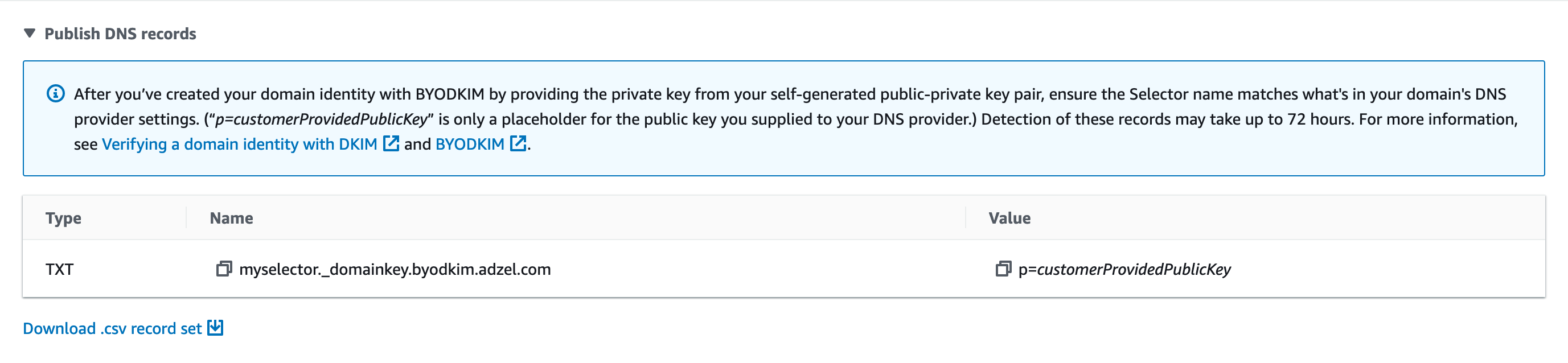
1. Dari ** tabel ** Publikasikan catatan DNS, salin rekaman nama pemilih yang muncul di ** kolom ** Nama untuk dipublikasikan (ditambahkan) ke penyedia DNS Anda. Atau, Anda dapat memilih ** Unduh set rekaman .csv ** untuk menyimpan salinannya ke komputer Anda.
Gambar berikut menunjukkan contoh rekaman nama pemilih untuk dipublikasikan ke penyedia DNS Anda.
1. Masuk ke DNS domain atau penyedia hosting web Anda, lalu tambahkan catatan nama pemilih yang Anda salin atau simpan sebelumnya. Penyedia yang berbeda memiliki prosedur yang berbeda untuk memperbarui catatan DNS. Lihat tabel [ DNS/Hosting penyedia ](#dns-hosting-providing-table) mengikuti prosedur ini.
**catatan**
Sejumlah kecil penyedia DNS tidak mengizinkan Anda untuk menyertakan garis bawah (\_) di nama catatan. Namun, garis bawah di nama catatan DKIM diperlukan. Jika penyedia DNS Anda tidak mengizinkan Anda untuk memasukkan garis bawah di nama catatan, kontak tim dukungan pelanggan penyedia untuk mendapatkan bantuan.
1. Jika Anda belum melakukannya, pastikan untuk menambahkan kunci publik dari pasangan kunci publik-pribadi [ yang dibuat sendiri ](send-email-authentication-dkim-bring-your-own.md) ke DNS domain atau penyedia hosting web Anda.
Perhatikan bahwa di ** tabel ** Publikasikan catatan DNS, catatan kunci publik yang muncul di ** kolom ** Nilai hanya menampilkan, “p= * pelanggan ProvidedPublicKey*”, sebagai placeholder untuk nilai kunci publik yang Anda simpan ke komputer atau diberikan ke penyedia DNS Anda.
**catatan**
Saat Anda menerbitkan (menambahkan) kunci publik Anda ke penyedia DNS Anda, kunci tersebut harus diformat sebagai berikut:
Anda harus menghapus baris pertama dan terakhir (`-----BEGIN PUBLIC KEY-----` dan `-----END PUBLIC KEY-----`, secara berturut-turut) dari kunci publik yang dihasilkan. Selain itu, Anda harus menghapus jeda baris di kunci publik yang dihasilkan. Nilai yang dihasilkan adalah string karakter tanpa spasi atau jeda baris.
Anda harus menyertakan `p=` awalan seperti yang ditunjukkan pada * kolom * Nilai di ** tabel ** Publikasikan catatan DNS.
------
**Tip**
Saat menambahkan catatan CNAME ke konfigurasi DNS Anda:
Gunakan nama rekaman yang tepat seperti yang disediakan di konsol SES.
Jangan menambahkan garis bawah tambahan (`_`) di awal nama catatan CNAME.
`_domainkey`Bagian tersebut adalah bagian dari nama catatan dan harus digunakan persis seperti yang ditunjukkan.
Contoh yang menunjukkan implementasi Rekaman CNAME yang benar vs salah:
*Benar*: `abc123._domainkey.domain.com`
*Salah*: `_abc123._domainkey.domain.com`
1. Diperlukan waktu hingga 72 jam agar perubahan pengaturan DNS menyebar. Segera setelah Amazon SES mendeteksi semua catatan DKIM yang diperlukan dalam pengaturan DNS domain Anda, proses verifikasi selesai. **Konfigurasi DKIM** domain Anda muncul sebagai **Berhasil** dan **Identitas status** muncul sebagai **Terverifikasi**.
1. Jika ingin mengonfigurasi dan memverifikasi domain MAIL FROM [ khusus](mail-from.md), ikuti prosedur di[Mengonfigurasi domain MAIL FROM kustom](mail-from.md#mail-from-set).
Tabel berikut mencakup tautan ke dokumentasi untuk beberapa penyedia DNS yang banyak digunakan. Daftar ini tidak lengkap dan tidak menandakan dukungan; Demikian juga, jika penyedia DNS Anda tidak terdaftar, itu tidak berarti Anda tidak dapat menggunakan domain dengan Amazon SES.
| DNS/Hosting penyedia | Tautan dokumentasi |
| --- | --- |
| GoDaddy | [Tambahkan catatan CNAME](https://www.godaddy.com/help/add-a-cname-record-19236) (tautan eksternal) |
| DreamHost | [Bagaimana cara menambahkan catatan DNS kustom?](https://help.dreamhost.com/hc/en-us/articles/215414867-How-do-I-add-custom-DNS-records-) (tautan eksternal) |
| Cloudflare | [Mengelola catatan DNS di Cloudflare](https://support.cloudflare.com/hc/en-us/articles/360019093151) (tautan eksternal) |
| HostGator | [Kelola Catatan DNS dengan HostGator/eNom ](https://www.hostgator.com/help/article/manage-dns-records-with-hostgatorenom) (tautan eksternal) |
| Namecheap | [Bagaimana cara menambahkan TXT/SPF/DKIM/DMARC catatan untuk domain saya? ](https://www.namecheap.com/support/knowledgebase/article.aspx/317/2237/how-do-i-add-txtspfdkimdmarc-records-for-my-domain)(tautan eksternal) |
| Names.co.uk | [Mengubah Pengaturan DNS domain](https://www.names.co.uk/support/1156-changing_your_domains_dns_settings.html) (tautan eksternal) |
| Wix | [Menambahkan atau Memperbarui Catatan CNAME di Akun Wix](https://support.wix.com/en/article/adding-or-updating-cname-records-in-your-wix-account) (tautan eksternal) |
### Memecahkan masalah verifikasi domain
Jika Anda menyelesaikan langkah-langkah di atas, namun domain Anda tidak terverifikasi setelah 72 jam, periksa langkah berikut:
+ Pastikan bahwa Anda memasukkan nilai untuk data DNS pada kolom yang benar. Beberapa penyedia DNS merujuk ke ** Name/host ** bidang sebagai ** Host ** atau ** Hostname**. Selain itu, beberapa penyedia layanan mengacu pada kolom **Nilai catatan** sebagai **Poin ke** atau **Hasil**.
+ Pastikan penyedia Anda tidak secara otomatis menambahkan nama domain Anda ke ** Name/host ** nilai yang Anda masukkan dalam catatan DNS. Beberapa penyedia menambahkan nama domain tanpa menunjukkan bahwa mereka telah melakukannya. Jika penyedia Anda menambahkan nama domain Anda ke ** Name/host ** nilai, hapus nama domain dari akhir nilai. Anda juga dapat mencoba menambahkan periode ke akhir nilai dalam catatan DNS. Periode ini menunjukkan kepada penyedia bahwa nama domain sepenuhnya memenuhi syarat.
+ Karakter garis bawah (\_) diperlukan dalam ** Name/host ** nilai setiap catatan DNS. Jika penyedia Anda tidak mengizinkan garis bawah di nama catatan DNS, hubungi tim dukungan pelanggan penyedia untuk mendapatkan bantuan tambahan.
+ Catatan validasi yang harus Anda tambahkan ke pengaturan DNS domain berbeda untuk masing-masing Wilayah AWS. Jika Anda ingin menggunakan domain untuk mengirim email dari beberapa Wilayah AWS, Anda harus membuat dan memverifikasi identitas domain terpisah untuk masing-masing Wilayah tersebut.
## Membuat identitas alamat email
Selesaikan prosedur berikut untuk membuat identitas alamat email dengan menggunakan konsol Amazon SES.
**Untuk membuat identitas alamat email (konsol)**
1. Masuk ke Konsol Manajemen AWS dan buka konsol Amazon SES di [ https://console.aws.amazon.com/ses/](https://console.aws.amazon.com/ses/).
1. Di panel navigasi, di bawah ** Konfigurasi**, pilih ** Identitas**.
1. Pilih **Buat identitas**.
1. Di bawah **Detail identitas**, pilih **domain** sebagai tipe identitas yang ingin Anda buat.
1. Untuk **Alamat email**, masukkan alamat email yang ingin Anda gunakan. Alamat email harus berupa alamat yang dapat menerima email dan dapat Anda akses.
1. (Opsional) Jika Anda ingin ** Menetapkan set konfigurasi default**, pilih kotak centang.
1. Untuk Set konfigurasi ** default**, pilih set konfigurasi yang ada yang ingin Anda tetapkan ke identitas Anda. Jika Anda belum membuat rangkaian konfigurasi apa pun, lihat [Mengelola set konfigurasi di Amazon SES](using-configuration-sets.md).
**catatan**
Amazon SES memilih default ke konfigurasi yang ditetapkan saat tidak ada set lain yang ditentukan pada saat pengiriman. Jika set konfigurasi ditentukan, Amazon SES menerapkan set yang ditentukan sebagai pengganti set default.
1. (Opsional) Tambahkan satu atau lebih ** Tag ** ke identitas domain Anda dengan menyertakan kunci tag dan nilai opsional untuk kunci tersebut:
1. Pilih **Tambahkan tanda baru** dan masukkan **Kunci**. Anda dapat menambahkan **Nilai** untuk tanda.
1. Ulangi agar tag tambahan tidak melebihi 50, atau pilih ** Hapus ** untuk menghapus tag.
1. Untuk membuat identitas alamat email Anda, pilih ** Buat identitas**. Setelah dibuat, Anda akan menerima email verifikasi dalam waktu lima menit. Langkah selanjutnya adalah memverifikasi alamat email Anda dengan mengikuti prosedur verifikasi di bagian berikutnya.
**catatan**
Anda dapat menyesuaikan pesan yang dikirim ke alamat email yang Anda coba verifikasi. Untuk informasi selengkapnya, lihat [Menggunakan templat email verifikasi kustom](#send-email-verify-address-custom).
Sekarang setelah Anda membuat identitas alamat email Anda, Anda harus menyelesaikan proses verifikasi - lanjutkan ke[Memverifikasi identitas alamat email](#just-verify-email-proc).
## Memverifikasi identitas alamat email
Setelah membuat identitas alamat email, Anda harus menyelesaikan proses verifikasi.
Jika Anda belum membuat identitas alamat email, lihat[Membuat identitas alamat email](#verify-email-addresses-procedure).
**Untuk memverifikasi identitas alamat email**
1. Periksa kotak masuk alamat email yang digunakan untuk membuat identitas Anda dan cari email dari no-reply-aws@amazon.com.
1. Buka email dan klik tautannya untuk menyelesaikan proses verifikasi alamat email tersebut. Setelah selesai, **Status identitas** berubah menjadi **Terverifikasi**.
### Memecahkan masalah verifikasi alamat email
Jika Anda tidak menerima email verifikasi dalam waktu lima menit sejak pembuatan identitas, maka coba langkah-langkah pemecahan masalah berikut:
+ Pastikan bahwa Anda memasukkan alamat email dengan benar.
+ Pastikan bahwa alamat email yang Anda coba verifikasi dapat menerima email. Anda dapat menguji ini dengan menggunakan alamat email lain untuk mengirim email percobaan ke alamat yang ingin Anda verifikasi.
+ Periksa folder email sampah Anda.
+ Tautan di email verifikasi kedaluwarsa setelah 24 jam. Untuk mengirim email verifikasi baru, pilih **Kirim Ulang** di bagian atas halaman detail identitas.
## Membuat dan memverifikasi identitas dan menetapkan set konfigurasi default pada saat yang sama
Anda dapat menggunakan [ CreateEmailIdentity ](https://docs.aws.amazon.com/ses/latest/APIReference-V2/API_CreateEmailIdentity.html) operasi di Amazon SES API v2 untuk membuat identitas email baru dan mengatur konfigurasi defaultnya secara bersamaan.
**catatan**
Sebelum Anda menyelesaikan prosedur di bagian ini, Anda harus memasang dan mengonfigurasi AWS CLI. Untuk informasi selengkapnya, lihat [Panduan Pengguna AWS Command Line Interface](https://docs.aws.amazon.com/cli/latest/userguide/).
**Untuk mengatur set konfigurasi default menggunakan AWS CLI**
+ Pada baris perintah, masukkan perintah berikut untuk menggunakan [ CreateEmailIdentity ](https://docs.aws.amazon.com/ses/latest/APIReference-V2/API_CreateEmailIdentity.html) operasi.
```
aws sesv2 create-email-identity --email-identity {{ADDRESS-OR-DOMAIN}} --configuration-set-name {{CONFIG-SET}}
```
Dalam perintah sebelumnya, ganti {{ADDRESS-OR-DOMAIN}} dengan identitas email yang ingin Anda verifikasi. Ganti {{CONFIG-SET}} dengan nama set konfigurasi yang ingin Anda tetapkan sebagai set konfigurasi default untuk identitas.
Jika perintah berhasil dijalankan, perintah keluar tanpa memberikan output apa pun.
**Untuk memverifikasi alamat email Anda **
1. Periksa kotak masuk untuk alamat email yang Anda verifikasi. Anda akan menerima pesan dengan baris subjek berikut: “Amazon Web Services - Permintaan Verifikasi Alamat Email di wilayah{{RegionName}},” di mana {{RegionName}} adalah nama tempat Anda mencoba memverifikasi alamat email. Wilayah AWS
Buka pesan, dan kemudian klik tautan di dalamnya.
**catatan**
Tautan di pesan verifikasi kedaluwarsa 24 jam setelah pesan dikirim. Jika 24 jam telah berlalu sejak Anda menerima email verifikasi, ulangi langkah 1–5 untuk menerima email verifikasi dengan tautan yang valid.
1. Di konsol Amazon SES, di bawah **Manajemen Identitas**, pilih **Alamat Email**. Di daftar alamat email, cari alamat email yang Anda verifikasi. Jika alamat email telah terverifikasi, nilai di kolom **Status** adalah "terverifikasi".
**Untuk memverifikasi domain Anda **
Jika Anda memasukkan nama domain untuk `--email-identity` parameter dalam prosedur baris perintah di atas, lihat [Memverifikasi identitas domain](#just-verify-domain-proc) untuk informasi selengkapnya.
## Menggunakan templat email verifikasi kustom
Ketika Anda mencoba untuk memverifikasi alamat email, Amazon SES mengirimkan email ke alamat yang menyerupai contoh yang ditunjukkan pada citra berikut.

Beberapa pelanggan Amazon SES membangun aplikasi (seperti rangkaian pemasaran email atau sistem tiket) yang mengirim email melalui Amazon SES atas nama pelanggan mereka sendiri. Untuk pengguna akhir aplikasi ini, proses verifikasi email dapat membuat bingung: email verifikasi menggunakan merek Amazon SES, bukan merek aplikasi, dan pengguna akhir tersebut tidak pernah mendaftar untuk menggunakan Amazon SES secara langsung.
Jika kasus penggunaan Amazon SES Anda mengharuskan pelanggan Anda untuk memverifikasi alamat email mereka untuk digunakan dengan Amazon SES, Anda dapat membuat email verifikasi yang disesuaikan. Email yang disesuaikan ini membantu mengurangi kebingungan pelanggan dan meningkatkan laju saat pelanggan Anda menyelesaikan proses pendaftaran.
**catatan**
Untuk menggunakan fitur ini, akun Amazon SES Anda harus keluar dari sandbox. Untuk informasi lebih lanjut, lihat [Meminta akses produksi (Pindah keluar dari kotak pasir Amazon SES)](request-production-access.md).
**Topics**
+ [Membuat templat email verifikasi kustom](#send-email-verify-address-custom-creating)
+ [Mengedit templat email verifikasi kustom](#send-email-verify-address-custom-editing)
+ [Mengirim email verifikasi menggunakan templat kustom](#send-email-verify-address-custom-sending)
+ [Pertanyaan yang sering diajukan email verifikasi kustom](#send-email-verify-address-custom-faq)
### Membuat templat email verifikasi kustom
Untuk membuat email verifikasi khusus, gunakan operasi API `CreateCustomVerificationEmailTemplate`. Operasi ini membutuhkan input berikut:
| Atribut | Deskripsi |
| --- | --- |
| TemplateName | Nama templat. Nama yang Anda tentukan harus unik. |
| FromEmailAddress | Alamat email tempat email verifikasi dikirim. Alamat atau domain yang Anda tentukan harus diverifikasi untuk digunakan dengan akun Amazon SES Anda. Atribut `FromEmailAddress` tidak mendukung nama tampilan (juga dikenal sebagai nama "ramah dari"). |
| TemplateSubject | Baris subjek untuk email verifikasi. |
| TemplateContent | Badan email. Badan email dapat berisi HTML, dengan pembatasan tertentu. Untuk informasi lebih lanjut, lihat [Pertanyaan yang sering diajukan email verifikasi kustom](#send-email-verify-address-custom-faq). |
| SuccessRedirectionURL | URL yang dikirim pengguna, jika alamat email mereka berhasil diverifikasi. |
| FailureRedirectionURL | URL yang dikirim pengguna, jika alamat email mereka gagal diverifikasi. |
Anda dapat menggunakan AWS SDK atau AWS CLI untuk membuat template email verifikasi khusus dengan `CreateCustomVerificationEmailTemplate` operasi. Untuk mempelajari lebih lanjut tentang AWS SDK, lihat [ Alat untuk Amazon Web Services](https://aws.amazon.com/tools/#sdk). Untuk informasi selengkapnya tentang AWS CLI, lihat [AWS Command Line Interface. ](https://aws.amazon.com/cli)
Bagian berikut mencakup prosedur untuk membuat email verifikasi kustom menggunakan AWS CLI. Prosedur di bagian ini menganggap Anda telah meneginstal dan mengonfigurasi AWS CLI. Untuk informasi selengkapnya tentang menginstal dan mengonfigurasi AWS CLI, lihat Panduan [AWS Command Line Interface Pengguna](https://docs.aws.amazon.com/cli/latest/userguide/).
**catatan**
Untuk menyelesaikan prosedur di bagian ini, Anda harus menggunakan AWS CLI versi 1.14.6 atau yang lebih baru. Untuk hasil terbaik, tingkatkan AWS CLI ke versi terbaru. Untuk informasi selengkapnya tentang memperbarui AWS CLI, lihat Meng [ instal AWS Command Line Interface](https://docs.aws.amazon.com/cli/latest/userguide/installing.html) di Panduan AWS Command Line Interface Pengguna.
1. Di editor teks, buat file baru. Tempelkan konten berikut ke editor:
```
{
"TemplateName": "{{SampleTemplate}}",
"FromEmailAddress": "{{sender@example.com}}",
"TemplateSubject": "{{Please confirm your email address}}",
"TemplateContent": "{{
Ready to start sending
email with ProductName?
We here at Example Corp are happy to have you on
board! There's just one last step to complete before
you can start sending email. Just click the following
link to verify your email address. Once we confirm that
you're really you, we'll give you some additional
information to help you get started with ProductName.
}}",
"SuccessRedirectionURL": "{{https://www.example.com/verifysuccess}}",
"FailureRedirectionURL": "{{https://www.example.com/verifyfailure}}"
}
```
**penting**
Untuk memudahkan dalam membaca pada contoh sebelumnya, atribut `TemplateContent` berisi jeda baris. Jika Anda menempelkan contoh sebelumnya ke file teks Anda, hapus jeda baris sebelum melanjutkan.
Ganti nilai `TemplateName`, `FromEmailAddress`, `TemplateSubject`, `TemplateContent`, `SuccessRedirectionURL`, dan `FailureRedirectionURL` dengan nilai-nilai milik Anda sendiri.
**catatan**
Alamat email yang Anda tentukan untuk parameter `FromEmailAddress` harus diverifikasi, atau harus berupa alamat pada domain terverifikasi. Untuk informasi lebih lanjut, lihat [Identitas terverifikasi di Amazon SES](verify-addresses-and-domains.md).
Setelah selesai, simpan file sebagai `customverificationemail.json`.
1. Di baris perintah, ketik perintah berikut untuk membuat templat email verifikasi kustom:
```
aws sesv2 create-custom-verification-email-template --cli-input-json file://customverificationemail.json
```
1. (Opsional) Anda dapat mengonfirmasi bahwa templat dibuat dengan mengetik perintah berikut:
```
aws sesv2 list-custom-verification-email-templates
```
### Mengedit templat email verifikasi kustom
Anda dapat mengedit templat email verifikasi kustom menggunakan operasi `UpdateCustomVerificationEmailTemplate`. Operasi ini menerima input yang sama sebagai operasi `CreateCustomVerificationEmailTemplate` (yaitu atribut `TemplateName`, `FromEmailAddress`, `TemplateSubject`, `TemplateContent`, `SuccessRedirectionURL`, dan `FailureRedirectionURL`). Namun, dengan operasi `UpdateCustomVerificationEmailTemplate`, tidak ada atribut tersebut diperlukan. Ketika Anda meneruskan nilai untuk `TemplateName` yang sama dengan nama templat email verifikasi kustom yang ada, atribut yang Anda tentukan menimpa atribut yang awalnya ada di templat.
### Mengirim email verifikasi menggunakan templat kustom
Setelah membuat setidaknya satu templat email verifikasi khusus, Anda dapat mengirimkannya ke pelanggan dengan memanggil operasi [ SendCustomVerificationEmail ](https://docs.aws.amazon.com/ses/latest/APIReference/API_SendCustomVerificationEmail.html) API. Anda dapat memang `SendCustomVerificationEmail` gil operasi dengan menggunakan salah satu AWS SDK atau. AWS CLI Operasi `SendCustomVerificationEmail` membutuhkan input berikut:
| Atribut | Deskripsi |
| --- | --- |
| EmailAddress | Alamat email yang sedang diverifikasi. |
| TemplateName | Nama templat email verifikasi kustom yang dikirim ke alamat email yang sedang diverifikasi. |
| ConfigurationSetName | (Opsional) Nama set konfigurasi untuk digunakan saat mengirim email verifikasi. |
Misalnya, anggap pelanggan Anda mendaftar untuk layanan Anda menggunakan formulir di aplikasi Anda. Ketika pelanggan melengkapi formulir dan mengirimkannya, aplikasi Anda memanggil operasi `SendCustomVerificationEmail`, meneruskan alamat email pelanggan dan nama templat yang ingin Anda gunakan.
Pelanggan Anda menerima email yang menggunakan templat email yang disesuaikan yang Anda buat. Amazon SES secara otomatis menambahkan tautan unik ke penerima, dan juga sangkalan singkat. Citra berikut menunjukkan contoh email verifikasi yang menggunakan templat yang dibuat di [Membuat templat email verifikasi kustom](#send-email-verify-address-custom-creating).

### Pertanyaan yang sering diajukan email verifikasi kustom
Bagian ini berisi jawaban atas pertanyaan yang sering diajukan tentang fitur templat email verifikasi kustom.
#### Q1. Berapa banyak templat email verifikasi kustom yang dapat saya buat?
Anda dapat membuat hingga 50 templat email verifikasi khusus per akun Amazon SES.
#### Q2. Bagaimana email verifikasi kustom ditampilkan kepada penerima?
Email verifikasi kustom mencakup konten yang Anda tentukan saat membuat templat, diikuti dengan tautan yang harus diklik penerima untuk memverifikasi alamat email mereka.
#### P3. Dapatkah saya melihat pratinjau email verifikasi kustom?
Untuk melihat pratinjau email verifikasi kustom, gunakan operasi `SendCustomVerificationEmail` untuk mengirim email verifikasi ke alamat yang Anda miliki. Jika Anda tidak mengeklik tautan verifikasi, Amazon SES tidak membuat identitas baru. Jika Anda mengeklik tautan verifikasi, Anda dapat menghapus identitas yang baru dibuat menggunakan operasi `DeleteIdentity`.
#### T4. Dapatkah saya menyertakan citra di templat email verifikasi kustom saya?
Anda dapat melampirkan citra di HTML untuk templat Anda dengan menggunakan pengodean base64. Ketika Anda melampirkan citra dengan cara ini, Amazon SES secara otomatis mengubahnya menjadi lampiran. Anda dapat mengodekan citra di baris perintah dengan memberikan salah satu dari perintah berikut:
------
#### [ Linux, macOS, or Unix ]
```
base64 -i {{imagefile.png}} | tr -d '\n' > output.txt
```
------
#### [ Windows ]
```
certutil -encodehex -f {{imagefile.png}} output.txt 0x40000001
```
------
Ganti `{{imagefile.png}}` dengan nama file yang ingin Anda kodekan. Di kedua perintah di atas, citra yang dikodekan base64 disimpan ke `output.txt`.
Anda dapat melampirkan citra yang dikodekan base64 dengan menyertakan hal berikut di HTML untuk templat: ` `
Dalam contoh sebelumnya, ganti `{{png}}` dengan tipe file citra yang dikodekan (seperti jpg atau gif), dan ganti `{{base64EncodedImage}}` dengan citra yang dikodekan base64 (yaitu isi `output.txt` dari salah satu perintah sebelumnya).
#### T5. Apakah ada batasan untuk konten yang dapat saya sertakan di templat email verifikasi kustom?
Ukuran templat email verifikasi kustom tidak boleh melebihi 10 MB. Selain itu, templat email verifikasi kustom yang berisi HTML hanya dapat menggunakan tanda dan atribut yang tercantum di tabel berikut.
| Tanda HTML | Atribut yang diizinkan |
| --- | --- |
| abbr | class, id, style, title |
| acronym | class, id, style, title |
| address | class, id, style, title |
| area | class, id, style, title |
| b | class, id, style, title |
| bdo | class, id, style, title |
| big | class, id, style, title |
| blockquote | cite, class, id, style, title |
| body | class, id, style, title |
| br | class, id, style, title |
| button | class, id, style, title |
| caption | class, id, style, title |
| center | class, id, style, title |
| cite | class, id, style, title |
| code | class, id, style, title |
| col | class, id, span, style, title, width |
| colgroup | class, id, span, style, title, width |
| dd | class, id, style, title |
| del | class, id, style, title |
| dfn | class, id, style, title |
| dir | class, id, style, title |
| div | class, id, style, title |
| dl | class, id, style, title |
| dt | class, id, style, title |
| em | class, id, style, title |
| fieldset | class, id, style, title |
| font | class, id, style, title |
| form | class, id, style, title |
| h1 | class, id, style, title |
| h2 | class, id, style, title |
| h3 | class, id, style, title |
| h4 | class, id, style, title |
| h5 | class, id, style, title |
| h6 | class, id, style, title |
| head | class, id, style, title |
| hr | class, id, style, title |
| html | class, id, style, title |
| i | class, id, style, title |
| img | align, alt, class, height, id, src, style, title, width |
| input | class, id, style, title |
| ins | class, id, style, title |
| kbd | class, id, style, title |
| label | class, id, style, title |
| legend | class, id, style, title |
| li | class, id, style, title |
| map | class, id, style, title |
| menu | class, id, style, title |
| ol | class, id, start, style, title, type |
| optgroup | class, id, style, title |
| option | class, id, style, title |
| p | class, id, style, title |
| pre | class, id, style, title |
| q | cite, class, id, style, title |
| s | class, id, style, title |
| samp | class, id, style, title |
| select | class, id, style, title |
| small | class, id, style, title |
| span | class, id, style, title |
| strike | class, id, style, title |
| strong | class, id, style, title |
| sub | class, id, style, title |
| sup | class, id, style, title |
| table | class, id, style, summary, title, width |
| tbody | class, id, style, title |
| td | abbr, axis, class, colspan, id, rowspan, style, title, width |
| textarea | class, id, style, title |
| tfoot | class, id, style, title |
| th | abbr, axis, class, colspan, id, rowspan, scope, style, title, width |
| thead | class, id, style, title |
| tr | class, id, style, title |
| tt | class, id, style, title |
| u | class, id, style, title |
| ul | class, id, style, title, type |
| var | class, id, style, title |
**catatan**
Templat email verifikasi kustom tidak boleh menyertakan tanda komentar.
#### T6. Berapa banyak alamat email terverifikasi yang muat di akun saya?
Akun Amazon SES Anda dapat memiliki hingga 10.000 identitas terverifikasi di setiap Wil AWS ayah. Di Amazon SES, *identitas* mencakup domain dan alamat email terverifikasi.
#### T7. Dapatkah saya membuat templat email verifikasi kustom menggunakan konsol Amazon SES?
Saat ini, konsol hanya memungkinkan untuk membuat, mengedit, dan menghapus email verifikasi kustom menggunakan API Amazon SES.
#### T8. Dapatkah saya melacak peristiwa pembukaan dan pengeklikan yang terjadi ketika pelanggan menerima email verifikasi kustom?
Email verifikasi kustom tidak dapat menyertakan pelacakan peristiwa pembukaan atau pengeklikan.
#### T9. Dapatkah email verifikasi kustom menyertakan header kustom?
Email verifikasi kustom tidak dapat menyertakan header kustom.
#### T10. Dapatkah saya menghapus teks yang muncul di bagian bawah email verifikasi kustom?
Teks berikut secara otomatis ditambahkan ke akhir setiap email verifikasi kustom dan tidak dapat dihapus:
*Jika Anda tidak meminta untuk memverifikasi alamat email ini, harap abaikan pesan ini. *
#### T11. Apakah email verifikasi khusus DKIM-signed?
Agar email verifikasi menjadi DKIM-signed, alamat email yang Anda tentukan dalam `FromEmailAddress` atribut saat membuat template email verifikasi harus dikonfigurasi untuk menghasilkan tanda tangan DKIM. Untuk informasi selengkapnya tentang mengatur DKIM untuk domain dan alamat email, lihat [Mengautentikasi Email dengan DKIM di Amazon SES](send-email-authentication-dkim.md).
#### T12. Mengapa operasi API templat email verifikasi kustom tidak muncul di SDK atau CLI?
Jika Anda tidak dapat menggunakan operasi template email verifikasi kustom di SDK atau SDK AWS CLI, Anda mungkin menggunakan versi SDK atau CLI yang lebih lama. Operasi templat email verifikasi kustom tersedia di SDK dan CLI berikut:
+ Versi 1.14.6 atau yang lebih baru AWS Command Line Interface
+ Versi 3.3.205.0 atau yang lebih baru dari AWS SDK untuk .NET
+ Versi 1.3.20170531.19 atau yang lebih baru dari SDK untuk C \+\+ AWS
+ Versi 1.12.43 atau yang lebih baru dari AWS SDK untuk Go
+ Versi 1.11.245 atau yang lebih baru AWS SDK untuk Java
+ Versi 2.166.0 atau yang lebih baru AWS SDK untuk JavaScript
+ Versi 3.45.2 atau yang lebih baru AWS SDK untuk PHP
+ Versi 1.5.1 atau yang lebih baru AWS SDK for Python (Boto)
+ Gem `aws-sdk-ses` versi 1.5.0 atau yang lebih baru di AWS SDK untuk Ruby
#### T13. Mengapa saya menerima kesalahan `ProductionAccessNotGranted` ketika mengirim email verifikasi kustom?
Kesalahan `ProductionAccessNotGranted` menunjukkan bahwa akun Anda masih berada di sandbox Amazon SES. Anda hanya dapat mengirim email verifikasi kustom jika akun Anda telah dihapus dari sandbox. Untuk informasi lebih lanjut, lihat [Meminta akses produksi (Pindah keluar dari kotak pasir Amazon SES)](request-production-access.md).
`
Dalam contoh sebelumnya, ganti `{{png}}` dengan tipe file citra yang dikodekan (seperti jpg atau gif), dan ganti `{{base64EncodedImage}}` dengan citra yang dikodekan base64 (yaitu isi `output.txt` dari salah satu perintah sebelumnya).
#### T5. Apakah ada batasan untuk konten yang dapat saya sertakan di templat email verifikasi kustom?
Ukuran templat email verifikasi kustom tidak boleh melebihi 10 MB. Selain itu, templat email verifikasi kustom yang berisi HTML hanya dapat menggunakan tanda dan atribut yang tercantum di tabel berikut.
| Tanda HTML | Atribut yang diizinkan |
| --- | --- |
| abbr | class, id, style, title |
| acronym | class, id, style, title |
| address | class, id, style, title |
| area | class, id, style, title |
| b | class, id, style, title |
| bdo | class, id, style, title |
| big | class, id, style, title |
| blockquote | cite, class, id, style, title |
| body | class, id, style, title |
| br | class, id, style, title |
| button | class, id, style, title |
| caption | class, id, style, title |
| center | class, id, style, title |
| cite | class, id, style, title |
| code | class, id, style, title |
| col | class, id, span, style, title, width |
| colgroup | class, id, span, style, title, width |
| dd | class, id, style, title |
| del | class, id, style, title |
| dfn | class, id, style, title |
| dir | class, id, style, title |
| div | class, id, style, title |
| dl | class, id, style, title |
| dt | class, id, style, title |
| em | class, id, style, title |
| fieldset | class, id, style, title |
| font | class, id, style, title |
| form | class, id, style, title |
| h1 | class, id, style, title |
| h2 | class, id, style, title |
| h3 | class, id, style, title |
| h4 | class, id, style, title |
| h5 | class, id, style, title |
| h6 | class, id, style, title |
| head | class, id, style, title |
| hr | class, id, style, title |
| html | class, id, style, title |
| i | class, id, style, title |
| img | align, alt, class, height, id, src, style, title, width |
| input | class, id, style, title |
| ins | class, id, style, title |
| kbd | class, id, style, title |
| label | class, id, style, title |
| legend | class, id, style, title |
| li | class, id, style, title |
| map | class, id, style, title |
| menu | class, id, style, title |
| ol | class, id, start, style, title, type |
| optgroup | class, id, style, title |
| option | class, id, style, title |
| p | class, id, style, title |
| pre | class, id, style, title |
| q | cite, class, id, style, title |
| s | class, id, style, title |
| samp | class, id, style, title |
| select | class, id, style, title |
| small | class, id, style, title |
| span | class, id, style, title |
| strike | class, id, style, title |
| strong | class, id, style, title |
| sub | class, id, style, title |
| sup | class, id, style, title |
| table | class, id, style, summary, title, width |
| tbody | class, id, style, title |
| td | abbr, axis, class, colspan, id, rowspan, style, title, width |
| textarea | class, id, style, title |
| tfoot | class, id, style, title |
| th | abbr, axis, class, colspan, id, rowspan, scope, style, title, width |
| thead | class, id, style, title |
| tr | class, id, style, title |
| tt | class, id, style, title |
| u | class, id, style, title |
| ul | class, id, style, title, type |
| var | class, id, style, title |
**catatan**
Templat email verifikasi kustom tidak boleh menyertakan tanda komentar.
#### T6. Berapa banyak alamat email terverifikasi yang muat di akun saya?
Akun Amazon SES Anda dapat memiliki hingga 10.000 identitas terverifikasi di setiap Wil AWS ayah. Di Amazon SES, *identitas* mencakup domain dan alamat email terverifikasi.
#### T7. Dapatkah saya membuat templat email verifikasi kustom menggunakan konsol Amazon SES?
Saat ini, konsol hanya memungkinkan untuk membuat, mengedit, dan menghapus email verifikasi kustom menggunakan API Amazon SES.
#### T8. Dapatkah saya melacak peristiwa pembukaan dan pengeklikan yang terjadi ketika pelanggan menerima email verifikasi kustom?
Email verifikasi kustom tidak dapat menyertakan pelacakan peristiwa pembukaan atau pengeklikan.
#### T9. Dapatkah email verifikasi kustom menyertakan header kustom?
Email verifikasi kustom tidak dapat menyertakan header kustom.
#### T10. Dapatkah saya menghapus teks yang muncul di bagian bawah email verifikasi kustom?
Teks berikut secara otomatis ditambahkan ke akhir setiap email verifikasi kustom dan tidak dapat dihapus:
*Jika Anda tidak meminta untuk memverifikasi alamat email ini, harap abaikan pesan ini. *
#### T11. Apakah email verifikasi khusus DKIM-signed?
Agar email verifikasi menjadi DKIM-signed, alamat email yang Anda tentukan dalam `FromEmailAddress` atribut saat membuat template email verifikasi harus dikonfigurasi untuk menghasilkan tanda tangan DKIM. Untuk informasi selengkapnya tentang mengatur DKIM untuk domain dan alamat email, lihat [Mengautentikasi Email dengan DKIM di Amazon SES](send-email-authentication-dkim.md).
#### T12. Mengapa operasi API templat email verifikasi kustom tidak muncul di SDK atau CLI?
Jika Anda tidak dapat menggunakan operasi template email verifikasi kustom di SDK atau SDK AWS CLI, Anda mungkin menggunakan versi SDK atau CLI yang lebih lama. Operasi templat email verifikasi kustom tersedia di SDK dan CLI berikut:
+ Versi 1.14.6 atau yang lebih baru AWS Command Line Interface
+ Versi 3.3.205.0 atau yang lebih baru dari AWS SDK untuk .NET
+ Versi 1.3.20170531.19 atau yang lebih baru dari SDK untuk C \+\+ AWS
+ Versi 1.12.43 atau yang lebih baru dari AWS SDK untuk Go
+ Versi 1.11.245 atau yang lebih baru AWS SDK untuk Java
+ Versi 2.166.0 atau yang lebih baru AWS SDK untuk JavaScript
+ Versi 3.45.2 atau yang lebih baru AWS SDK untuk PHP
+ Versi 1.5.1 atau yang lebih baru AWS SDK for Python (Boto)
+ Gem `aws-sdk-ses` versi 1.5.0 atau yang lebih baru di AWS SDK untuk Ruby
#### T13. Mengapa saya menerima kesalahan `ProductionAccessNotGranted` ketika mengirim email verifikasi kustom?
Kesalahan `ProductionAccessNotGranted` menunjukkan bahwa akun Anda masih berada di sandbox Amazon SES. Anda hanya dapat mengirim email verifikasi kustom jika akun Anda telah dihapus dari sandbox. Untuk informasi lebih lanjut, lihat [Meminta akses produksi (Pindah keluar dari kotak pasir Amazon SES)](request-production-access.md).