Terjemahan disediakan oleh mesin penerjemah. Jika konten terjemahan yang diberikan bertentangan dengan versi bahasa Inggris aslinya, utamakan versi bahasa Inggris.
# Buat konektor SFTP dengan keluar yang dikelola layanan
Prosedur ini menjelaskan cara membuat konektor SFTP dengan menggunakan AWS Transfer Family konsol atau AWS CLI.
------
#### [ Console ]
**Untuk membuat konektor SFTP**
1. Buka AWS Transfer Family konsol di [ https://console.aws.amazon.com/transfer/](https://console.aws.amazon.com/transfer/).
1. Di panel navigasi kiri, pilih Konek ** tor SFTP**, lalu pilih ** Buat konektor SFTP. **
1. Di ** bagian Konfigurasi ** konektor, untuk tipe ** Egress**, pilih ** Layanan dikelola**. Opsi ini menggunakan infrastruktur AWS Transfer Family keluar terkelola. Layanan Transfer Family menyediakan dan mengelola alamat IP statis untuk setiap konektor SFTP.
1. Di ** bagian Konfigurasi ** konektor, berikan informasi berikut:

+ Untuk ** URL**, masukkan URL untuk server SFTP jarak jauh. URL ini harus diformat sebagai`sftp://{{partner-SFTP-server-url}}`, misalnya`sftp://AnyCompany.com`.
**catatan**
Secara opsional, Anda dapat memberikan nomor port di URL Anda. Formatnya adalah `sftp://{{partner-SFTP-server-url}}:{{port-number}}`. Nomor port default (ketika tidak ada port yang ditentukan) adalah port 22.
+ Untuk peran ** Akses**, pilih Nama Sumber Daya Amazon (ARN) dari peran AWS Identity and Access Management (IAM) yang akan digunakan.
+ **Pastikan peran ini menyediakan akses baca dan tulis ** ke direktori induk dari lokasi file yang digunakan dalam `StartFileTransfer` permintaan.
+ **Pastikan bahwa peran ini memberikan izin ** `secretsmanager:GetSecretValue` untuk mengakses rahasia.
**catatan**
Dalam kebijakan, Anda harus menentukan ARN untuk rahasia. ARN berisi nama rahasia, tetapi menambahkan nama dengan enam karakter alfanumerik acak. ARN untuk rahasia memiliki format berikut.
```
arn:aws:secretsmanager:{{region}}:{{account-id}}:secret:aws/transfer/{{SecretName-6RandomCharacters}}
```
+ **Pastikan peran ini berisi hubungan kepercayaan ** yang memungkinkan konektor mengakses sumber daya Anda saat melayani permintaan transfer pengguna. Untuk detail tentang membangun hubungan kepercayaan, lihat[Untuk membangun hubungan kepercayaan](requirements-roles.md#establish-trust-transfer).
****
```
{
"Version":"2012-10-17",
"Statement": [
{
"Sid": "AllowListingOfUserFolder",
"Action": [
"s3:ListBucket",
"s3:GetBucketLocation"
],
"Effect": "Allow",
"Resource": [
"arn:aws:s3:::amzn-s3-demo-bucket"
]
},
{
"Sid": "HomeDirObjectAccess",
"Effect": "Allow",
"Action": [
"s3:PutObject",
"s3:GetObject",
"s3:DeleteObject",
"s3:DeleteObjectVersion",
"s3:GetObjectVersion",
"s3:GetObjectACL",
"s3:PutObjectACL"
],
"Resource": "arn:aws:s3:::amzn-s3-demo-bucket/*"
},
{
"Sid": "GetConnectorSecretValue",
"Effect": "Allow",
"Action": [
"secretsmanager:GetSecretValue"
],
"Resource": "arn:aws:secretsmanager:{{us-west-2}}:{{111122223333}}:secret:aws/transfer/{{SecretName-6RandomCharacters}}"
}
]
}
```
**catatan**
Untuk peran akses, contoh memberikan akses ke satu rahasia. Namun, Anda dapat menggunakan karakter wildcard, yang dapat menyimpan pekerjaan jika Anda ingin menggunakan kembali peran IAM yang sama untuk beberapa pengguna dan rahasia. Misalnya, pernyataan sumber daya berikut memberikan izin untuk semua rahasia yang memiliki nama dimulai dengan`aws/transfer`.
```
"Resource": "arn:aws:secretsmanager:{{region}}:{{account-id}}:secret:aws/transfer/*"
```
Anda juga dapat menyimpan rahasia yang berisi kredenSIAL SFTP Anda di yang lain Akun AWS. Untuk detail tentang mengaktifkan akses rahasia lintas akun, lihat [ Izin ke AWS Secrets Manager rahasia untuk pengguna di akun ](https://docs.aws.amazon.com/secretsmanager/latest/userguide/auth-and-access_examples_cross.html) lain.
1. Lengkapi konfigurasi konektor:
+ (Opsional) Untuk peran ** Logging**, pilih peran IAM untuk konektor yang akan digunakan untuk mendorong peristiwa ke CloudWatch log Anda. Kebijakan contoh berikut mencantumkan izin yang diperlukan untuk mencatat peristiwa untuk konektor SFTP.
****
```
{
"Version":"2012-10-17",
"Statement": [
{
"Sid": "VisualEditor0",
"Effect": "Allow",
"Action": [
"logs:CreateLogStream",
"logs:DescribeLogStreams",
"logs:CreateLogGroup",
"logs:PutLogEvents"
],
"Resource": "arn:aws:logs:*:*:log-group:/aws/transfer/*"
}
]
}
```
1. Di ** bagian Konfigur ** asi SFTP, berikan informasi berikut:

+ Untuk kreden ** SIAL ** Konektor, dari daftar dropdown, pilih nama rahasia AWS Secrets Manager yang berisi kunci pribadi atau kata sandi pengguna SFTP. Anda harus membuat rahasia dan menyimpannya dengan cara tertentu. Lihat perinciannya di [Simpan kredentif otentikasi untuk konektor SFTP di Secrets Manager](sftp-connector-secret-procedure.md).
+ (Opsional) Anda memiliki opsi untuk membuat konektor sambil membiarkan `TrustedHostKeys` parameter kosong. Namun, konektor Anda tidak akan dapat mentransfer file dengan server jarak jauh sampai Anda memberikan parameter ini dalam konfigurasi konektor Anda. Anda dapat memasukkan kunci host tepercaya pada saat membuat konektor, atau memperbarui konektor nanti dengan menggunakan informasi kunci host yang dikembalikan oleh tindakan `TestConnection` konsol atau perintah API. Artinya, untuk kotak ** teks ** Kunci host tepercaya, Anda dapat melakukan salah satu dari hal berikut:
+ **Berikan Kunci Host Tepercaya pada saat membuat konektor Anda. ** Tempel di bagian publik dari kunci host yang digunakan untuk mengidentifikasi server eksternal. Anda dapat menambahkan lebih dari satu kunci, dengan memilih ** Tambahkan kunci host tepercaya ** untuk menambahkan kunci tambahan. Anda dapat menggunakan `ssh-keyscan` perintah terhadap server SFTP untuk mengambil kunci yang diperlukan. Untuk detail tentang format dan jenis kunci host tepercaya yang didukung Transfer Family, lihat [SFTPConnectorConfig](https://docs.aws.amazon.com/transfer/latest/APIReference/API_SftpConnectorConfig.html).
+ *Biarkan kotak teks Trusted Host Key kosong saat membuat konektor dan perbarui konektor Anda di lain waktu dengan informasi ini. * Jika Anda tidak memiliki informasi kunci host pada saat membuat konektor Anda, Anda dapat membiarkan parameter ini kosong untuk saat ini dan melanjutkan dengan membuat konektor Anda. Setelah konektor dibuat, gunakan ID konektor baru untuk menjalankan `TestConnection` perintah, baik di AWS CLI atau dari halaman detail konektor. Jika berhasil, `TestConnection` akan mengembalikan informasi kunci host yang diperlukan. Anda kemudian dapat mengedit konektor menggunakan konsol (atau dengan menjalankan `UpdateConnector` AWS CLI perintah) dan menambahkan informasi kunci host yang dikembalikan saat Anda menjalankan`TestConnection`.
**penting**
Jika Anda mengambil kunci host server jarak jauh dengan menjalankan`TestConnection`, pastikan Anda melakukan validasi di luar band pada kunci yang dikembalikan.
Anda harus menerima kunci baru sebagai tepercaya, atau memverifikasi sidik jari yang disajikan dengan sidik jari yang sebelumnya diketahui yang telah Anda terima dari pemilik server SFTP jarak jauh yang Anda sambungkan.
+ (Opsional) Untuk Koneksi bersamaan ** maksimum**, dari daftar dropdown, pilih jumlah koneksi bersamaan yang dibuat konektor Anda ke server jarak jauh. Pilihan default pada konsol adalah ** 5**.
Pengaturan ini menentukan jumlah koneksi aktif yang dapat dibuat konektor Anda dengan server jarak jauh secara bersamaan. Membuat koneksi bersamaan dapat meningkatkan kinerja konektor dengan mengaktifkan operasi paralel.
+ (Opsional) Untuk ta ** hapan versi rahasia yang dipesan**, masukkan daftar label tahap versi Manajer Rahasia yang diurutkan. Konektor mencoba otentikasi menggunakan setiap tahap secara berurutan selama transfer file. Jika Anda tidak menentukan tahapan versi, konektor hanya menggunakan`AWSCURRENT`. Misalnya, tentukan`AWSCURRENT`, `AWSPREVIOUS` untuk mengaktifkan fallback otomatis selama rotasi rahasia.
1. Di ** bagian ** Opsi algoritma kriptografi, pilih kebijakan ** keamanan ** dari daftar dropdown di bidang Kebijakan ** ** Keamanan. Kebijakan keamanan memungkinkan Anda memilih algoritma kriptografi yang didukung konektor Anda. Untuk detail tentang kebijakan dan algoritma keamanan yang tersedia, lihat[Kebijakan keamanan untuk AWS Transfer Family Konektor SFTP](security-policies-connectors.md).
1. (Opsional) Di ** bagian ** Tag, untuk K ** unci ** dan ** Nilai**, masukkan satu atau beberapa tag sebagai pasangan kunci-nilai.
1. Setelah Anda mengonfirmasi semua pengaturan Anda, pilih ** Buat konektor SFTP ** untuk membuat konektor SFTP. Jika konektor berhasil dibuat, layar muncul dengan daftar alamat IP statis yang ditetapkan dan ** tombol U ** ji koneksi. Gunakan tombol untuk menguji konfigurasi untuk konektor baru Anda.
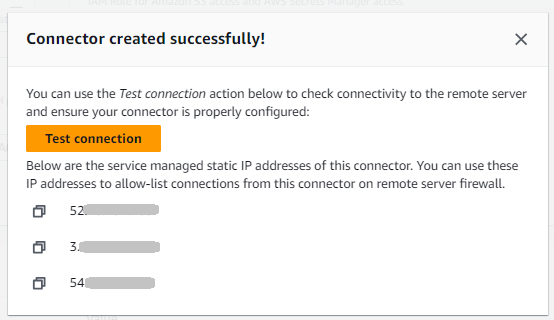
**Halaman ** Konektor muncul, dengan ID konektor SFTP baru Anda ditambahkan ke daftar. Untuk melihat detail konektor Anda, lihat[Lihat detail konektor SFTP](manage-sftp-connectors.md#sftp-connectors-view-info).
------
#### [ CLI ]
Anda menggunakan [create-connector](https://docs.aws.amazon.com/transfer/latest/APIReference/API_CreateConnector.html) perintah untuk membuat konektor. Untuk menggunakan perintah ini untuk membuat konektor SFTP, Anda harus memberikan informasi berikut.
+ URL untuk server SFTP jarak jauh. URL ini harus diformat sebagai`sftp://{{partner-SFTP-server-url}}`, misalnya`sftp://AnyCompany.com`.
+ Peran akses. Pilih Nama Sumber Daya Amazon (ARN) dari peran AWS Identity and Access Management (IAM) yang akan digunakan.
+ **Pastikan peran ini menyediakan akses baca dan tulis ** ke direktori induk dari lokasi file yang digunakan dalam `StartFileTransfer` permintaan.
+ **Pastikan bahwa peran ini memberikan izin ** `secretsmanager:GetSecretValue` untuk mengakses rahasia.
**catatan**
Dalam kebijakan, Anda harus menentukan ARN untuk rahasia. ARN berisi nama rahasia, tetapi menambahkan nama dengan enam karakter alfanumerik acak. ARN untuk rahasia memiliki format berikut.
```
arn:aws:secretsmanager:{{region}}:{{account-id}}:secret:aws/transfer/{{SecretName-6RandomCharacters}}
```
+ **Pastikan peran ini berisi hubungan kepercayaan ** yang memungkinkan konektor mengakses sumber daya Anda saat melayani permintaan transfer pengguna. Untuk detail tentang membangun hubungan kepercayaan, lihat[Untuk membangun hubungan kepercayaan](requirements-roles.md#establish-trust-transfer).
****
```
{
"Version":"2012-10-17",
"Statement": [
{
"Sid": "AllowListingOfUserFolder",
"Action": [
"s3:ListBucket",
"s3:GetBucketLocation"
],
"Effect": "Allow",
"Resource": [
"arn:aws:s3:::amzn-s3-demo-bucket"
]
},
{
"Sid": "HomeDirObjectAccess",
"Effect": "Allow",
"Action": [
"s3:PutObject",
"s3:GetObject",
"s3:DeleteObject",
"s3:DeleteObjectVersion",
"s3:GetObjectVersion",
"s3:GetObjectACL",
"s3:PutObjectACL"
],
"Resource": "arn:aws:s3:::amzn-s3-demo-bucket/*"
},
{
"Sid": "GetConnectorSecretValue",
"Effect": "Allow",
"Action": [
"secretsmanager:GetSecretValue"
],
"Resource": "arn:aws:secretsmanager:{{us-west-2}}:{{111122223333}}:secret:aws/transfer/{{SecretName-6RandomCharacters}}"
}
]
}
```
**catatan**
Untuk peran akses, contoh memberikan akses ke satu rahasia. Namun, Anda dapat menggunakan karakter wildcard, yang dapat menyimpan pekerjaan jika Anda ingin menggunakan kembali peran IAM yang sama untuk beberapa pengguna dan rahasia. Misalnya, pernyataan sumber daya berikut memberikan izin untuk semua rahasia yang memiliki nama dimulai dengan`aws/transfer`.
```
"Resource": "arn:aws:secretsmanager:{{region}}:{{account-id}}:secret:aws/transfer/*"
```
Anda juga dapat menyimpan rahasia yang berisi kredenSIAL SFTP Anda di yang lain Akun AWS. Untuk detail tentang mengaktifkan akses rahasia lintas akun, lihat [ Izin ke AWS Secrets Manager rahasia untuk pengguna di akun ](https://docs.aws.amazon.com/secretsmanager/latest/userguide/auth-and-access_examples_cross.html) lain.
+ (Opsional) Pilih peran IAM untuk konektor yang akan digunakan untuk mendorong peristiwa ke CloudWatch log Anda. Kebijakan contoh berikut mencantumkan izin yang diperlukan untuk mencatat peristiwa untuk konektor SFTP.
****
```
{
"Version":"2012-10-17",
"Statement": [
{
"Sid": "VisualEditor0",
"Effect": "Allow",
"Action": [
"logs:CreateLogStream",
"logs:DescribeLogStreams",
"logs:CreateLogGroup",
"logs:PutLogEvents"
],
"Resource": "arn:aws:logs:*:*:log-group:/aws/transfer/*"
}
]
}
```
+ Berikan informasi konfigurasi SFTP berikut.
+ ARN rahasia AWS Secrets Manager yang berisi kunci pribadi atau kata sandi pengguna SFTP.
+ Bagian publik dari kunci host yang digunakan untuk mengidentifikasi server eksternal. Anda dapat memberikan beberapa kunci host tepercaya jika Anda mau.
Cara termudah untuk memberikan informasi SFTP adalah dengan menyimpannya ke file. Misalnya, salin teks contoh berikut ke file bernama`testSFTPConfig.json`.
```
// Listing for testSFTPConfig.json
{
"UserSecretId": "arn:aws::secretsmanager:{{us-east-2}}:{{123456789012}}:secret:aws/transfer/{{example-username-key}}",
"TrustedHostKeys": [
"{{sftp.example.com ssh-rsa AAAAbbbb...EEEE=}}"
],
"OrderedUserSecretVersionStages": ["AWSCURRENT", "AWSPREVIOUS"]
}
```
**catatan**
Parameter `OrderedUserSecretVersionStages` bersifat opsional. Jika Anda menghilangkan parameter ini, konektor default ke. `["AWSCURRENT"]`
+ Tentukan kebijakan keamanan untuk konektor Anda, masukkan nama kebijakan keamanan.
**catatan**
`SecretId`Bisa berupa seluruh ARN atau nama rahasia ({{example-username-key}}dalam daftar sebelumnya).
Kemudian jalankan perintah berikut untuk membuat konektor:
```
aws transfer create-connector --url "sftp://{{partner-SFTP-server-url}}" \
--access-role {{your-IAM-role-for-bucket-access}} \
--logging-role arn:aws:iam::{{your-account-id}}:role/service-role/AWSTransferLoggingAccess \
--sftp-config file:///{{path/to}}/testSFTPConfig.json \
--security-policy-name {{security-policy-name}} \
--maximum-concurrent-connections {{integer-from-1-to-5}}
```
Saat Anda menjelaskan konektor tipe keluar VPC, respons menyertakan bidang baru:
```
{
"Connector": {
"AccessRole": "arn:aws:iam::123456789012:role/connector-role",
"Arn": "arn:aws:transfer:us-east-1:123456789012:connector/c-1234567890abcdef0",
"ConnectorId": "c-1234567890abcdef0",
"Status": "ACTIVE",
"EgressConfig": {
"VpcLattice": {
"ResourceConfigurationArn": "arn:aws:vpc-lattice:us-east-1:123456789012:resourceconfiguration/rcfg-12345678",
"PortNumber": 22
}
},
"EgressType": "VPC",
"ServiceManagedEgressIpAddresses": null,
"SftpConfig": {
"TrustedHostKeys": [ "ssh-rsa AAAAB3NzaC..." ],
"UserSecretId": "aws/transfer/connector-secret"
},
"Url": "sftp://my.sftp.server.com:22"
}
}
```
Perhatikan `ServiceManagedEgressIpAddresses` bahwa nol untuk konektor tipe keluar VPC karena rute lalu lintas melalui VPC Anda alih-alih infrastruktur terkel AWS ola.
------