Terjemahan disediakan oleh mesin penerjemah. Jika konten terjemahan yang diberikan bertentangan dengan versi bahasa Inggris aslinya, utamakan versi bahasa Inggris.
Buat alur kerja
Anda dapat membuat alur kerja terkelola dengan menggunakan Konsol Manajemen AWS, seperti yang dijelaskan dalam topik ini. Untuk membuat proses pembuatan alur kerja semudah mungkin, panel bantuan kontekstual tersedia untuk sebagian besar bagian di konsol.
Alur kerja memiliki dua jenis langkah:
-
Langkah nominal — Langkah nominal adalah langkah-langkah pemrosesan file yang ingin Anda terapkan ke file yang masuk. Jika Anda memilih lebih dari satu langkah nominal, setiap langkah diproses dalam urutan linier.
-
Exception-handling langkah-langkah — Penangan pengecualian adalah langkah-langkah pemrosesan file yang di AWS Transfer Family eksekusi jika ada langkah nominal yang gagal atau mengakibatkan kesalahan validasi.
Buat alur kerja
-
Buka AWS Transfer Family konsol di https://console.aws.amazon.com/transfer/
. -
Di panel navigasi kiri, pilih Alur kerja.
-
Pada halaman Alu r kerja, pilih Buat alur kerja.
-
Pada halaman Buat alur kerja, masukkan deskripsi. Deskripsi ini muncul di halaman Alu r Kerja.
-
Di bagian Langkah nominal, pilih Tam bah langkah. Tambahkan satu atau lebih langkah.
-
Pilih jenis langkah dari opsi yang tersedia. Untuk informasi selengkapnya tentang berbagai jenis langkah, lihatGunakan langkah-langkah yang telah ditentukan.
-
Pilih Berikutnya, lalu konfigurasikan parameter untuk langkah tersebut.
-
Pilih Berikutnya, lalu tinjau detail untuk langkah tersebut.
-
Pilih Buat langkah untuk menambahkan langkah dan lanjutkan.
-
Lanjutkan menambahkan langkah-langkah sesuai kebutuhan. Jumlah langkah maksimum dalam alur kerja adalah 8.
-
Setelah Anda menambahkan semua langkah nominal yang diperlukan, gulir ke bawah ke bagian Penangan peng ecualian — opsional, dan pilih Tam bah langkah.
catatan
Agar Anda diberitahu tentang kegagalan secara real time, kami sarankan Anda mengatur penangan pengecualian dan langkah-langkah untuk dieksekusi ketika alur kerja Anda gagal.
-
-
Untuk mengkonfigurasi handler pengecualian, tambahkan langkah-langkah dengan cara yang sama seperti yang dijelaskan sebelumnya. Jika file menyebabkan langkah apa pun untuk melempar pengecualian, penangan pengecualian Anda dipanggil satu per satu.
-
(Opsional) Gulir ke bawah ke bagian Tag, dan tambahkan tag untuk alur kerja Anda.
-
Tinjau konfigurasi, dan pilih Buat alur kerja.
penting
Setelah Anda membuat alur kerja, Anda tidak dapat mengeditnya, jadi pastikan untuk meninjau konfigurasi dengan cermat.
Mengkonfigurasi dan menjalankan alur kerja
Sebelum Anda dapat menjalankan alur kerja, Anda perlu mengaitkannya dengan server Transfer Family.
Untuk mengonfigurasi Transfer Family untuk menjalankan alur kerja pada file yang diunggah
-
Buka AWS Transfer Family konsol di https://console.aws.amazon.com/transfer/
. -
Di panel navigasi kiri, pilih Server.
-
Untuk menambahkan alur kerja ke server yang ada, pilih server yang ingin Anda gunakan untuk alur kerja Anda.
-
Atau, buat server baru dan tambahkan alur kerja ke dalamnya. Untuk informasi selengkapnya, lihat Mengkonfigurasi titik akhir server SFTP, FTPS, atau FTP.
-
-
Pada halaman detail untuk server, gulir ke bawah ke bagian Detail tambahan, lalu pilih Edit.
catatan
Secara default, server tidak memiliki alur kerja terkait. Anda menggunakan bagian Detail tambahan untuk mengaitkan alur kerja dengan server yang dipilih.
-
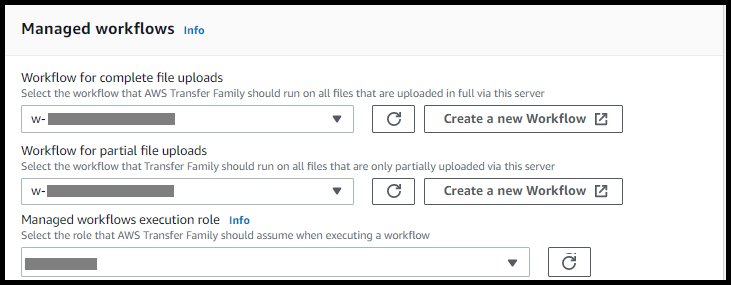
Pada halaman Edit detail tambahan, di bagian Alur kerja terkelola, pilih alur kerja yang akan dijalankan pada semua unggahan.
catatan
Jika Anda belum memiliki alur kerja, pilih Buat Alur Kerja baru untuk membuatnya.
-
Pilih ID alur kerja yang akan digunakan.
-
Pilih peran eksekusi. Ini adalah peran yang diasumsikan Transfer Family saat menjalankan langkah-langkah alur kerja. Untuk informasi selengkapnya, lihat Kebijakan IAM untuk alur kerja. Pilih Simpan.
-
catatan
Jika Anda tidak lagi ingin alur kerja dikaitkan dengan server, Anda dapat menghapus asosiasi. Lihat perinciannya di Menghapus alur kerja dari server Transfer Family.
Untuk menjalankan alur kerja
Untuk menjalankan alur kerja, Anda mengunggah file ke server Transfer Family yang Anda konfigurasi dengan alur kerja terkait.
catatan
Setiap kali Anda menghapus alur kerja dari server dan menggantinya dengan yang baru, atau memperbarui konfigurasi server (yang memengaruhi peran eksekusi alur kerja), Anda harus menunggu sekitar 10 menit sebelum menjalankan alur kerja baru. Server Transfer Family menyimpan detail alur kerja, dan dibutuhkan 10 menit bagi server untuk menyegarkan cache-nya.
Selain itu, Anda harus keluar dari sesi SFTP yang aktif, dan kemudian masuk kembali setelah periode tunggu 10 menit untuk melihat perubahan.
contoh
# Execute a workflow
> sftp bob@s-1234567890abcdef0.server.transfer.us-east-1.amazonaws.com

Connected to s-1234567890abcdef0.server.transfer.us-east-1.amazonaws.com.
sftp> put doc1.pdf
Uploading doc1.pdf to /amzn-s3-demo-bucket/home/users/bob/doc1.pdf
doc1.pdf                                                                    100% 5013KB 601.0KB/s   00:08
sftp> exit
>
Setelah file Anda diunggah, tindakan yang ditentukan dilakukan pada file Anda. Misalnya, jika alur kerja Anda berisi langkah salin, file disalin ke lokasi yang Anda tentukan dalam langkah itu. Anda dapat menggunakan Amazon CloudWatch Logs untuk melacak langkah-langkah yang dijalankan dan status eksekusi mereka.
Lihat detail alur kerja
Anda dapat melihat detail tentang alur kerja yang dibuat sebelumnya atau eksekusi alur kerja. Untuk melihat detail ini, Anda dapat menggunakan konsol atau AWS Command Line Interface (AWS CLI).

Jika alur kerja Anda dibuat sebagai bagian dari AWS CloudFormation tumpukan, Anda dapat mengelola alur kerja menggunakan CloudFormation console (https://console.aws.amazon.com/cloudformation

