Terjemahan disediakan oleh mesin penerjemah. Jika konten terjemahan yang diberikan bertentangan dengan versi bahasa Inggris aslinya, utamakan versi bahasa Inggris.
Membuat kunci SSH di macOS, Linux, atau Unix
Pada sistem operasi macOS, Linux, atau Unix, Anda menggunakan ssh-keygen perintah untuk membuat kunci publik SSH dan kunci pribadi SSH juga dikenal sebagai pasangan kunci.
catatan
Dalam contoh berikut, kami tidak menentukan frasa sandi: dalam hal ini, alat meminta Anda untuk memasukkan frasa sandi Anda dan kemudian mengulanginya untuk memverifikasi. Membuat frasa sandi menawarkan perlindungan yang lebih baik untuk kunci pribadi Anda, dan mungkin juga meningkatkan keamanan sistem secara keseluruhan. Anda tidak dapat memulihkan frasa sandi Anda: jika Anda lupa, Anda harus membuat kunci baru.
Namun, jika Anda membuat kunci host server, Anda harus menentukan frasa sandi kosong, dengan menentukan -N "" opsi dalam perintah (atau dengan menekan Enter dua kali saat diminta), karena server Transfer Family tidak dapat meminta kata sandi saat start-up.
Untuk membuat kunci SSH pada sistem operasi macOS, Linux, atau Unix
-
Pada sistem operasi macOS, Linux, atau Unix, buka terminal perintah.
-
AWS Transfer Family menerima RSA-, ECDSA-, dan kunci. ED25519-formatted Pilih perintah yang sesuai berdasarkan jenis pasangan kunci yang Anda buat.
Tip: Ganti
key_name-
Untuk menghasilkan pasangan kunci RSA 4096-bit:
ssh-keygen -t rsa -b 4096 -fkey_name -
Untuk menghasilkan pasangan kunci ECDSA 521-bit (ECDSA memiliki ukuran bit 256, 384, dan 521):
ssh-keygen -t ecdsa -b 521 -fkey_name -
Untuk menghasilkan pasangan kunci ED25519:
ssh-keygen -t ed25519 -fkey_name
Berikut ini menunjukkan contoh
ssh-keygenoutput.ssh-keygen -t rsa -b 4096 -f key_name Generating public/private rsa key pair. Enter passphrase (empty for no passphrase): Enter same passphrase again: Your identification has been saved in key_name. Your public key has been saved in key_name.pub. The key fingerprint is: SHA256:8tDDwPmanTFcEzjTwPGETVWOGW1nVz+gtCCE8hL7PrQ bob.amazon.com The key's randomart image is: +---[RSA 4096]----+ | . ....E | | . = ... | |. . . = ..o | | . o + oo = | | + = .S.= * | | . o o ..B + o | | .o.+.* . | | =o*+*. | | ..*o*+. | +----[SHA256]-----+Tip: Ketika Anda menjalankan
ssh-keygenperintah seperti yang ditunjukkan sebelumnya, itu membuat kunci publik dan pribadi sebagai file di direktori saat ini.Pasangan kunci SSH Anda sekarang siap digunakan. Ikuti langkah 3 dan 4 untuk menyimpan kunci publik SSH untuk pengguna yang dikelola layanan Anda. Pengguna ini menggunakan kunci saat mereka mentransfer file pada titik akhir server Transfer Family.
-
-
Arahkan ke
key_name.pub -
Salin teks dan tempel di kunci publik SSH untuk pengguna yang dikelola layanan.
-
Buka AWS Transfer Family konsol di https://console.aws.amazon.com/transfer/
, lalu pilih Server dari panel navigasi. -
Pada halaman Server, pilih ID Server untuk server yang berisi pengguna yang ingin Anda perbarui.
-
Pilih pengguna yang Anda tambahkan kunci publik.
-
Di panel kunci publik SSH, pilih Tambahkan kunci publik SSH.
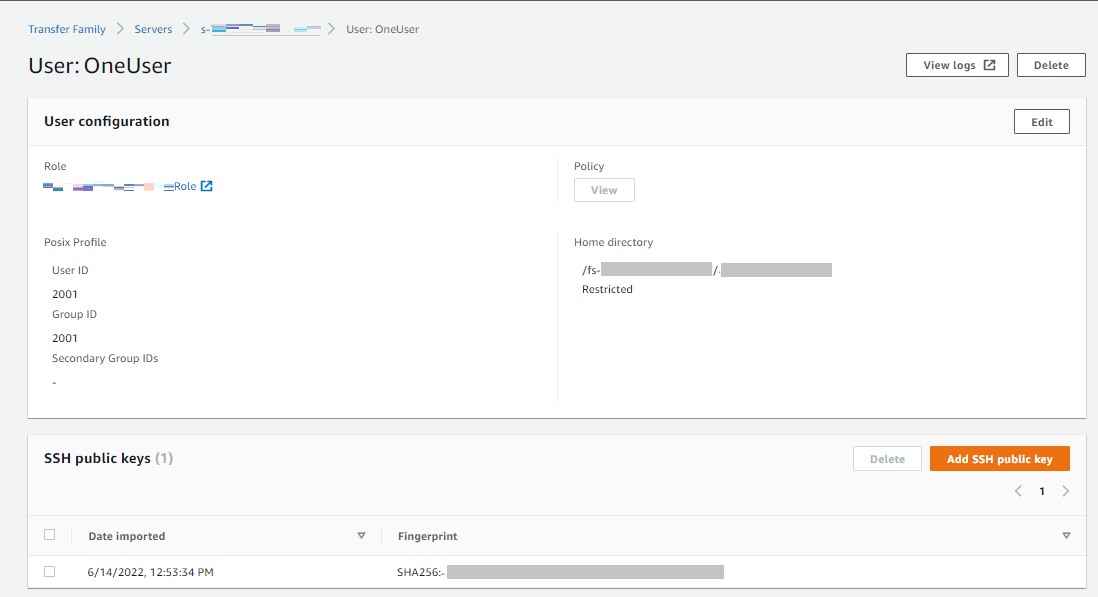
-
Tempelkan teks kunci publik yang Anda buat ke dalam kotak teks kunci publik SSH, lalu pilih Tam bah kunci.
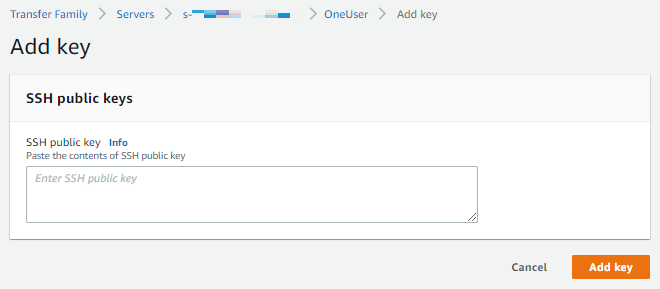
Kunci baru tercantum di panel kunci publik SSH.
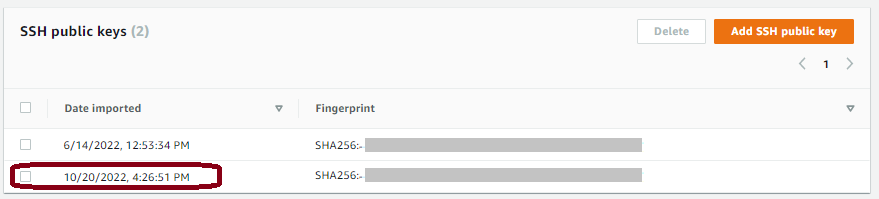
-
