Le traduzioni sono generate tramite traduzione automatica. In caso di conflitto tra il contenuto di una traduzione e la versione originale in Inglese, quest'ultima prevarrà.
Visualizzazione del pannello di controllo CloudWatch RUM
CloudWatch RUM raccoglie e visualizza i dati sulle prestazioni delle applicazioni dalle sessioni utente tramite una dashboard interattiva. Acquisendo i tempi di caricamento, i punteggi Apdex, le informazioni sui dispositivi, la geolocalizzazione e i modelli di errore, i team possono identificare rapidamente i colli di bottiglia nelle prestazioni, assegnare priorità alle correzioni in base all'impatto reale sull'utente e garantire esperienze ottimali su diversi browser, dispositivi e aree geografiche, aiutando le organizzazioni a comprendere meglio il comportamento degli utenti, riducendo la frustrazione degli utenti finali e migliorando l'affidabilità delle applicazioni.
Guida introduttiva a RUM CloudWatch
Apri la CloudWatch console all'indirizzo https://console.aws.amazon.com/cloudwatch/
. -
Nel pannello di navigazione, scegli Application Signals (APM), RUM.
La console RUM mostra la pagina Panoramica, che fornisce una visione consolidata di tutti i monitor delle app, del loro stato di salute e delle principali metriche operative. Dalla pagina Panoramica, seleziona un monitor dell'app per accedere a visualizzazioni dettagliate con le schede Prestazioni, Errori, Sessioni, Metriche e Configurazione.
Panoramica di
La pagina Panoramica è la pagina di destinazione della console CloudWatch RUM. Fornisce un riepilogo di alto livello di tutti i monitor delle applicazioni, aiutandoti a valutare rapidamente lo stato di salute, le tendenze delle prestazioni e la copertura operativa delle applicazioni monitorate.

Schede sintetiche
Nella parte superiore della pagina Panoramica, quattro schede riassuntive forniscono uno stato operativo immediato su tutti i monitor delle app:
-
Richiede attenzione (in base allo stato di integrità): mostra quanti monitor delle app richiedono attenzione sul totale, suddiviso per conteggi critici e degradati. Una barra di avanzamento indica la percentuale di monitor che richiedono attenzione.
-
Tendenza peggiore: mostra quante app monitor hanno una tendenza al peggioramento rispetto al totale.
-
Configurazione e copertura: mostra quanti monitor delle app non hanno SLO configurato e quanti hanno il tracciamento disabilitato, aiutandoti a identificare le lacune nella configurazione del monitoraggio.
-
SLO e allarmi: mostra il numero di SLI violati rispetto agli SLI totali e il numero di allarmi attualmente attivati.
Filtri rapidi
Il pannello di sinistra fornisce filtri rapidi per restringere l'elenco delle applicazioni per:
-
Piattaforma: Web, iOS o Android.
-
Salute: dati sani, critici, degradati o assenti.
-
Stato SLI: integro, non integro o nessun SLO.
-
Tracciamento: abilitato o disabilitato.
-
Tendenza: peggioramento, miglioramento o stabilità.
-
Problema principale: filtra in base al tipo di problema principale che riguarda il monitor dell'app.
Scegli Cancella filtri per reimpostare tutti i filtri.
Tabella App Monitors
La tabella App Monitors elenca tutti i monitor delle app con le seguenti colonne:
-
Nome: il nome del monitor dell'app, con l'icona di una piattaforma (Web, iOS o Android).
-
Sessioni: il numero di sessioni registrate nell'intervallo di tempo selezionato, visualizzato con un grafico a barre.
-
Stato SLI: lo stato degli indicatori del livello di servizio. Visualizza il numero di SLI non integri (ad esempio, "1/2Non integri») o un link Crea SLO se non è configurato alcun SLO.
-
Integrità: lo stato di integrità dell'applicazione: integro, critico, degradato o Nessun dato.
-
Visualizza approfondimenti: scegli questo link per aprire il pannello laterale di diagnostica per il monitor dell'app (vediPannello laterale diagnostico).
-
Problema principale: il tipo di problema principale che riguarda l'applicazione. Per i monitor delle app Web, i valori includono errori JS, Perf o HTTP errors/faults. Per i monitor delle app mobili, i valori includono Crashes, ANRs/App Hangs, Perf o HTTP. errors/faults
-
Trend: una descrizione della direzione e dell'entità del trend (ad esempio, «errori JS +1% sessioni peggiori» o «Perf +81% sessioni peggiori»).
-
Tracciamento: un collegamento View traccia se il tracciamento è abilitato o un link Abilita tracciamento se non lo è.
-
Servizi: lo stato di integrità SLI per i servizi collegati (ad esempio, "1/1 Non integro») o un trattino se nessun servizio è collegato.
-
Ultimo evento ricevuto: l'ora trascorsa dalla ricezione dell'ultimo evento di telemetria (ad esempio, «1 minuto fa» o «Nessun evento ricevuto nelle ultime 4 settimane»).
Usa la barra di ricerca sopra la tabella per trovare i monitor delle app specifici per nome. Puoi ordinare la tabella facendo clic sulle intestazioni delle colonne e utilizzare l'icona a forma di ingranaggio per personalizzare le colonne visibili. Il menu a discesa Azioni e il pulsante Aggiungi monitor app consentono di gestire i monitor delle app direttamente da questa pagina.
Health status (Stato di integrità)
La colonna Salute fornisce una valutazione immediata dello stato operativo di ciascuna applicazione in base alla percentuale di sessioni interessate (sessioni con errori o caricamento lento delle pagine) rispetto al totale delle sessioni nell'intervallo di tempo selezionato.
Ogni app monitor mostra uno dei seguenti stati:
| Stato | Sessioni interessate | Description |
|---|---|---|
| Salutare | Meno dell'1% | L'applicazione funziona entro parametri normali. |
| Degradato | Tra l'1% e il 5% | L'applicazione presenta tassi di errore elevati o prestazioni ridotte che potrebbero richiedere attenzione. |
| Critico | Più del 5% | L'applicazione presenta errori significativi o problemi di prestazioni che richiedono un'indagine immediata. |
| Nessun dato | — | Sono disponibili dati insufficienti per determinare lo stato di integrità dell'applicazione. Ciò può verificarsi quando il monitor di un'app non ha ricevuto dati di telemetria recenti. |
Pannello laterale diagnostico
Quando scegli Visualizza approfondimenti per il monitor di un'app nella tabella, si apre un pannello laterale di diagnostica sul lato destro della pagina. Il pannello mostra il nome dell'app monitor e fornisce due schede:

Scheda Integrità: mostra una ripartizione degli errori che contribuiscono allo stato di salute (ad esempio, errori JS, errori HTTP (4xx) e errori HTTP (5xx)) con indicatori codificati a colori. La sezione Metriche mostra grafici interattivi delle serie temporali. Fai clic su un punto nei grafici per visualizzare le sessioni correlate.
Per i monitor delle app Web, vengono visualizzati i seguenti grafici:
-
Visualizzazioni di pagina: il numero di visualizzazioni di pagina nel tempo.
-
Tempo di caricamento della pagina (p75): il tempo di caricamento della pagina del 75° percentile in secondi.
-
Errori JS: il numero di sessioni di JavaScript errore nel tempo.
-
Errori HTTP: conteggio degli errori HTTP 4xx e dei guasti 5xx nel tempo.
Per i monitor delle app mobili (Android e iOS), vengono visualizzati i seguenti grafici:
-
Tempo di caricamento dello schermo: il tempo di caricamento dello schermo nel tempo.
-
Caricamenti dello schermo: il numero di schermate caricate nel tempo.
-
Arresti anomali: il numero di sessioni interrotte nel tempo.
-
App Hangs/ANRs: il numero di sessioni di App Hang (iOS) o ANR (Android) nel tempo.
-
Errori HTTP: conteggio degli errori HTTP 4xx e dei guasti 5xx nel tempo.

Sotto le metriche, il pannello mostra anche:
-
SLO violati: una tabella che elenca tutti gli SLO in stato di violazione, con collegamenti ai dettagli degli SLO.
-
Allarmi in stato ALARM: una tabella che elenca tutti gli allarmi attualmente attivati per il monitor dell'app.
Scheda Sessioni correlate: mostra le sessioni correlate al punto dati selezionato nei grafici delle metriche.
Dashboard delle applicazioni Web
Quando selezioni un monitor per le applicazioni web, vedrai le seguenti schede:
-
La scheda Prestazioni visualizza le informazioni sulle prestazioni della pagina, inclusi tempi di caricamento, informazioni sulle richieste, parametri vitali web e i dati sul caricamento della pagina nel tempo. In questa scheda puoi anche alternare la visualizzazione tra Caricamenti delle pagine , Risorse e Posizioni per visualizzare maggiori dettagli sulle prestazioni delle pagine.
La vista Caricamenti delle pagine presenta grafici interattivi per i web vitals in cui è possibile visualizzare i diversi valori percentili dei principali parametri web vitali per le pagine e scegliere i punti dati sul grafico per visualizzare le sessioni correlate acquisite da RUM. CloudWatch Da lì puoi accedere alla scheda Sessioni utilizzando uno dei collegamenti nella tabella diagnostica per identificare condizioni specifiche che causano problemi di prestazioni. La scheda include anche il punteggio Apdex (Application Performance Index) che indica il livello di soddisfazione degli utenti finali. I punteggi variano da 0 (meno soddisfatti) a 1 (i più soddisfatti). I punteggi si basano solo sulle prestazioni dell'applicazione. Per ulteriori informazioni sui punteggi Apdex, consulta Come RUM imposta i punteggi Apdex CloudWatch. La tabella in basso elenca i primi 100 tempi di caricamento delle pagine in base agli ID di pagina. Puoi modificare questo attributo nel menu a discesa accanto all'intestazione della tabella.

Allo stesso modo, la vista Risorse mostra il tempo e il conteggio della richiesta delle risorse in base al tipo di risorsa. La vista Sedi è dotata di una mappa interattiva che consente di accedere a una visualizzazione più dettagliata e di analizzare i problemi di prestazioni in una regione specifica.

Il pannello di diagnostica sulla destra contiene anche la scheda Browser e dispositivi che mostra i primi 5 che browsers/devices contribuiscono al problema delle prestazioni. Puoi fare clic sul grafico a barre per accedere alla scheda Sessioni per approfondire ulteriormente il problema.

-
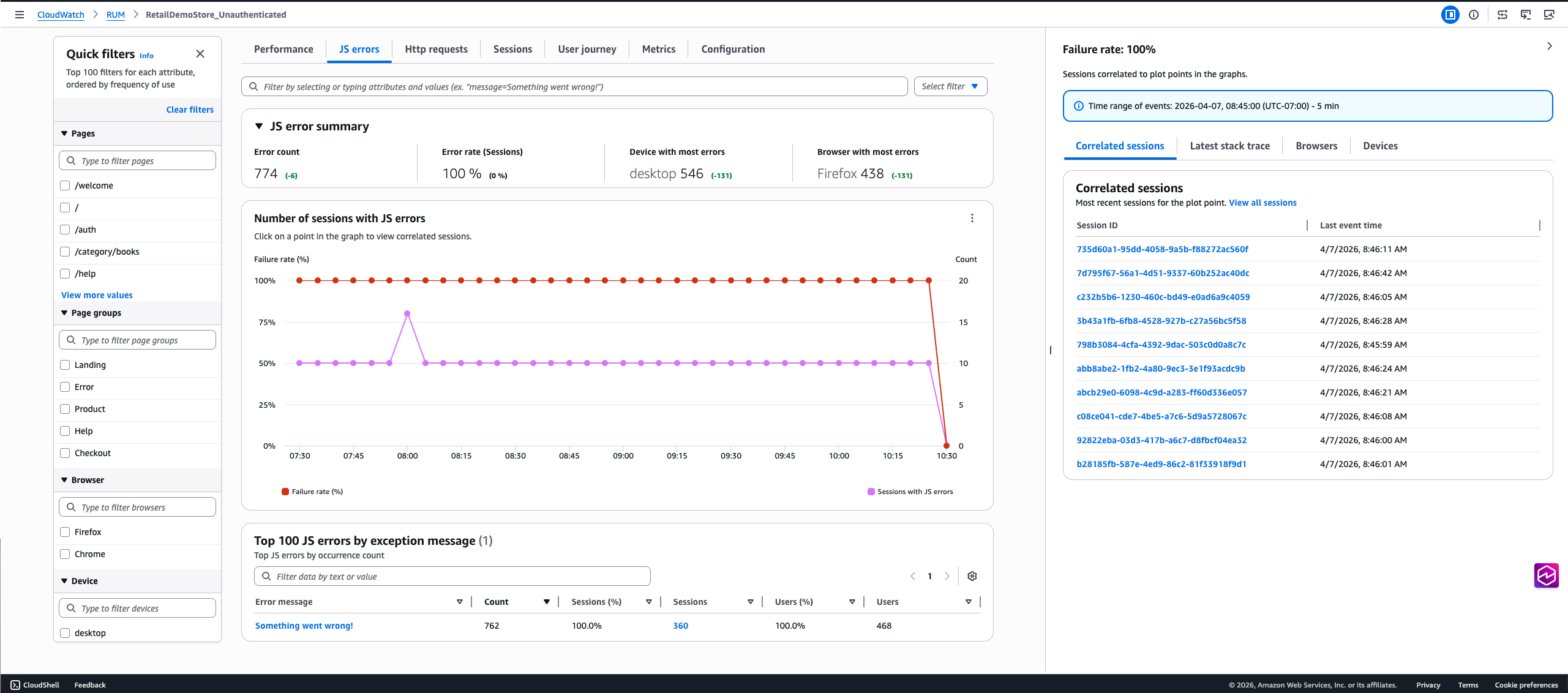
La scheda Errori JS mostra il numero e la frequenza degli JavaScript errori nel componente di riepilogo insieme al browser e al dispositivo con il maggior numero di errori. Questa scheda include un grafico che mostra il numero di sessioni con errori JS e il tasso di errore. È possibile fare clic su qualsiasi punto dati nel grafico per visualizzare le sessioni correlate nel pannello diagnostico. La tabella in basso elenca i 100 principali errori JS. Il link per il conteggio degli errori nella tabella può essere utilizzato per accedere alla scheda delle sessioni in cui è possibile visualizzare le sessioni pertinenti.
-
La scheda Richieste HTTP mostra il volume delle richieste HTTP e le informazioni sugli errori nel riepilogo delle richieste HTTP in alto. Questa scheda include un grafico con gli errori HTTP, gli errori HTTP e gli errori di rete. È possibile fare clic su qualsiasi punto dati nel grafico per visualizzare le sessioni correlate nel pannello diagnostico. La tabella in basso elenca le 100 principali rotte di rete con problemi. Se espandi una delle righe, puoi visualizzare i principali messaggi di errore relativi a quell'URL. Il link per il conteggio degli errori nella tabella può essere utilizzato per accedere alla scheda delle sessioni in cui è possibile visualizzare le sessioni pertinenti.

-
La scheda Sessioni mostra una tabella che elenca tutte le sessioni in ordine cronologico decrescente. Nella parte inferiore, una visualizzazione a cascata mostra tutta la telemetria per la sessione selezionata, aiutandoti a tenere traccia delle interazioni degli utenti e a identificare i problemi di prestazioni. Puoi fare clic sul link di errore nella colonna Errori per filtrare il grafico a cascata in base all'evento di errore specifico. Ogni riga della cascata può essere selezionata per aprire il pannello diagnostico in cui è possibile visualizzare l'evento non elaborato.

Per le richieste HTTP, vedrai un TraceID per gli eventi HTTP e Xray collegato alla console Traces se hai abilitato la traccia. Per eventi come errori JS o errori HTTP, il pannello di diagnostica include una scheda Exception con lo stack trace. Il pulsante Visualizza nella cascata fornisce un rapido accesso a queste informazioni.

-
La schedaPercorso dell'utente visualizza i percorsi utilizzati dai clienti per navigare nell'applicazione. È possibile vedere dove i clienti entrano nell'applicazione e da quale pagina escono dall'applicazione. È possibile anche vedere i percorsi che seguono e la percentuale di clienti che seguono tali percorsi. È possibile fermarsi su un nodo per ottenere ulteriori dettagli su quella pagina. È possibile scegliere un singolo percorso per evidenziare le connessioni per facilitare la visualizzazione. Per impostazione predefinita, la pagina mostra il percorso dell'utente fino alla seconda interazione. Puoi fare clic sul pulsante Aggiungi percorso per visualizzare ulteriori interazioni.

-
La scheda Metriche mostra tutte le CloudWatch metriche predefinite pubblicate dal monitor dell'app, inclusi i parametri relativi alle prestazioni web, le metriche di errore (JavaScript errori, HTTP errors/faults), il volume, il flusso degli utenti e le metriche apdex. Se hai creato metriche estese per la tua applicazione, la scheda include anche un sottoinsieme di queste metriche nella sezione delle metriche estese. Questo sottoinsieme include metriche di tipo, HTTP4xxCount PageViewCount, PerformanceNavigationDuration HTTP5xxCount e. JsErrorCount La dashboard mostra tre variazioni di metrica per tipo di metrica. Poiché si tratta di CloudWatch metriche, puoi anche esportare questa scheda nella tua dashboard utilizzando l'opzione Aggiungi alla dashboard e aggiornarla per includere più metriche.

(Facoltativo) In una delle prime cinque schede, puoi filtrare i dati in base all'ID utente, all'ID di sessione e ad altri filtri specifici degli eventi utilizzando la barra dei filtri in alto. Puoi anche utilizzare il pannello di filtro rapido a sinistra per filtrare in base a un sottoinsieme di attributi come ID di pagina, gruppi di pagine, dispositivo, browser, posizione. Questi filtri possono essere salvati utilizzando l'opzione Salva filtro e possono essere riutilizzati utilizzando il menu a discesa Seleziona filtro accanto alla barra dei filtri.

Dashboard delle applicazioni mobili
Quando selezioni il monitor di un'applicazione mobile, vedrai le seguenti schede:
-
La scheda Prestazioni fornisce informazioni dettagliate sulle prestazioni dell'applicazione mobile, inclusi i tempi di caricamento dello schermo, i tempi di avvio dell'app (a freddo e caldo), le metriche delle prestazioni e i punteggi Apdex nel tempo. La visualizzazione dettagliata suddivide le prestazioni in base a nomi delle schermate, versioni del sistema operativo, versioni delle app, dispositivi e paesi. Facendo clic sul tempo di caricamento della schermata, sull'ora di avvio dell'app o sul punto dati della posizione nel grafico, si aprirà il pannello di diagnostica sulla destra che fornisce ulteriori informazioni relative al datapoint costituito dalle sessioni correlate più recenti e collegamenti alla scheda Sessioni per la risoluzione dei problemi.
In questa scheda puoi anche alternare la visualizzazione tra Caricamento delle schermate, Avvio delle app e Posizione per visualizzare maggiori dettagli sulle prestazioni delle applicazioni.
La scheda include anche il punteggio Apdex (Application Performance Index) che indica il livello di soddisfazione degli utenti finali. I punteggi variano da 0 (meno soddisfatti) a 1 (i più soddisfatti). I punteggi si basano solo sulle prestazioni dell'applicazione. Per ulteriori informazioni sui punteggi Apdex, consulta Come RUM imposta i punteggi Apdex CloudWatch.

-
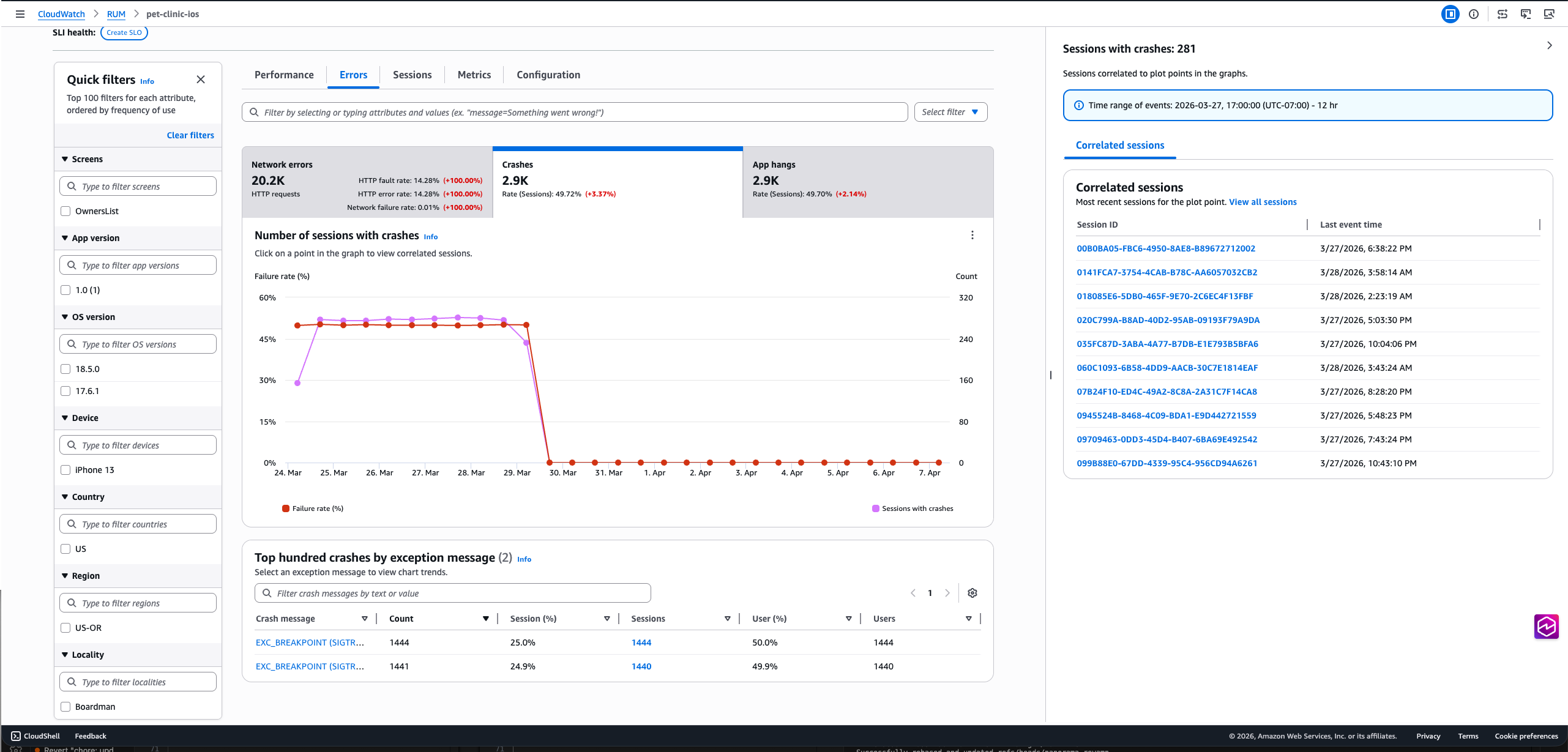
La scheda Errori suddivide i problemi delle applicazioni in tre categorie: errori di rete, arresti anomali e ANR (Android) /Blocchi delle app (iOS). La scheda Errori di rete presenta un grafico a linee che mostra la latenza di rete, gli errori del client (codice di stato 4xx) e gli errori del server (codice di stato 5xx). Facendo clic su un punto dati per una di queste linee nel grafico si aprirà il pannello di diagnostica. La tabella in basso elenca i 100 percorsi di rete più comuni. Facendo clic su un pulsante di opzione, il grafico a linee verrà filtrato in base al percorso di rete selezionato.
Allo stesso modo, le schede Crashes e ANRs/App Hangs mostrano una serie di linee per il conteggio di ogni errore, e queste sono intrattabili. La tabella inferiore mostra il messaggio principale di crash o Hang stack trace più comune. ANR/App Facendo clic su un pulsante di opzione, il grafico verrà filtrato e facendo clic sul messaggio di errore verrà visualizzata la traccia completa dello stack.
-
La scheda Sessioni mostra una tabella che elenca tutte le sessioni in ordine cronologico decrescente. Nella parte inferiore, una visualizzazione a cascata mostra tutta la telemetria per la sessione selezionata, aiutandoti a tenere traccia delle interazioni degli utenti e a identificare i problemi di prestazioni. Ogni riga della cascata può essere selezionata per aprire il pannello diagnostico. Per le richieste HTTP, vedrai un TraceID che si collega alla console Traces.
Per le richieste HTTP con codici di stato diversi da 2xx, arresti anomali o ANR (Android) /App Hangs (iOS), il pannello di diagnostica include una scheda Exception con lo stack trace. Il pulsante Visualizza nella cascata consente di accedere rapidamente a queste informazioni.

-
La scheda Metriche mostra tutte le metriche predefinite pubblicate dal monitor dell'app, incluse le CloudWatch metriche delle prestazioni (tempi di caricamento dello schermo, tempi di avvio a freddo dell'app), le metriche di errore (arresti anomali, ANRs/App blocchi, HTTP), le metriche di volume e apdex. errors/faults Se hai creato metriche estese per la tua applicazione, la scheda include anche un sottoinsieme di queste metriche nella sezione delle metriche estese. Questo sottoinsieme include metriche di tipo ScreenLoadTime,, HTTP4xxCount ScreenLoadCount CrashCount, HTTP5xxCount e. ANRCount/AppHangCount ColdLaunchTime WarmLaunchTime La dashboard mostra tre variazioni di metrica per tipo di metrica. Poiché si tratta di CloudWatch metriche, puoi anche esportare questa scheda nella tua dashboard utilizzando l'opzione Aggiungi alla dashboard e aggiornarla per includere più metriche.
-
La scheda Configurazione consente di accedere alle impostazioni generali e ai dettagli di configurazione del monitor dell'app. Puoi anche accedere alla scheda Code snippets che contiene le istruzioni per configurare la tua applicazione mobile con ADOT SDK, incluse le opzioni Manuale e di strumentazione. Zero-Code
Come RUM imposta i punteggi Apdex CloudWatch
Apdex (Indice delle prestazioni dell'applicazione) è uno standard aperto che definisce un metodo per il report, il benchmark e il tempo di risposta delle applicazioni. Un punteggio Apdex aiuta a comprendere e identificare l'impatto sulle prestazioni delle applicazioni nel tempo.
Il punteggio Apdex indica il livello di soddisfazione degli utenti finali. I punteggi variano da 0 (meno soddisfatti) a 1 (i più soddisfatti). I punteggi si basano solo sulle prestazioni dell'applicazione. Agli utenti non viene chiesto di valutare l'applicazione.
Ogni singolo punteggio Apdex rientra in una delle tre soglie. In base alla soglia Apdex e al tempo di risposta effettivo dell'applicazione, esistono tre tipi di prestazioni, come segue:
-
Soddisfatto: il tempo di risposta effettivo dell'applicazione è inferiore o uguale alla soglia Apdex. Per CloudWatch RUM, questa soglia è pari o inferiore a 2000 ms.
-
Tollerabile: il tempo di risposta effettivo dell'applicazione è superiore alla soglia Apdex, ma inferiore o uguale a quattro volte la soglia Apdex. Per CloudWatch RUM, questo intervallo è compreso tra 2000 e 8000 ms.
-
Frustrante: il tempo di risposta effettivo dell'applicazione è superiore a quattro volte la soglia Apdex. Per CloudWatch RUM, questo intervallo è superiore a 8000 ms.
Il punteggio totale di 0-1 Apdex viene calcolato utilizzando la seguente formula:
(positive scores + tolerable scores/2)/total scores * 100
