Le traduzioni sono generate tramite traduzione automatica. In caso di conflitto tra il contenuto di una traduzione e la versione originale in Inglese, quest'ultima prevarrà.
CloudWatch soluzione: carico di lavoro NGINX su Amazon EC2
Questa soluzione consente di configurare una raccolta di metriche pronta all'uso utilizzando CloudWatch agenti per applicazioni NGINX in esecuzione su istanze EC2. Per informazioni generali su tutte le soluzioni di osservabilità, vedere. CloudWatch CloudWatch soluzioni di osservabilità
Argomenti
Requisiti
Questa soluzione è rilevante per le seguenti condizioni:
-
Versioni supportate: NGINX versione 1.24
-
Calcolo: Amazon EC2
-
Supporta fino a 500 istanze EC2 su tutti i carichi di lavoro NGINX in una determinata Regione AWS
-
Versione più recente dell'agente CloudWatch
-
Prometheus Exporter: nginxinc/nginx -prometheus-exporter (licenza Apache 2.0)
-
Agente SSM installato sull'istanza EC2
Nota
AWS Systems Manager (agente SSM) è preinstallato su alcune Amazon Machine Images (AMI) fornite da terze parti affidabili e affidabili. https://docs.aws.amazon.com/systems-manager/latest/userguide/ami-preinstalled-agent.html AWS Se l'agente non è installato, puoi installarlo manualmente utilizzando la procedura per il tipo di sistema operativo.
Vantaggi
La soluzione offre il monitoraggio NGINX, fornendo approfondimenti preziosi per i seguenti casi d'uso:
-
Revisione delle metriche di connessione per identificare potenziali rallentamenti, problemi di connessione o utilizzi imprevisti.
-
Analisi del volume delle richieste HTTP per comprendere il carico di traffico complessivo su NGINX.
Di seguito sono riportati i principali vantaggi della soluzione:
-
Automatizza la raccolta delle metriche per NGINX utilizzando la configurazione degli agenti, eliminando la strumentazione manuale. CloudWatch
-
Fornisce una dashboard preconfigurata e consolidata per le metriche NGINX. CloudWatch Il pannello di controllo gestirà automaticamente le metriche delle nuove istanze NGINX EC2 configurate utilizzando la soluzione, anche se tali metriche non esistono quando crei il pannello di controllo per la prima volta.
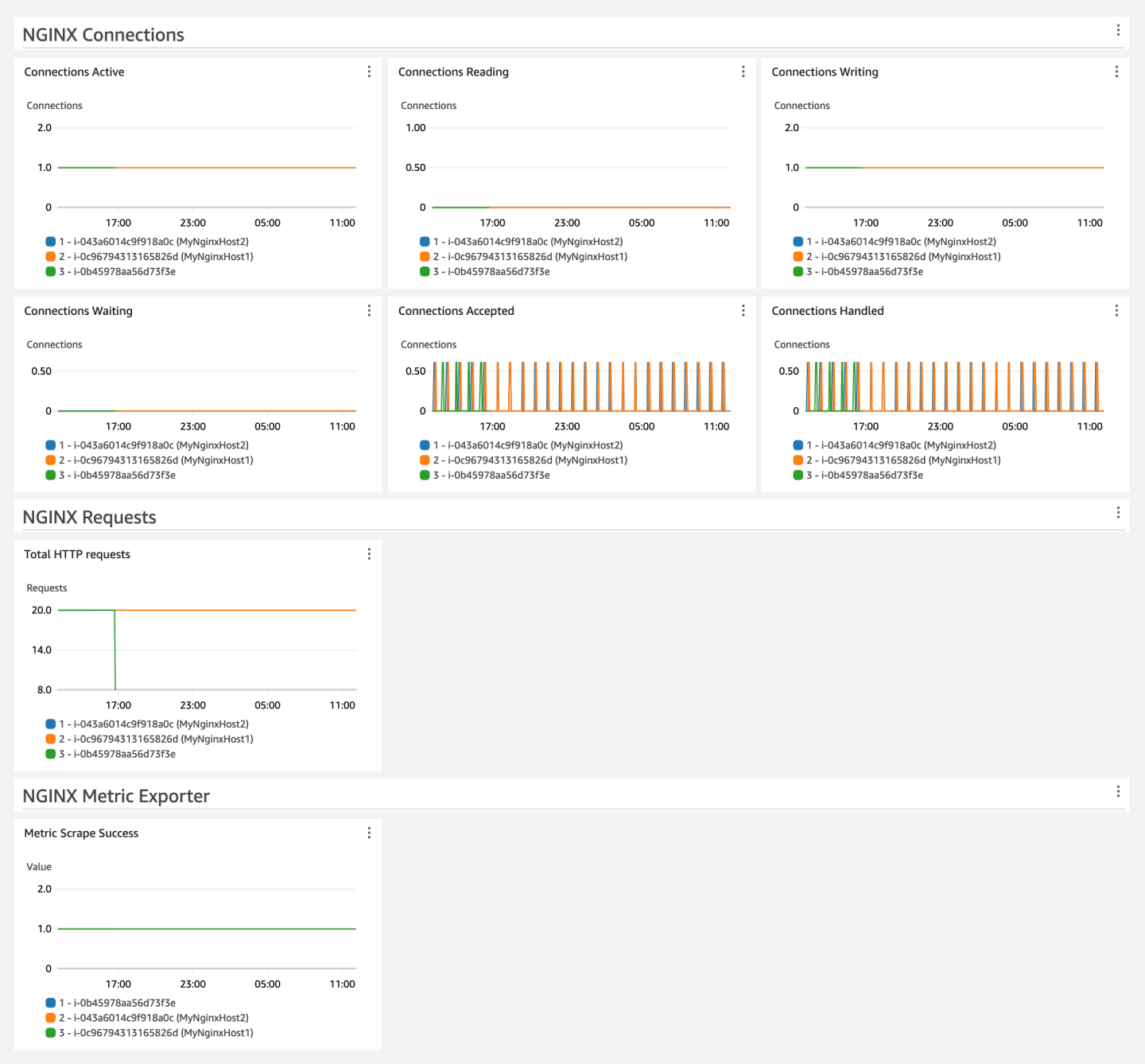
L'immagine seguente mostra un esempio di pannello di controllo per questa soluzione.
Costi
Questa soluzione crea e utilizza risorse nel tuo account. Ti verranno addebitati i costi standard di utilizzo, inclusi i seguenti:
-
Tutte le metriche raccolte dall' CloudWatch agente per questa soluzione vengono pubblicate nei CloudWatch log utilizzando l'Embedded Metric Format (EMF). Questi CloudWatch registri vengono addebitati in base al loro volume e al periodo di conservazione. Pertanto, non ti verrà addebitata alcuna chiamata PutMetricData API per questa soluzione. Le metriche estratte e inserite dai log vengono fatturate come metriche personalizzate. Il numero di metriche utilizzate da questa soluzione dipende dal numero di host EC2.
-
Ogni host NGINX EC2 configurato per la soluzione pubblica un totale di otto metriche.
-
-
Un pannello di controllo personalizzato.
Per ulteriori informazioni sui CloudWatch prezzi, consulta Amazon CloudWatch Pricing
Il calcolatore dei prezzi può aiutarti a stimare i costi mensili approssimativi per l'utilizzo di questa soluzione.
Per utilizzare il calcolatore dei prezzi per stimare i costi mensili della soluzione
-
Apri il calcolatore CloudWatch dei prezzi di
Amazon. -
In Scegli una regione, seleziona il Regione AWS luogo in cui desideri distribuire la soluzione.
-
Nella sezione Metriche, per Numero di metriche, inserisci
8 * number of EC2 instances configured for this solution. -
Nella sezione Log, per Standard Logs: Data Ingested, inserisci il volume di log giornaliero stimato generato dall' CloudWatchagente su tutti gli host EC2. Ad esempio, cinque istanze EC2 producono meno di 1000 byte al giorno. Una volta impostato, puoi controllare l'utilizzo dei byte utilizzando la
IncomingBytesmetrica, fornita da Logs. CloudWatch Assicurati di selezionare il gruppo di log appropriato. -
Nella sezione Logs, per Log Storage/Archival (Standard e Vended Logs), seleziona.
Yes to Store Logs:
              Assuming 1 month retention
Modifica questo valore se decidi di apportare modifiche personalizzate al periodo di conservazione. -
Nella sezione Pannello di controllo e allarmi, per Numero di pannelli di controllo, inserisci
1. -
Puoi vedere i costi mensili stimati nella parte inferiore del calcolatore dei prezzi.
CloudWatch configurazione dell'agente per questa soluzione
L' CloudWatch agente è un software che viene eseguito in modo continuo e autonomo sui server e in ambienti containerizzati. Raccoglie metriche, registri e tracce dall'infrastruttura e dalle applicazioni e li invia a e. CloudWatch X-Ray
Per ulteriori informazioni sull' CloudWatch agente, vedere. Raccogli metriche, registri e tracce utilizzando l'agente CloudWatch
La configurazione degli agenti in questa soluzione raccoglie una serie di metriche per aiutarti a iniziare a monitorare e osservare il tuo carico di lavoro NGINX. L' CloudWatch agente può essere configurato per raccogliere più metriche NGINX rispetto a quelle visualizzate dalla dashboard per impostazione predefinita. Per un elenco di tutte le metriche NGINX che puoi raccogliere, consulta Metriche per NGINX OSS
Prima di configurare l' CloudWatch agente, devi prima configurare NGINX per esporne le metriche. In secondo luogo, è necessario installare e configurare l'esportatore di metriche Prometheus di terze parti.
Esposizione delle metriche NGINX
Nota
I seguenti comandi sono per Linux. Controlla la pagina NGINX per Windows
Innanzitutto, è necessario abilitare il modulo stub_status. Aggiungi un nuovo blocco di posizione nel tuo file di configurazione NGINX. Aggiungi le seguenti righe nel blocco server del tuo nginx.conf per abilitare il modulo stub_status di NGINX:
location /nginx_status {
          stub_status on;
          allow 127.0.0.1; # Allow only localhost to access
          deny all; # Deny all other IPs
        }
Prima di ricaricare NGINX, convalida la configurazione di NGINX:
sudo nginx -t
Questo comando di convalida aiuta a prevenire eventuali errori imprevisti, che possono causare il malfunzionamento del sito web. Di seguito è riportato un esempio di risposta di esito positivo:
nginx: the configuration file /etc/nginx/nginx.conf syntax is ok
nginx: configuration file /etc/nginx/nginx.conf test is successful
Dopo aver convalidato con successo la configurazione aggiornata, ricaricate NGINX (non è previsto alcun output):
sudo systemctl reload nginx
Questo comando indica al processo NGINX di ricaricare la configurazione. Ricaricare varie volte è più semplice rispetto a un riavvio completo. Una ricarica avvia un nuovo processo worker con una nuova configurazione, chiudendo automaticamente i vecchi processi worker.
Verifica lo stato dell'endpoint NGINX:
curl http://127.0.0.1/nginx_status
Di seguito è riportato un esempio di risposta di esito positivo:
Active connections: 1
server accepts handled requests
6 6 6
Reading: 0 Writing: 1 Waiting: 0
L'esempio seguente mostra una risposta all'errore (rivedere i passaggi precedenti prima di procedere):
<!DOCTYPE html PUBLIC "-//W3C//DTD XHTML 1.1//EN" "http://www.w3.org/TR/xhtml11/DTD/xhtml11.dtd">
  <html xmlns="http://www.w3.org/1999/xhtml" xml:lang="en">
      <head>
          <title>The page is not found</title>
          ...
Configurazione dell'esportatore di metriche Prometheus
Scarica l'ultima versione di NGINX Prometheus exporter dal repository ufficiale. GitHub
L'esempio seguente è una dimostrazione dei comandi per AMD64:
cd /tmp
wget https://github.com/nginxinc/nginx-prometheus-exporter/releases/download/v1.3.0/nginx-prometheus-exporter_1.3.0_linux_amd64.tar.gz
tar -xzvf nginx-prometheus-exporter_1.3.0_linux_amd64.tar.gz
sudo cp nginx-prometheus-exporter /usr/local/bin/
rm /tmp/nginx-prometheus-exporter*
Esegui l'esportatore Prometheus e indirizzalo alla pagina di stato dello stub di NGINX:
nohup /usr/local/bin/nginx-prometheus-exporter -nginx.scrape-uri http://127.0.0.1/nginx_status &>/dev/null &
L'esempio seguente mostra una risposta (ID e PID del processo in background):
[1] 74699
Test dell'endpoint NGINX Prometheus
Verifica che l'esportatore NGINX Prometheus abbia iniziato a esporre le metriche pertinenti:
curl http://localhost:port-number/metrics
Di seguito è riportato un esempio di risposta di esito positivo:
# HELP go_gc_duration_seconds A summary of the pause duration of garbage collection cycles.
# TYPE go_gc_duration_seconds summary
go_gc_duration_seconds{quantile="0"} 0
go_gc_duration_seconds{quantile="0.25"} 0
...
# HELP nginx_connections_accepted Accepted client connections
# TYPE nginx_connections_accepted counter
nginx_connections_accepted 14
# HELP nginx_connections_active Active client connections
# TYPE nginx_connections_active gauge
nginx_connections_active 1
...
# TYPE promhttp_metric_handler_requests_total counter
promhttp_metric_handler_requests_total{code="200"} 1
promhttp_metric_handler_requests_total{code="500"} 0
promhttp_metric_handler_requests_total{code="503"} 0
Configurazione dell'agente per questa soluzione
Le metriche raccolte dall'agente sono definite nella configurazione dell'agente. La soluzione fornisce configurazioni degli agenti per raccogliere le metriche consigliate con dimensioni adeguate per il pannello di controllo della soluzione.
I passaggi per l'implementazione della soluzione sono descritti più avanti, nella sezione Implementazione dell'agente per la soluzione. Le informazioni seguenti consentono di comprendere come personalizzare la configurazione dell'agente per l'ambiente in uso.
È necessario personalizzare alcune parti dell'agente e delle configurazioni di Prometheus per il proprio ambiente, ad esempio il numero di porta utilizzato dall'esportatore Prometheus.
La porta utilizzata dall'esportatore Prometheus può essere verificata utilizzando il seguente comando:
sudo netstat -antp | grep nginx-prom
L'esempio seguente mostra una risposta (vedere il valore di porta 9113):
tcp6 0 0 :::9113 :::* LISTEN 76398/nginx-prometh
Configurazione dell'agente per gli host NGINX
L' CloudWatch agente con monitoraggio Prometheus necessita di due configurazioni per analizzare le metriche di Prometheus. Ogni configurazione verrà memorizzata come parametro separato nel Parameter Store di SSM, come descritto più avanti nella sezione Passaggio 2: memorizza il file di configurazione CloudWatch dell'agente consigliato in Systems Manager Parameter Store.
La prima configurazione è per l'esportatore Prometheus, come descritto nella documentazione di Prometheus su scrape_config
Configurazione di Prometheus
Sostituiscila port-number con la porta del tuo server.
global: scrape_interval: 30s scrape_timeout: 10s scrape_configs: - job_name: 'nginx' metrics_path: /metrics static_configs: - targets: ['localhost:port-number'] ec2_sd_configs: - port:port-numberrelabel_configs: - source_labels: ['__meta_ec2_instance_id'] target_label: InstanceId metric_relabel_configs: - source_labels: ['__name__'] regex: 'nginx_up|nginx_http_requests_total|nginx_connections_.*' action: keep
CloudWatch configurazione dell'agente
Come nella precedente configurazione CloudWatch dell'agente, queste metriche vengono pubblicate tramite CloudWatch Logs utilizzando il formato metrico incorporato (EMF). Questi log sono configurati per utilizzare il gruppo di log nginx. È possibile personalizzarli log_group_name con un nome diverso che rappresenti i log. CloudWatch
Se utilizzi Windows Server, imposta prometheus_config_path la seguente configurazione suC:\\ProgramData\\Amazon\\AmazonCloudWatchAgent\\prometheus.yaml.
{
"agent": {
  "metrics_collection_interval": 60
},
"logs": {
  "metrics_collected": {
      "prometheus": {
          "log_group_name": "nginx",
          "prometheus_config_path": "/opt/aws/amazon-cloudwatch-agent/etc/prometheus.yaml",
          "emf_processor": {
              "metric_declaration_dedup": true,
              "metric_namespace": "CWAgent",
              "metric_declaration":[
                  {
                      "source_labels":["InstanceId"],
                      "metric_selectors":["nginx_up", "nginx_http_requests_total", "nginx_connections*"],
                      "dimensions": [["InstanceId"]]
                  }
              ]
          }
      }
  }
}
}
Implementazione dell'agente per la soluzione
Esistono diversi approcci per l'installazione dell' CloudWatch agente, a seconda del caso d'uso. Si consiglia di utilizzare Systems Manager per questa soluzione. Fornisce un'esperienza da console e semplifica la gestione di una flotta di server gestiti all'interno di un singolo AWS account. Le istruzioni in questa sezione utilizzano Systems Manager e sono destinate ai casi in cui l' CloudWatch agente non è in esecuzione con configurazioni esistenti. È possibile verificare se l' CloudWatch agente è in esecuzione seguendo i passaggi indicatiVerificare che l' CloudWatch agente sia in esecuzione.
Se stai già eseguendo l' CloudWatch agente sugli host EC2 in cui è distribuito il carico di lavoro e gestisci le configurazioni degli agenti, puoi saltare le istruzioni in questa sezione e seguire il meccanismo di distribuzione esistente per aggiornare la configurazione. Assicurati di unire le nuove configurazioni CloudWatch dell'agente e di Prometheus con le configurazioni esistenti, quindi distribuisci le configurazioni unite. Se si utilizza Systems Manager per archiviare e gestire la configurazione dell' CloudWatch agente, è possibile unire la configurazione al valore del parametro esistente. Per ulteriori informazioni, vedere Gestione dei file di configurazione CloudWatch dell'agente.
Nota
L'utilizzo di Systems Manager per distribuire le seguenti configurazioni degli CloudWatch agenti sostituirà o sovrascriverà qualsiasi configurazione CloudWatch dell'agente esistente sulle istanze EC2. Puoi modificare questa configurazione per adattarla al tuo ambiente o caso d'uso specifico. Le metriche definite nella configurazione sono le minime richieste per il pannello di controllo fornito dalla soluzione.
Il processo di implementazione include i seguenti passaggi:
-
Passaggio 1: assicurati che le istanze EC2 di destinazione dispongano delle autorizzazioni IAM richieste.
-
Passaggio 2: archiviare il file di configurazione dell'agente consigliato nel Parameter Store di Systems Manager.
-
Passaggio 3: installa l' CloudWatch agente su una o più istanze EC2 utilizzando uno stack. CloudFormation
-
Passaggio 4: verificare che la configurazione dell'agente sia corretta.
Passaggio 1: assicurati che le istanze EC2 di destinazione dispongano delle autorizzazioni IAM richieste
È necessario concedere l'autorizzazione a Systems Manager per installare e configurare l'agente. CloudWatch È necessario concedere l'autorizzazione all' CloudWatch agente per pubblicare la telemetria dall'istanza EC2 in. CloudWatch È inoltre necessario concedere all' CloudWatch agente l'accesso in lettura EC2. L'accesso in lettura EC2 è necessario per aggiungere EC2 InstanceId come dimensione metrica. Questo requisito aggiuntivo è determinato da prometheus.yaml quanto descritto sopra perché viene utilizzato
__meta_ec2_instance_id tramite EC2 Service Discovery.
Assicurati che al ruolo IAM associato all'istanza siano allegate le policy CloudWatchAgentServerPolicy AmazonSSMManagedInstanceCore, e AmazonEC2ReadOnlyAccess IAM.
-
Dopo aver creato il ruolo, collegalo alle istanze EC2. Per collegare un ruolo a un'istanza EC2, segui i passaggi in Collegamento di un ruolo IAM a un'istanza.
Passaggio 2: memorizza il file di configurazione CloudWatch dell'agente consigliato in Systems Manager Parameter Store
Parameter Store semplifica l'installazione dell' CloudWatch agente su un'istanza EC2 archiviando e gestendo in modo sicuro i parametri di configurazione, eliminando la necessità di valori codificati. Ciò garantisce un processo di implementazione più sicuro e flessibile, che consente una gestione centralizzata e aggiornamenti più semplici delle configurazioni su più istanze.
Utilizzate i passaggi seguenti per memorizzare il file di configurazione dell' CloudWatch agente consigliato come parametro in Parameter Store.
Per creare il file di configurazione CloudWatch dell'agente come parametro
Aprire la AWS Systems Manager console all'indirizzo https://console.aws.amazon.com/systems-manager/
. -
Verifica che la Regione selezionata sulla console sia quella in cui è in esecuzione NGINX.
-
Dal pannello di navigazione, scegli Gestione applicazioni, Parameter Store
-
Per creare un nuovo parametro per la configurazione, segui questi passaggi.
-
Scegli Create parameter (Crea parametro).
-
Nella casella Nome, inserisci un nome che utilizzerai per fare riferimento al file di configurazione dell' CloudWatch agente nei passaggi successivi. Ad esempio,
AmazonCloudWatch-NGINX-CloudWatchAgent-Configuration. -
(Facoltativo) Nella casella Descrizione, digita una descrizione per il parametro.
-
Per Livello parametri, scegli Standard.
-
Per Type (Tipo), scegliere String.
-
Per Tipo di dati, scegli testo.
-
Nella casella Valore, incolla il blocco JSON corrispondente elencato in Configurazione dell'agente per gli host NGINX. Assicurati di personalizzarlo come richiesto. Ad esempio, il
log_group_namepertinente. -
Scegli Create parameter (Crea parametro).
-
Per creare il file di configurazione Prometheus come parametro
Apri la AWS Systems Manager console all'indirizzo https://console.aws.amazon.com/systems-manager/
. -
Dal pannello di navigazione, scegli Gestione applicazioni, Parameter Store
-
Per creare un nuovo parametro per la configurazione, segui questi passaggi.
-
Scegli Create parameter (Crea parametro).
-
Nella casella Nome, inserisci un nome che utilizzerai per fare riferimento al file di configurazione nei passaggi successivi. Ad esempio,
AmazonCloudWatch-NGINX-Prometheus-Configuration. -
(Facoltativo) Nella casella Descrizione, digita una descrizione per il parametro.
-
Per Livello parametri, scegli Standard.
-
Per Type (Tipo), scegliere String.
-
Per Tipo di dati, scegli testo.
-
Nella casella Valore, incolla il blocco YAML corrispondente elencato nella sezione Configurazione dell'agente per gli host NGINX. Assicurati di personalizzarlo come richiesto. Ad esempio, il numero di porta rilevante per i
targets. -
Scegli Create parameter (Crea parametro).
-
Passaggio 3: installare l' CloudWatch agente e applicare la configurazione utilizzando un CloudFormation modello
È possibile utilizzare AWS CloudFormation per installare l'agente e configurarlo per utilizzare la configurazione CloudWatch dell'agente creata nei passaggi precedenti.
Per installare e configurare l' CloudWatch agente per questa soluzione
-
Apri la procedura guidata di creazione CloudFormation rapida dello stack utilizzando questo link: https://console.aws.amazon.com/cloudformation/home? #/stacks/quickcreate? URL del modello = https://aws-observability-solutions-prod-us-east-1.s3.us-east-1.amazonaws.com/CloudWatchAgent/CFN/v1.0.0/cw-agent-installation-template-with-prometheus-config-1.0.0.json
. -
Verifica che la Regione selezionata sulla console sia quella in cui è in esecuzione il carico di lavoro NGINX.
-
Per Nome dello stack, inserisci un nome per identificare questo stack, ad esempio
CWAgentInstallationStack. -
Nella sezione Parametri, specifica quanto segue:
-
Per CloudWatchAgentConfigSSM, inserisci il nome del AWS Systems Manager parametro per la configurazione dell'agente creata in precedenza, ad esempio.
AmazonCloudWatch-NGINX-CloudWatchAgent-Configuration -
Per PrometheusConfig SSM, inserisci il nome del AWS Systems Manager parametro per la configurazione dell'agente creata in precedenza, ad esempio
AmazonCloudWatch-NGINX-Prometheus-Configuration. -
Per selezionare le istanze di destinazione, sono disponibili due opzioni.
-
Per InstanceIds, specifica un elenco delimitato da virgole di ID di istanza, elenco di ID di istanza in cui desideri installare l' CloudWatch agente con questa configurazione. Puoi elencare una singola istanza o più istanze.
-
Se si esegue una distribuzione su larga scala, è possibile specificare tutte le istanze EC2 TagKey e le corrispondenti TagValue a cui destinare questo tag e valore. Se si specifica un TagKey, è necessario specificare un corrispondente. TagValue (Per un gruppo Auto Scaling, specificate
aws:autoscaling:groupNameTagKey e specificate il nome del gruppo Auto Scaling TagValue da distribuire a tutte le istanze all'interno del gruppo Auto Scaling.)
-
-
-
Esamina le impostazioni e quindi scegli Crea stack.
Se desideri prima modificare il file modello per personalizzarlo, scegli l'opzione Carica un file modello in Procedura guidata creazione stack per caricare il modello modificato. Per ulteriori informazioni, consulta Creazione di uno stack sulla console. CloudFormation Puoi utilizzare il seguente link per scaricare il modello: https://aws-observability-solutions-prod-us-east-1.s3.us-east-1.amazonaws.com/CloudWatchAgent/CFN/v1.0.0/cw-agent-installation-template-with-prometheus-config-1.0.0.json
Nota
Una volta completato questo passaggio, questo parametro di Systems Manager verrà associato agli CloudWatch agenti in esecuzione nelle istanze mirate. Ciò significa che:
-
Se il parametro Systems Manager viene eliminato, l'agente si arresta.
-
Se il parametro Systems Manager viene modificato, le modifiche alla configurazione verranno applicate automaticamente all'agente alla frequenza pianificata, che per impostazione predefinita è di 30 giorni.
-
Se si desidera applicare immediatamente le modifiche a questo parametro Systems Manager, è necessario eseguire nuovamente questo passaggio. Per ulteriori informazioni sulle associazioni, consulta Utilizzo delle associazioni in Systems Manager.
Passaggio 4: verificare che la configurazione dell'agente sia corretta
È possibile verificare se l' CloudWatch agente è installato seguendo i passaggi indicatiVerificare che l' CloudWatch agente sia in esecuzione. Se l' CloudWatch agente non è installato e in esecuzione, assicurati di aver impostato tutto correttamente.
-
Assicurati di aver collegato un ruolo con le autorizzazioni corrette per l'istanza EC2, come descritto nella sezione Passaggio 1: assicurati che le istanze EC2 di destinazione dispongano delle autorizzazioni IAM richieste.
-
Assicurati di aver configurato correttamente il JSON per il parametro Systems Manager. Segui la procedura riportata in Risoluzione dei problemi di installazione dell' CloudWatch agente con CloudFormation.
Se tutto è impostato correttamente, dovresti vedere le metriche NGINX pubblicate su. CloudWatch Puoi controllare la CloudWatch console per verificare che siano pubblicate.
Per verificare che le metriche NGINX vengano pubblicate su CloudWatch
Apri la console all' CloudWatch indirizzo. https://console.aws.amazon.com/cloudwatch/
-
Scegli Metriche, Metriche classiche.
-
Assicurati di aver selezionato la Regione in cui hai implementato la soluzione e scegli Namespace personalizzati, CWAgent.
-
Cerca metriche come
nginx_http_requests_total. Se vedi i risultati di queste metriche, significa che le metriche vengono pubblicate su. CloudWatch
Crea il pannello di controllo della soluzione NGINX
Il pannello di controllo fornito da questa soluzione presenta le metriche del carico di lavoro NGINX aggregando e presentando le metriche in tutte le istanze. Il pannello di controllo mostra una ripartizione dei collaboratori principali (widget dei principali 10 per metrica) per ogni metrica. Questo ti aiuta a identificare rapidamente i valori anomali o le istanze che contribuiscono in modo significativo alle metriche osservate.
Per creare il pannello di controllo, puoi utilizzare le seguenti opzioni:
Usa la CloudWatch console per creare la dashboard.
Usa AWS CloudFormation la console per distribuire il dashboard.
Scarica l' AWS CloudFormation infrastruttura come codice e integrala come parte della tua automazione di integrazione continua (CI).
Utilizzando la CloudWatch console per creare una dashboard, puoi visualizzarla in anteprima prima di crearla e ricevere l'addebito effettivo.
Nota
La dashboard creata con CloudFormation questa soluzione mostra le metriche della regione in cui viene implementata la soluzione. Assicurati di creare CloudFormation lo stack nella regione in cui sono pubblicate le tue metriche NGINX.
Se hai specificato uno spazio dei nomi personalizzato diverso CWAgent dalla configurazione CloudWatch dell'agente, dovrai modificare il CloudFormation modello per la dashboard per sostituirlo CWAgent con lo spazio dei nomi personalizzato che stai utilizzando.
Per creare la dashboard tramite Console CloudWatch
-
Apri la CloudWatch console Create Dashboard utilizzando questo link: https://console.aws.amazon.com/cloudwatch/home? #dashboards? NginxOnEc2DashboardTemplate= &referrer=os-catalog.
-
Verifica che la Regione selezionata sulla console sia quella in cui è in esecuzione il carico di lavoro NGINX.
-
Immetti il nome del pannello di controllo e scegli Crea pannello di controllo.
Per distinguere facilmente questo pannello di controllo da altri simili in Regioni diverse, consigliamo di includere il nome della Regione nel nome del pannello di controllo, ad esempio
NGINXDashboard-us-east-1. -
Visualizza l'anteprima del pannello di controllo e scegli Salva per creare il pannello di controllo.
Per creare la dashboard tramite CloudFormation
-
Apri la procedura guidata di creazione CloudFormation rapida dello stack utilizzando questo link: https://console.aws.amazon.com/cloudformation/home? #/stacks/quickcreate? URL del modello = https://aws-observability-solutions-prod-us-east-1.s3.us-east-1.amazonaws.com/NGINX_EC2/CloudWatch/CFN/v1.0.0/dashboard-template-1.0.0.json
. -
Verifica che la Regione selezionata sulla console sia quella in cui è in esecuzione il carico di lavoro NGINX.
-
Per Nome dello stack, inserisci un nome per identificare questo stack, ad esempio
NGINXDashboardStack. -
Nella sezione Parametri, specifica il nome della dashboard sotto il parametro. DashboardName
-
Per distinguere facilmente questo pannello di controllo da altri simili in Regioni diverse, consigliamo di includere il nome della Regione nel nome del pannello di controllo, ad esempio
NGINXDashboard-us-east-1. -
Riconosci le capacità di accesso per le trasformazioni nella sezione Capacità e trasformazioni. Nota che CloudFormation non aggiunge alcuna risorsa IAM.
-
Esamina le impostazioni e quindi scegli Crea stack.
-
Una volta che lo stato dello stack è CREATE_COMPLETE, scegli la scheda Risorse sotto lo stack creato, quindi scegli il link in ID fisico per accedere al pannello di controllo. Puoi anche accedere alla dashboard nella CloudWatch console scegliendo Dashboard nel riquadro di navigazione a sinistra della console e trovando il nome della dashboard in Custom Dashboards.
Se desideri prima modificare il file modello per personalizzarlo, scegli l'opzione Carica un file modello in Procedura guidata creazione stack per caricare il modello modificato. Per ulteriori informazioni, consulta Creazione di uno stack sulla CloudFormation console. Puoi utilizzare il seguente link per scaricare il modello: https://aws-observability-solutions-prod-us-east-1.s3.us-east-1.amazonaws.com/NGINX_EC2/CloudWatch/CFN/v1.0.0/dashboard-template-1.0.0.json
Nozioni di base sul pannello di controllo NGINX
Ecco alcune attività che puoi provare con il nuovo pannello di controllo di NGINX. Queste attività permettono di accertarsi che il pannello di controllo funzioni correttamente e offrono un'esperienza pratica nel suo utilizzo per monitorare un carico di lavoro NGINX. Provandole, acquisirai familiarità con la navigazione nel pannello di controllo e l'interpretazione delle metriche visualizzate.
Revisione delle metriche di connessione
Nella sezione Connessioni, puoi trovare diverse metriche chiave che forniscono informazioni sulla gestione delle connessioni client del tuo server NGINX. Il monitoraggio di queste metriche di connessione può aiutarti a identificare potenziali colli di bottiglia, problemi di connessione o schemi di connessione imprevisti.
-
Connessioni client accettate
-
Connessioni client attive
-
Connessioni client gestite
-
Connessioni che leggono le richieste
-
Connessioni client inattive
-
Connessioni che scrivono le risposte
Analisi del volume delle richieste HTTP
La metrica request nella sezione Richieste HTTP mostra il numero totale di richieste HTTP gestite dal server NGINX. Il tracciamento di questa metrica nel tempo può aiutarti a comprendere il carico di traffico complessivo sulla tua infrastruttura NGINX e a pianificare conformemente l'allocazione e la scalabilità delle risorse.
