Le traduzioni sono generate tramite traduzione automatica. In caso di conflitto tra il contenuto di una traduzione e la versione originale in Inglese, quest'ultima prevarrà.
Utilizzo di un client SQL Server per la connessione al cluster database
È possibile utilizzare un client SQL Server per connettersi a Babelfish sulla porta TDS. A partire da Babelfish 2.1.0 e versioni successive, puoi utilizzare SSMS Object Explorer o l'editor di query SSMS per connetterti al cluster Babelfish.
Limitazioni
-
Babelfish non supporta MARS (Multiple Active Result Set). Assicurati che tutte le applicazioni client utilizzate per connetterti a Babelfish non siano impostate per utilizzare MARS.
Per ulteriori informazioni sull'interoperabilità e le differenze di comportamento tra SQL Server e Babelfish, consulta Differenze tra Babelfish per Aurora PostgreSQL e SQL Server.
Utilizzo di sqlcmd per connettersi al cluster di database
È possibile connettersi e interagire con un cluster Aurora PostgreSQL DB che supporta il client da riga di comando Babelfish by SQL Server. sqlcmd Utilizzare il seguente comando.
sqlcmd -Sendpoint,port-Ulogin-id-Ppassword-dyour-DB-name
Le opzioni sono le seguenti:
-
-Sè l'endpoint e la porta TDS (opzionale) del cluster database. -
-Uè il nome di accesso dell'utente. -
-Pè la password associata all'utente -
-dè il nome del database Babelfish.
Dopo la connessione, è possibile utilizzare molti degli stessi comandi utilizzati con SQL Server. Per alcuni esempi, consulta Recupero di informazioni dal catalogo di sistema Babelfish.
Utilizzo di SSMS per connettersi al cluster database
Puoi connetterti a un cluster database Aurora PostgreSQL che esegue Babelfish utilizzando Microsoft SQL Server Management Studio (SSMS). SSMS include una varietà di strumenti, incluso Importazione/Esportazione guidata di SQL Server discussa in Migrazione di un database SQL Server a Babelfish per Aurora PostgreSQL. Per ulteriori informazioni su SSMS, consulta Download SQL Server Management Studio (SSMS)
Nota
La versione 19.2 e successive di SSMS richiede Babelfish versione 3.5.0 (Aurora PostgreSQL 15.6) o superiore per visualizzare i database in Object Explorer.
Connessione al tuo database Babelfish con SSMS
-
Avvia SSMS.
-
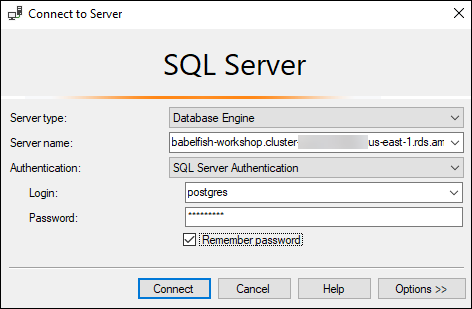
Apri la finestra di dialogo Connect to Server (Connettiti al server). Per continuare con la connessione, esegui una delle seguenti operazioni:
-
Scegliere New Query (Nuova query).
-
Se l'editor di query è aperto, scegliere Query,Connection (Connessione),Connect (Connetti).
-
-
Fornisci le seguenti informazioni per il tuo database:
-
In Server type (Tipo di server) scegliere Database Engine (Motore di database).
-
Per Server name (Server name), immettere il nome DNS. Ad esempio, il nome server dovrebbe essere simile a quanto segue.
cluster-name.cluster-555555555555.aws-region.rds.amazonaws.com,1433 -
In Authentication (Autenticazione) selezionare SQL Server Authentication (Autenticazione SQL Server).
-
Per Login, immettere il nome utente scelto al momento della creazione del database.
-
Per Password, immettere la password scelta al momento della creazione del database.
Nota
Babelfish 5.1.0 e versioni successive utilizzano TLS per impostazione predefinita. È possibile installare il certificato CA root sul client o selezionare la casella di controllo Trust Server Certificate nella scheda Login.
-
-
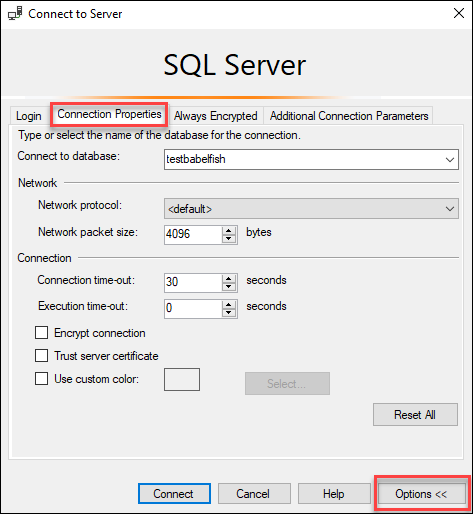
(Facoltativo) Scegli Opzioni e quindi scegli la scheda Connection Properties (Proprietà della connessione).
-
(Opzionale) Per Connect to database (Connetti al database), specificare il nome del database SQL Server migrato a cui connettersi e scegliere Connect (Collegarsi).
Se viene visualizzato un messaggio che indica che SSMS non può applicare stringhe di connessione, scegliere OK.
Se hai problemi a connetterti a Babelfish, consulta Errore della connessione.
Per ulteriori informazioni sui problemi di connessione, consulta Risoluzione dei problemi di connessione all'istanza database di SQL Server nella Guida per l'utente di Amazon RDS.
