Le traduzioni sono generate tramite traduzione automatica. In caso di conflitto tra il contenuto di una traduzione e la versione originale in Inglese, quest'ultima prevarrà.
Creazione di istanze DB per Amazon RDS su AWS Outposts
La creazione di un'istanza Amazon RDS su AWS Outposts database è simile alla creazione di un'istanza Amazon RDS DB nel AWS cloud. Tuttavia, è necessario specificare un gruppo di sottoreti database associato a Outpost.
Un Virtual Private Cloud (VPC) basato sul servizio Amazon VPC può estendersi su tutte le zone di disponibilità in una Regione AWS. Puoi estendere qualsiasi VPC Regione AWS all'interno del tuo Outpost aggiungendo una sottorete Outpost. Per aggiungere una sottorete Outpost a un VPC, specificare l’Amazon Resource Name (ARN) dell'outpost quando si crea la sottorete.
Prima di creare un'istanza database RDS in Outposts, è possibile creare un gruppo di sottoreti database che include una sottorete associata a Outpost. Quando si crea un'istanza database RDS in Outposts, specificare questo gruppo di sottoreti database. È inoltre possibile scegliere di creare un nuovo gruppo di sottoreti DB quando si crea l'istanza DB.
Per informazioni sulla configurazione AWS Outposts, consulta la Guida per l'utente.AWS Outposts
Per creare un gruppo di sottoreti del database
Creare un gruppo di sottoreti database con una sottorete associata a Outpost.
È inoltre possibile scegliere di creare un nuovo gruppo di sottoreti DB quando si crea l'istanza DB. In tal caso, saltare questa procedura.
Nota
Per creare un gruppo di sottoreti DB per Cloud AWS, specificare almeno due sottoreti.
Per creare un gruppo di sottoreti database per il proprio Outpost
Accedi a Console di gestione AWS e apri la console Amazon RDS all'indirizzo https://console.aws.amazon.com/rds/
. -
Nella console Amazon RDS, scegli Regione AWS dove vuoi creare il gruppo di sottoreti DB.
-
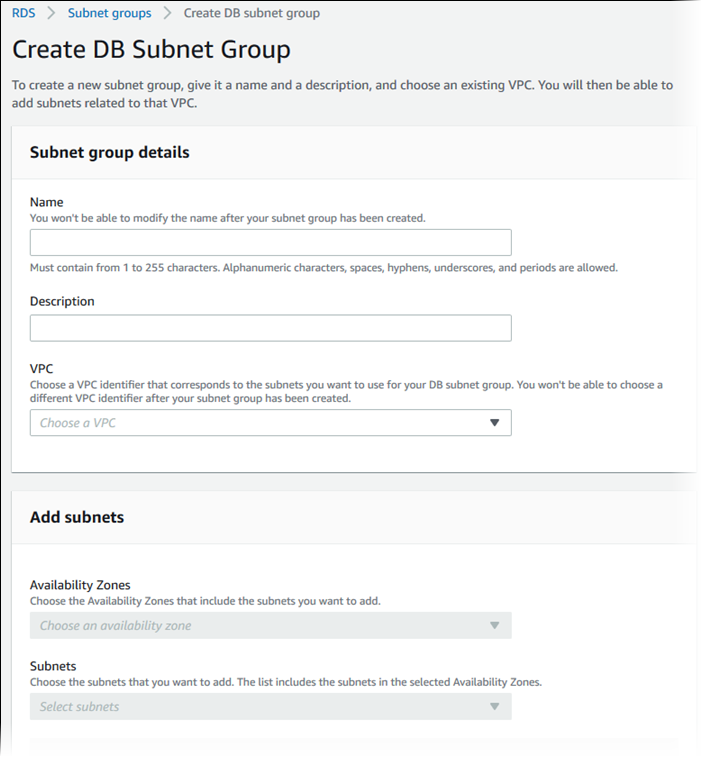
Scegliere Subnet groups (Gruppi di sottoreti), quindi fare clic su Create DB Subnet Group (Crea gruppo di sottoreti database).
Viene visualizzata la pagina Create DB Subnet Group (Crea gruppo di sottoreti database).
-
Per Name (Nome), digitare il nome del gruppo di sottoreti database.
-
Per Description (Descrizione), scegliere una descrizione del gruppo di sottoreti database.
-
Per VPC, scegliere il VPC per il quale si sta creando il gruppo di sottoreti database.
-
In Zona di disponibilità, selezionare la zona di disponibilità per l’Outpost.
-
Per Sottorete, scegliere la sottorete da utilizzare con RDS in Outposts.
-
Scegliere Create (Crea) per creare il gruppo di sottoreti database.
Creazione di RDS sull’istanza database Outposts
Creare l'istanza DB e scegliere l'outpost per l'istanza DB.
Per creare un'istanza database RDS in Outposts tramite la console
Accedi a Console di gestione AWS e apri la console Amazon RDS all'indirizzo https://console.aws.amazon.com/rds/
. -
Nella console Amazon RDS, scegli Regione AWS dove è collegato l'Outpost su cui desideri creare l'istanza DB.
-
Nel riquadro di navigazione, scegliere Databases (Database).
-
Scegliere Create database (Crea database).
Console di gestione AWS Rileva gli Outposts disponibili che hai configurato e presenta On-premisesl'opzione nella sezione Posizione del database.
Nota
Se non sono stati configurati gli outpost, la sezione Posizione database non viene visualizzata oppure l'opzione RDS in Outposts non è disponibile nella sezione Scegliere un metodo di creazione locale.
-
Per Posizione del database, scegli. On-premises
-
Per il metodo On-premises di creazione, scegli RDS su Outposts.
-
Specificare le impostazioni per Connettività degli Outposts. Queste impostazioni sono per l’Outpost che utilizza il VPC con il gruppo di sottoreti database per l'istanza database. Il VPC deve essere basato sul servizio Amazon VPC.
-
Per Cloud privato virtuale (VPC), selezionare il VPC che contiene il gruppo di sottoreti database per l'istanza database.
-
Per Gruppo di sicurezza VPC, selezionare il gruppo di sicurezza Amazon VPC per l'istanza database.
-
In DB subnet group (Gruppo di sottoreti DB), seleziona il gruppo di sottoreti DB per l'istanza database.
Puoi scegliere un gruppo di sottoreti di database esistente associato a Outpost, ad esempio se hai eseguito la procedura in Per creare un gruppo di sottoreti del database.
È inoltre possibile creare un nuovo gruppo di sottoreti database per l'Outpost.
-
-
Per la Multi-AZ distribuzione, scegli Crea un'istanza di standby (consigliato per l'utilizzo in produzione) per creare un'istanza DB in standby in un altro Outpost.
Nota
Questa opzione non è disponibile per Microsoft SQL Server.
Se scegli di creare una Multi-AZ distribuzione, non puoi archiviare i backup su Outpost.
-
In Backup, eseguire le seguenti operazioni:
-
Per Backup target, scegliere in uno dei seguenti modi:
-
Cloud AWS per archiviare backup automatici e istantanee manuali nella Regione AWS madre.
-
Outposts (locale) per creare backup locali.
Nota
Per archiviare i backup sul proprio Outpost, l'Outpost deve disporre della funzionalità Amazon S3. Per ulteriori informazioni, consultare Amazon S3 su Outposts
. I backup locali non sono supportati per le Multi-AZ distribuzioni o le repliche di lettura.
-
-
Scegliere Abilitazione dei backup automatici per creare snapshot point-in-time dell'istanza database.
Se attivi i backup automatici, puoi scegliere i valori per Backup retention period (Periodo di conservazione dei backup) e Backup window (Finestra di backup) oppure lasciare i valori di default.
-
-
Specificare le altre impostazioni dell'istanza database nel modo necessario.
Per informazioni su ciascuna impostazione durante la creazione di un'istanza database, consulta Impostazioni per istanze database.
-
Scegliere Create database (Crea database).
Verrà visualizzato il riquadro Databases (Database). Un banner indica che l’istanza database è in fase di creazione e visualizza il pulsante Visualizza i dettagli delle credenziali.
Visualizzazione di dettagli istanza database
Dopo aver creato l'istanza database è possibile visualizzarne le credenziali e altri dettagli.
Per visualizzare i dettagli dell'istanza:
-
Per vedere nome utente e password principali per l'istanza database, seleziona View credential details (Visualizza i dettagli delle credenziali) sulla pagina Databases.
È possibile connettersi all'istanza database come utente master utilizzando queste credenziali.
Importante
Non potrai visualizzare di nuovo la password dell'utente principale. Se non la registri, potresti doverla modificare. Per modificare la password dell'utente principale dopo che l'istanza database è disponibile, modificare l'istanza database. Per ulteriori informazioni sulla modifica di un'istanza database , consulta Modifica di un'istanza database Amazon RDS.
-
Selezionare il nome della nuova istanza database sulla pagina Database.
Nella console RDS vengono visualizzati i dettagli per la nuova istanza database. L'istanza database rimane nello stato Creating (In creazione) fino a quando non viene creata ed è pronta per l'uso. Quando lo stato cambia in Available (Disponibile) è possibile connettersi all'istanza database. A seconda della classe di istanza database e dello storage allocato, potrebbero trascorrere diversi minuti prima che la nuova istanza database sia disponibile.
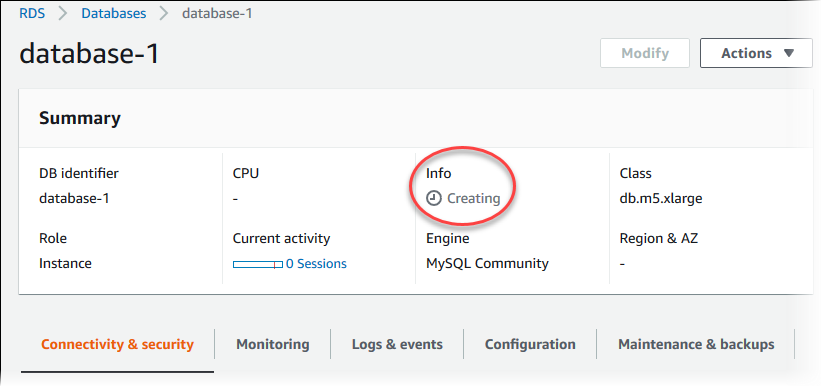
Dopo che l'istanza database è diventata disponibile, è possibile gestirla in modo analogo a come si gestiscono le istanze database RDS in Cloud AWS.
Prima di creare una nuova istanza DB in un Outpost con AWS CLI, crea innanzitutto un gruppo di sottoreti DB da utilizzare da RDS su Outposts.
Per creare un gruppo di sottoreti database per il proprio Outpost
-
Utilizzare il comando create-db-subnet-group. Per
--subnet-ids, specificare il gruppo di sottoreti nell'Outpost per l'utilizzo da parte di RDS in Outposts.Per Linux, macOS o Unix:
aws rds create-db-subnet-group \ --db-subnet-group-namemyoutpostdbsubnetgr\ --db-subnet-group-description"DB subnet group for RDS on Outposts"\ --subnet-idssubnet-abc123Per Windows:
aws rds create-db-subnet-group ^ --db-subnet-group-namemyoutpostdbsubnetgr^ --db-subnet-group-description"DB subnet group for RDS on Outposts"^ --subnet-idssubnet-abc123
Per creare un'istanza DB RDS on Outposts utilizzando AWS CLI
-
Utilizzare il comando create-db-instance. Specificare una zona di disponibilità per l'Outpost, un gruppo di sicurezza Amazon VPC associato all'outpost e il gruppo di sottoreti DB creato per l'outpost. È possibile includere le seguenti opzioni:
-
--db-instance-identifier -
--db-instance-class -
--engine– Il motore di database. Utilizza uno dei seguenti valori:-
MySQL - Specificare
mysql. -
PostgreSQL - Specificare
postgres. -
Microsoft SQL Server - Specifica
sqlserver-ee,sqlserver-seosqlserver-web. -
Oracle: specificare
oracle-se2,oracle-se2-cdboracle-ee, o.oracle-ee-cdb
-
-
--availability-zone -
--vpc-security-group-ids -
--db-subnet-group-name -
--allocated-storage -
--max-allocated-storage -
--master-username -
--master-user-password -
--multi-az | --no-multi-az— (Facoltativo) Indica se creare un'istanza database in standby in una zona di disponibilità diversa. Il valore predefinito è--no-multi-az.L'opzione
--multi-aznon è disponibile per SQL Server. -
--backup-retention-period -
--backup-target— (Facoltativo) Dove archiviare backup automatici e istantanee manuali. Utilizza uno dei seguenti valori:-
outposts— Conservarli localmente sul proprio Outpost. -
region— Memorizzali nella cartella principale Regione AWS. Si tratta del valore di default.
Se utilizzi l'opzione
--multi-az, non è possibile utilizzareoutpostsper--backup-target. Inoltre, l'istanza database non può avere repliche di lettura se si utilizzaoutpostsper--backup-target. -
-
--storage-encrypted -
--kms-key-id
-
Esempio
Nell'esempio seguente viene creata un'istanza database MySQL denominata myoutpostdbinstance con backup memorizzati sul proprio Outpost.
Per Linux, macOS o Unix:
aws rds create-db-instance \ --db-instance-identifiermyoutpostdbinstance\ --engine-version8.0.17\ --db-instance-classdb.m5.large\ --enginemysql\ --availability-zoneus-east-1d\ --vpc-security-group-idsoutpost-sg\ --db-subnet-group-namemyoutpostdbsubnetgr\ --allocated-storage100\ --max-allocated-storage1000\ --master-usernamemasterawsuser\ --manage-master-user-password \ --backup-retention-period3\ --backup-targetoutposts\ --storage-encrypted \ --kms-key-idmykey
Per Windows:
aws rds create-db-instance ^ --db-instance-identifiermyoutpostdbinstance^ --engine-version8.0.17^ --db-instance-classdb.m5.large^ --enginemysql^ --availability-zoneus-east-1d^ --vpc-security-group-idsoutpost-sg^ --db-subnet-group-namemyoutpostdbsubnetgr^ --allocated-storage100^ --max-allocated-storage1000^ --master-usernamemasterawsuser^ --manage-master-user-password ^ --backup-retention-period3^ --backup-targetoutposts^ --storage-encrypted ^ --kms-key-idmykey
Per informazioni su ciascuna impostazione durante la creazione di un'istanza database, consulta Impostazioni per istanze database.
Per creare una nuova istanza DB in un Outpost con l'API RDS, crea prima un gruppo di sottoreti DB da utilizzare da RDS su Outposts chiamando l'operazione. CreateDBSubnetGroup Per SubnetIds, specificare il gruppo di sottoreti nell'Outpost per l'utilizzo da parte di RDS in Outposts.
Chiama quindi l'operazione CreateDBInstance con i parametri riportati di seguito. Specificare una zona di disponibilità per l'Outpost, un gruppo di sicurezza Amazon VPC associato all'outpost e il gruppo di sottoreti DB creato per l'outpost.
-
AllocatedStorage -
AvailabilityZone -
BackupRetentionPeriod -
BackupTargetSe stai creando una distribuzione di istanze Multi-AZ DB, non puoi usare for.
outpostsBackupTargetInoltre, l'istanza database non può avere repliche di lettura se si utilizzaoutpostsperBackupTarget. -
DBInstanceClass -
DBInstanceIdentifier -
VpcSecurityGroupIds -
DBSubnetGroupName -
Engine -
EngineVersion -
MasterUsername -
MasterUserPassword -
MaxAllocatedStorage(facoltativo) -
MultiAZ(facoltativo) -
StorageEncrypted -
KmsKeyID
Per informazioni su ciascuna impostazione durante la creazione di un'istanza database, consulta Impostazioni per istanze database.
