Amazon Monitron non è più aperto a nuovi clienti. I clienti esistenti possono continuare a utilizzare il servizio normalmente. Per funzionalità simili ad Amazon Monitron, consulta il nostro post sul blog.
Le traduzioni sono generate tramite traduzione automatica. In caso di conflitto tra il contenuto di una traduzione e la versione originale in Inglese, quest'ultima prevarrà.
Passaggio 1: aggiungere un gateway
In Amazon Monitron, i sensori raccolgono i dati dalle macchine e li trasmettono ai gateway, che li trasmettono al AWS cloud e quindi ad Amazon Monitron per l'analisi. Questi gateway sono generalmente montati sulla parete di una fabbrica entro 20-30 metri dal sensore e si connettono al AWS cloud utilizzando la rete locale. Wi-Fi
Prima di aggiungere un gateway, assicurati che il Bluetooth sia attivo per il tuo smartphone. Puoi aggiungere gateway solo utilizzando l'app mobile.
Per aggiungere un gateway Wi-Fi
-
Scegli l'icona del menu (☰), quindi scegli Guida introduttiva.

-
Selezionare Add Gateway (Aggiungi gateway).

-
In fabbrica, posizionate il gateway nella posizione più adatta per comunicare con i sensori.
Il posto migliore per montare il gateway è più in alto dei sensori e a non più di 20-30 metri di distanza. Per ulteriori informazioni sulla localizzazione dei gateway, consulta Where to Install Your Gateway nella Guida per l'utente di Amazon Monitron.
-
Collega il gateway e assicurati che le luci LED sulla parte superiore lampeggino alternativamente in giallo e blu.
-
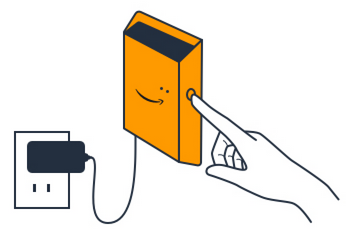
Premi il pulsante sul lato del gateway per metterlo in modalità di messa in servizio. Le luci inizieranno a lampeggiare rapidamente.
-
Nell'app mobile, scegli Avanti.
-
Selezionare Add Gateway (Aggiungi gateway).
Amazon Monitron cerca il gateway, operazione che può richiedere alcuni istanti. Quando lo trova, il gateway viene visualizzato nell'elenco dei gateway.
Se non riesce a trovare il gateway, consulta la sezione Configurazione dei gateway nella Guida per l'utente di Amazon Monitron per le possibili soluzioni.
-
Quando vedi il nuovo gateway nell'elenco, sceglilo.
Amazon Monitron può impiegare alcuni istanti per connettersi al nuovo gateway.

-
Dopo la connessione al gateway, Amazon Monitron esegue la scansione delle reti. Wi-Fi Scegli la Wi-Fi rete che desideri utilizzare.
Nota
Quando il gateway è connesso correttamente, Amazon Monitron visualizza l'ID del dispositivo gateway e l'ID MAC nell'app mobile.
-
Inserisci la tua Wi-Fi password, quindi scegli Connetti.
La messa in servizio del gateway può richiedere alcuni minuti.
Per aggiungere un gateway Ethernet
-
Se il Bluetooth non è già attivo per il tuo smartphone, attivalo.
-
Posiziona il gateway nella posizione più adatta per comunicare con i sensori.
Il posto migliore per montare il gateway è più in alto dei sensori e a non più di 20-30 metri di distanza. Per ulteriore assistenza nella localizzazione del gateway, consulta. Posizionamento e installazione di un gateway Ethernet
-
Collega il gateway e assicurati che la luce di rete (gialla) e la luce Bluetooth (blu) sulla parte anteriore del gateway lampeggino alternativamente.
-
Premi il pulsante Config sul gateway per metterlo in modalità di messa in servizio. Le spie LED Bluetooth e di rete inizieranno a lampeggiare rapidamente.

-
Apri l'app mobile sul tuo smartphone.
-
Nella pagina Guida introduttiva o nella pagina Gateway, scegli Aggiungi gateway.
Amazon Monitron cerca il gateway. Questa operazione può richiedere alcuni istanti. Quando Amazon Monitron trova il gateway, lo visualizza nell'elenco dei gateway.
-
Scegli il gateway.
Amazon Monitron può impiegare alcuni istanti per connettersi al nuovo gateway.
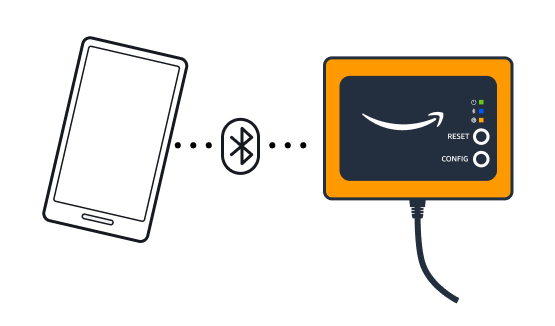
Se l'app mobile continua a provare a connettersi al gateway senza successo, vediRisoluzione dei problemi di rilevamento del gateway Ethernet.
Nota
Quando il gateway è connesso correttamente, Amazon Monitron visualizza l'ID del dispositivo gateway e l'ID MAC nell'app mobile.
-
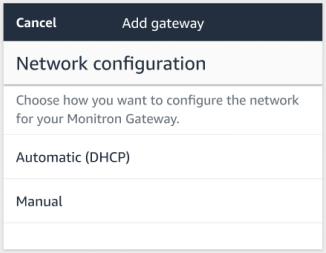
Dopo la connessione al gateway, Amazon Monitron fornirà due opzioni per configurare la connessione di rete per il gateway.
-
Scegli la tua configurazione di rete.
La messa in servizio del gateway e la connessione alla rete possono richiedere alcuni minuti.
Se hai ulteriori difficoltà a far funzionare il gateway, potrebbe essere utile reimpostarlo. Per ulteriori informazioni, consulta Risoluzione dei problemi di rilevamento del gateway Ethernet.
-
Se scegli la modalità automatica (DHCP), Amazon Monitron configurerà automaticamente la rete per connettere il gateway.
-
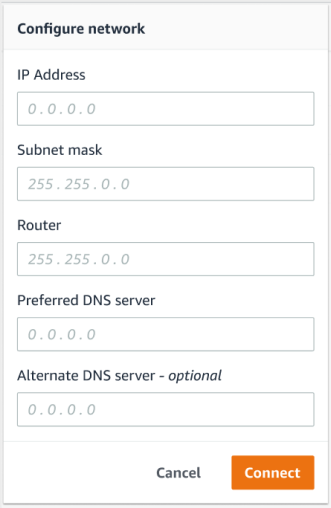
Se scegli la modalità manuale, inserisci l'indirizzo IP, la subnet mask, il router, il server DNS preferito e le informazioni sul server DNS alternativo (opzionale). Quindi scegli Connetti.
-