Amazon Monitron non è più aperto a nuovi clienti. I clienti esistenti possono continuare a utilizzare il servizio normalmente. Per funzionalità simili ad Amazon Monitron, consulta il nostro post sul blog.
Le traduzioni sono generate tramite traduzione automatica. In caso di conflitto tra il contenuto di una traduzione e la versione originale in Inglese, quest'ultima prevarrà.
Passaggio 2: aggiunta di risorse
In Amazon Monitron, le macchine monitorate sono note come asset. Le risorse sono in genere singole macchine, ma possono anche essere sezioni specifiche di apparecchiature. Gli asset sono associati a sensori, che monitorano direttamente la temperatura e le vibrazioni per verificare eventuali guasti. Puoi aggiungere risorse utilizzando sia l'app web Amazon Monitron che l'app mobile Amazon Monitron.
Aggiungere risorse tramite l'app mobile
Per aggiungere una risorsa utilizzando l'app mobile
-
Accedi alla tua app mobile e seleziona il progetto a cui desideri aggiungere una risorsa.
-
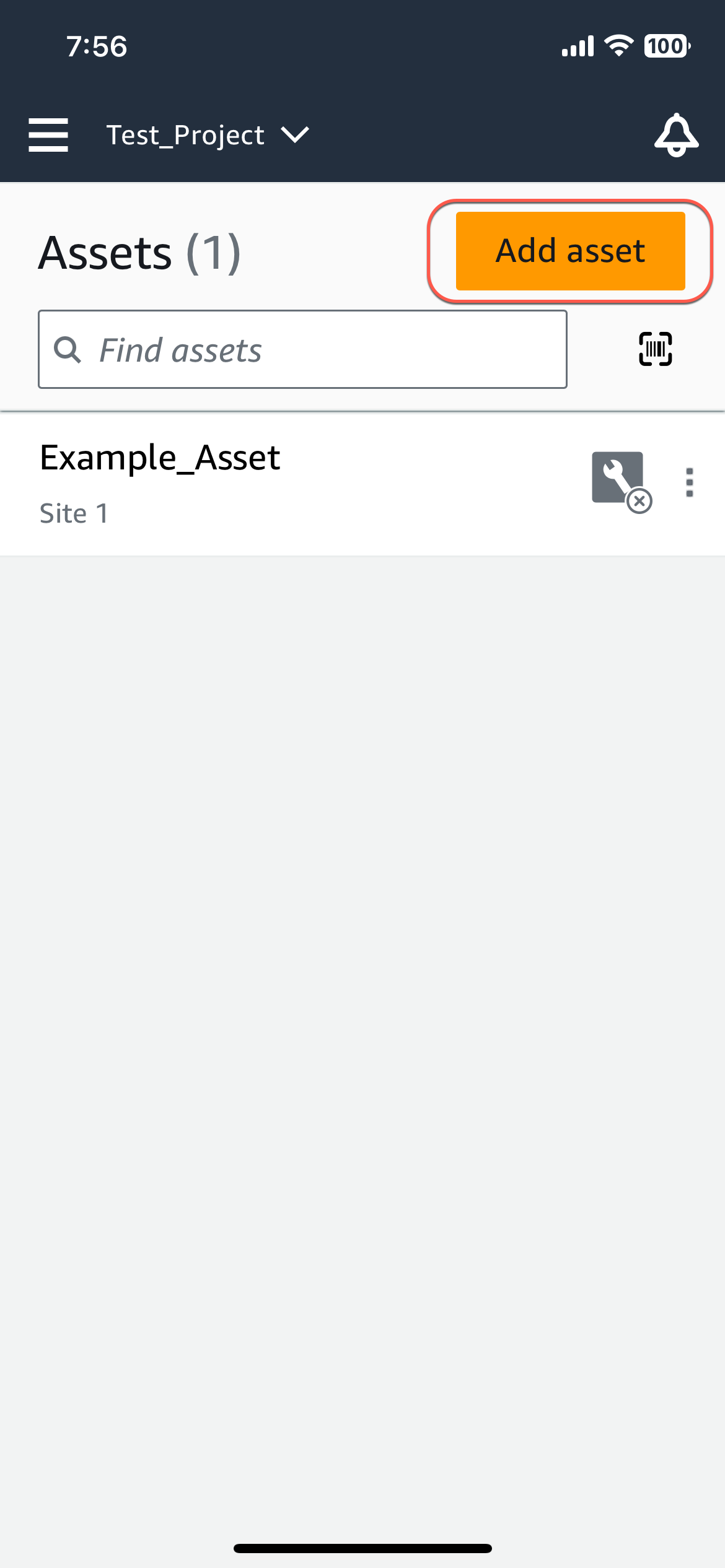
Assicurati di essere sul sito corretto al quale desideri aggiungere la risorsa per il tuo progetto. Il nome del progetto o del sito indica che ti trovi a quel livello nell'app.

Per ulteriori informazioni sul passaggio dal livello del sito al livello di progetto e viceversa, consulta. Navigazione tra progetti e siti nell'app per dispositivi mobili
-
Dalla pagina Risorse, scegli Aggiungi risorsa.
-
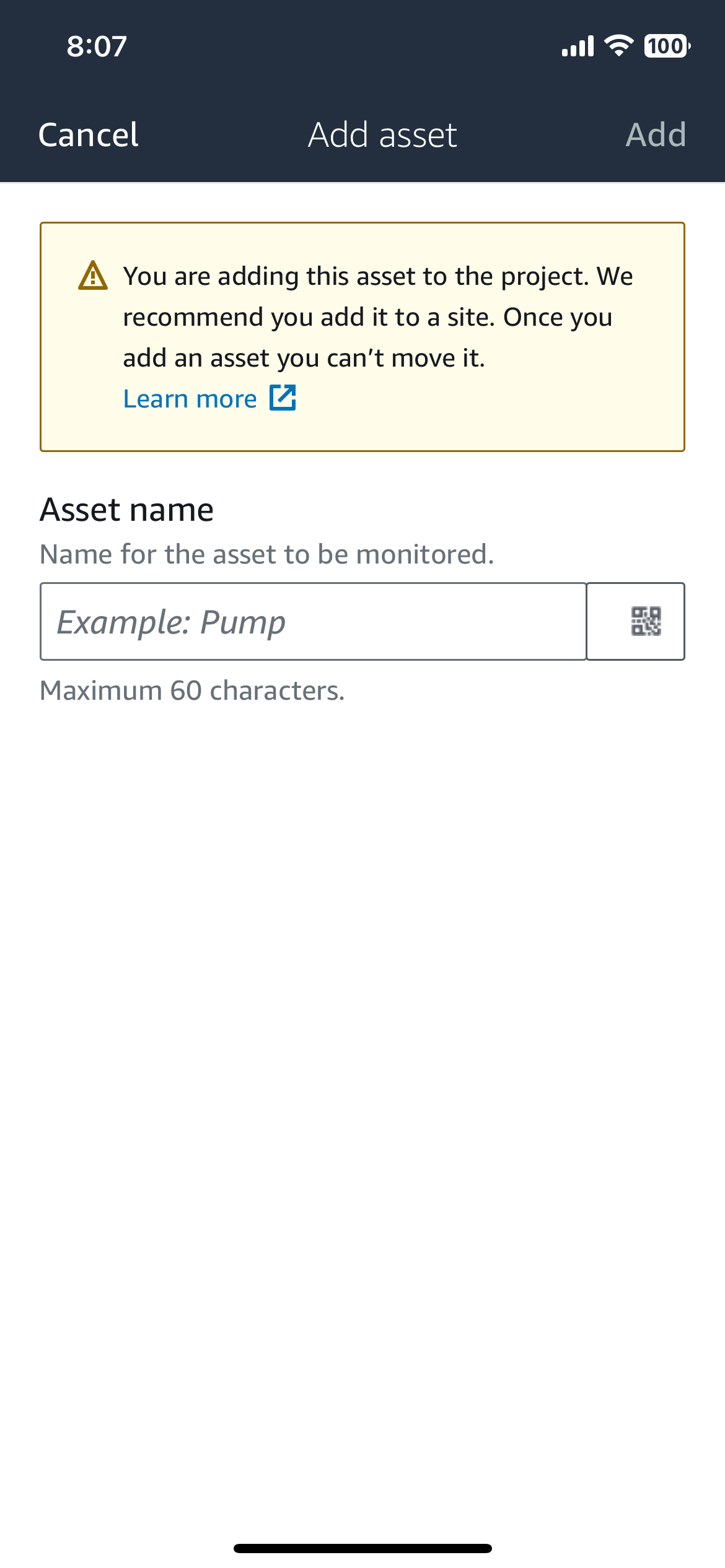
Nella pagina Aggiungi risorsa, in Nome risorsa, aggiungi un nome per la risorsa che desideri creare, quindi seleziona Aggiungi.
Nota
Se disponi di un codice QR che identifica il nome della risorsa, puoi scansionarlo selezionando il codice QR.
Una volta aggiunta la prima risorsa, questa viene visualizzata nella pagina con l'elenco delle risorse.
Aggiungere risorse tramite l'app web
Per aggiungere una risorsa utilizzando l'app Web
-
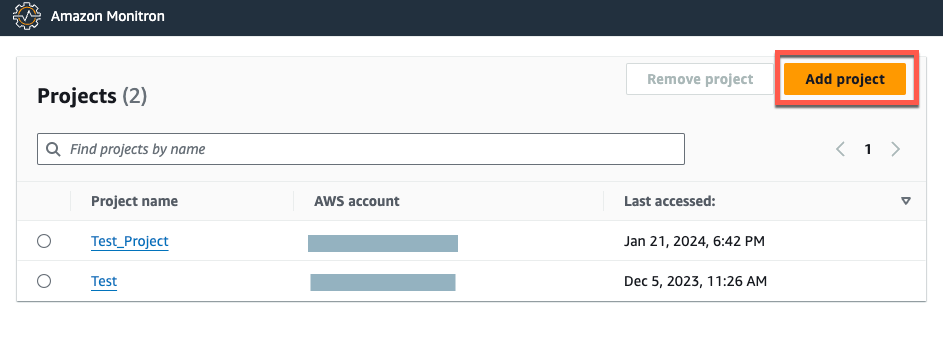
Accedi alla tua app web e seleziona il progetto a cui vuoi aggiungere una risorsa.
-
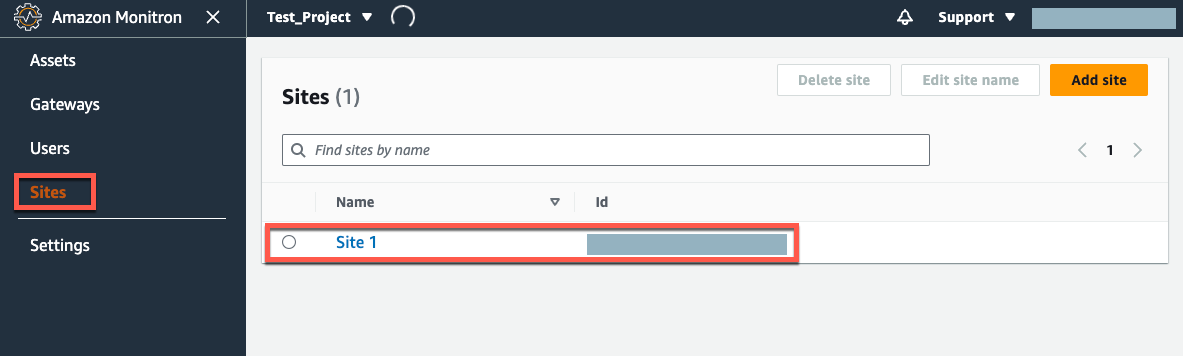
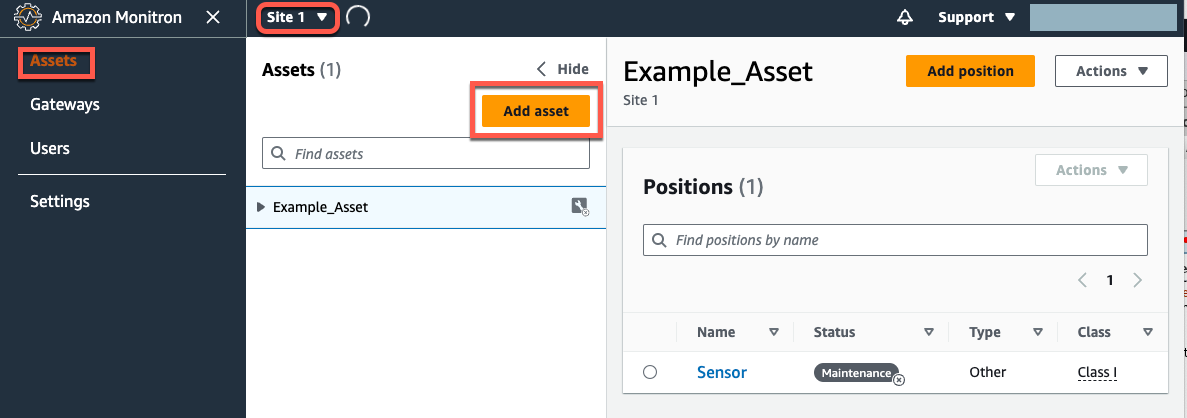
Dal menu di navigazione a sinistra, scegli Siti, quindi seleziona il sito su cui desideri inserire la risorsa.
Nota
Puoi anche aggiungere la risorsa direttamente a un progetto.
-
Dalla pagina Risorse, scegli Aggiungi risorsa.
-
Nella pagina Aggiungi risorsa, in Nome risorsa, aggiungi un nome per la risorsa che desideri creare, quindi seleziona Aggiungi risorsa.
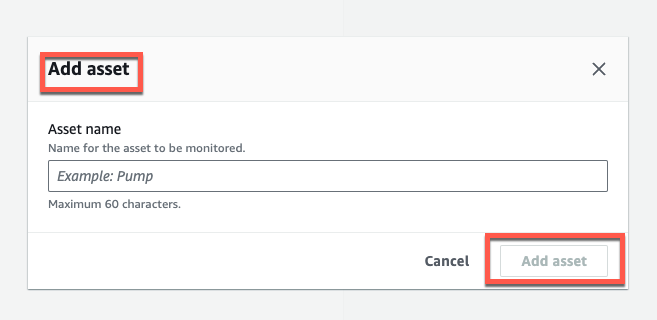
Quando hai aggiunto la tua prima risorsa, questa viene visualizzata nella pagina con l'elenco delle risorse.
