Amazon Monitron non è più aperto a nuovi clienti. I clienti esistenti possono continuare a utilizzare il servizio normalmente. Per funzionalità simili ad Amazon Monitron, consulta il nostro [ post sul blog. ](https://aws.amazon.com/blogs/machine-learning/maintain-access-and-consider-alternatives-for-amazon-monitron)
Le traduzioni sono generate tramite traduzione automatica. In caso di conflitto tra il contenuto di una traduzione e la versione originale in Inglese, quest'ultima prevarrà.
# Esportazione dei dati con CloudFormation (opzione consigliata)
**Topics**
+ [Passaggio 1: crea il bucket Amazon S3, il ruolo IAM e le policy IAM.](#gdpr-cloudfront-makestack)
+ [Fase 2: Annota le tue risorse](#gdpr-cloudfront-resources)
+ [Fase 3: Creare la richiesta di assistenza](#gdpr-cloudfront-case)
## Passaggio 1: crea il bucket Amazon S3, il ruolo IAM e le policy IAM.
1. Accedi al tuo account. AWS
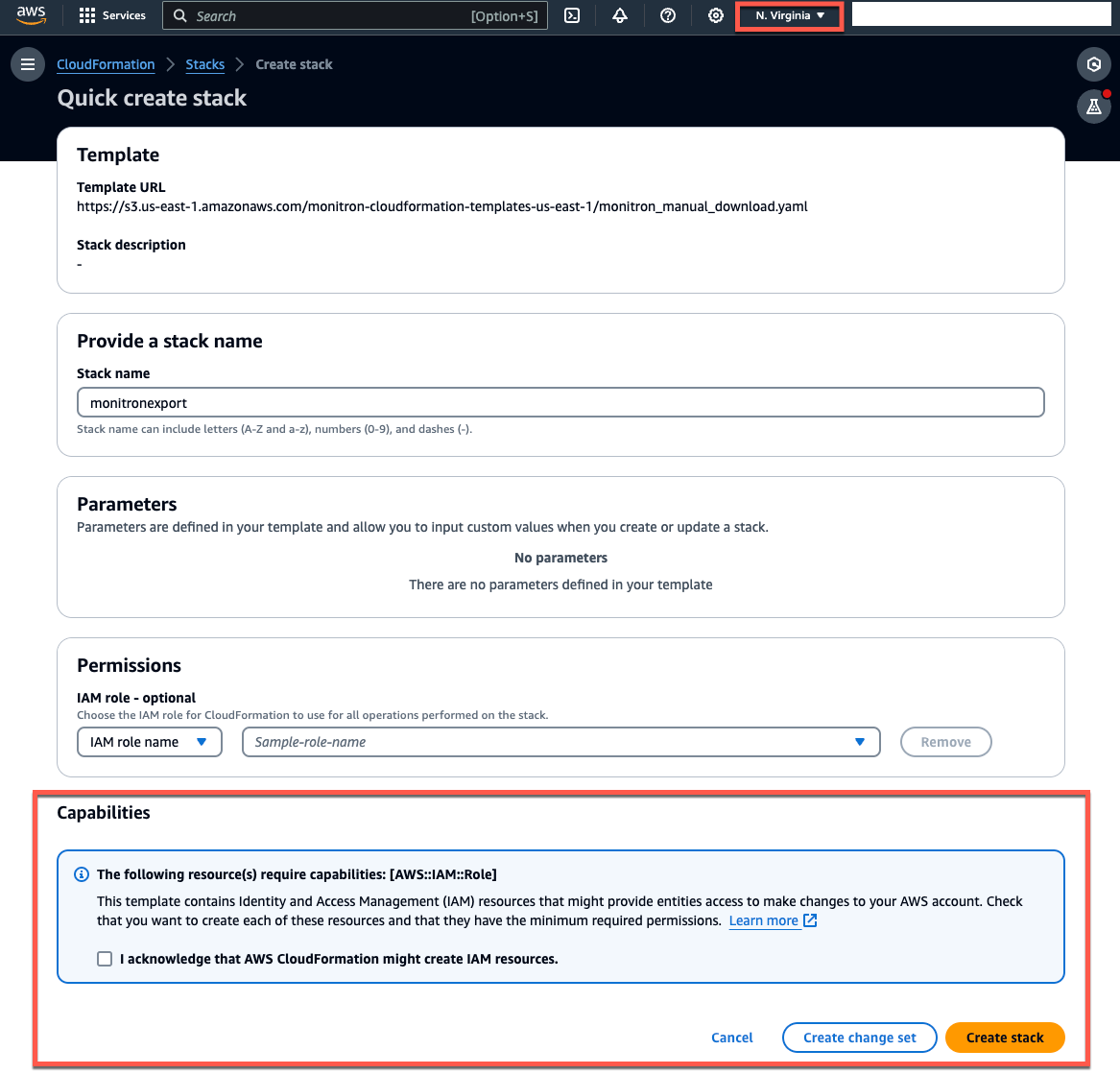
1. Apri una nuova scheda del browser con il seguente URL.
```
https://console.aws.amazon.com/cloudformation/home?region=us-east-1#/stacks/create/review?templateURL=https://s3.us-east-1.amazonaws.com/monitron-cloudformation-templates-us-east-1/monitron_manual_download.yaml&stackName=monitronexport
```
1. Nella CloudFormation pagina che si apre, nell'angolo in alto a destra, seleziona la regione in cui stai utilizzando Amazon Monitron.
1. Seleziona **Crea stack**.
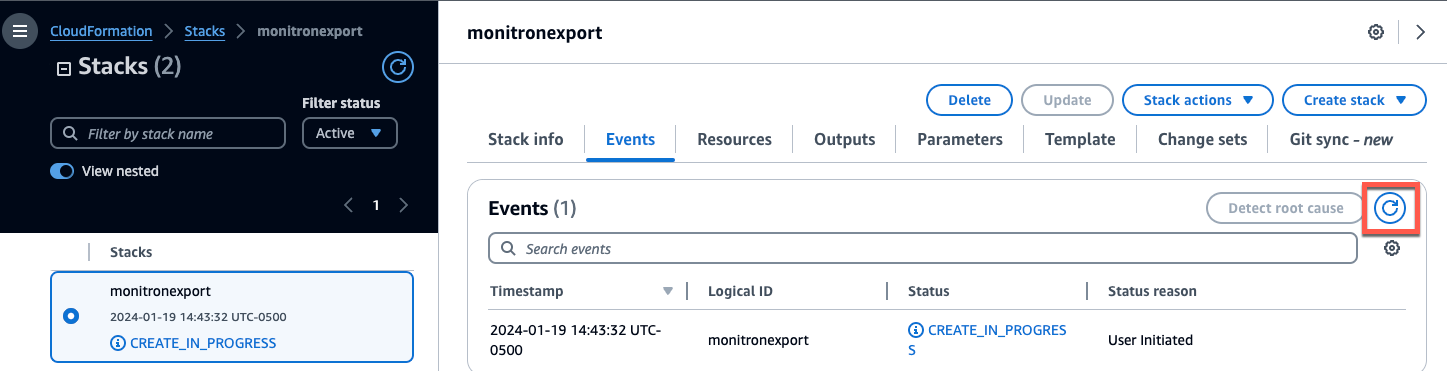
1. Nella pagina successiva, scegli l'icona di aggiornamento tutte le volte che vuoi finché lo stato dello stack (monitronexport) non è CREATE\_COMPLETE.
## Fase 2: Annota le tue risorse
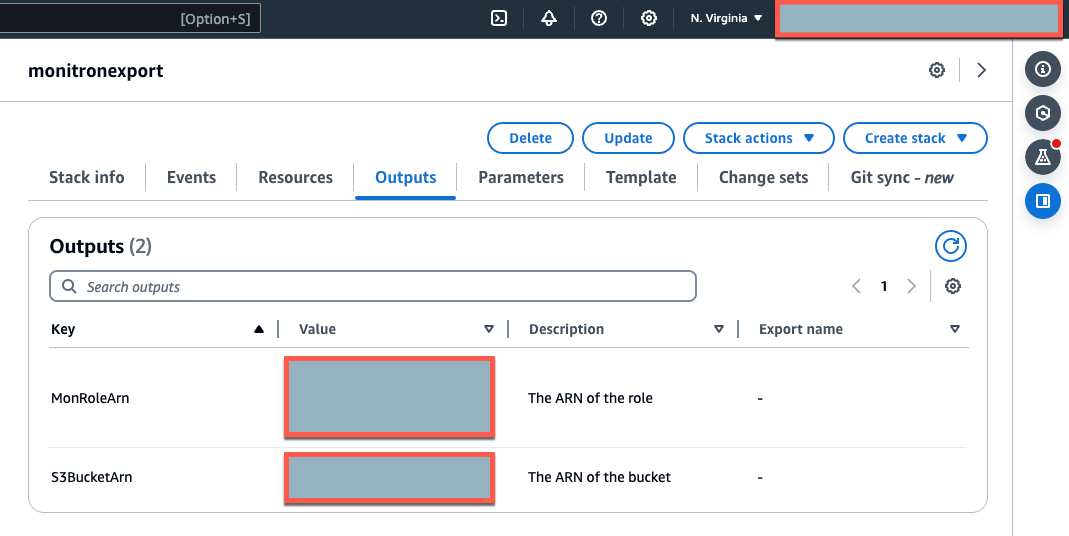
1. Seleziona la scheda **Outputs (Output)**.
1. Annota il valore della chiave`MonRoleArn`.
1. Annotate il valore della chiave`S3BucketArn`.
1. Annota l'ID del tuo account (nell'angolo in alto a destra della pagina).
1. Annota la regione che hai scelto nel passaggio 1. Ora viene visualizzata anche nella parte superiore della pagina, a sinistra dell'ID del tuo account.
## Fase 3: Creare la richiesta di assistenza
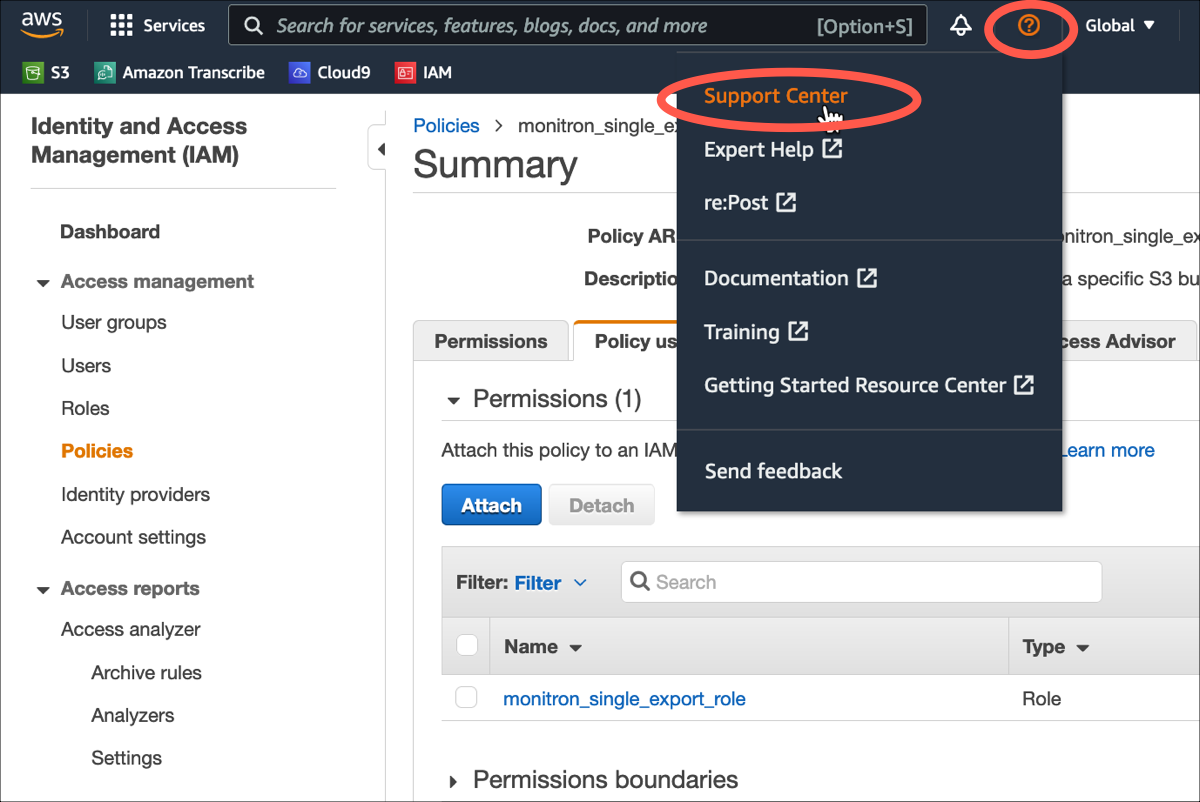
1. Dalla tua AWS console, scegli l'icona del punto interrogativo nell'angolo in alto a destra di qualsiasi pagina, quindi scegli Centro ** assistenza**.
1. Nella pagina successiva, scegli ** Crea caso**.
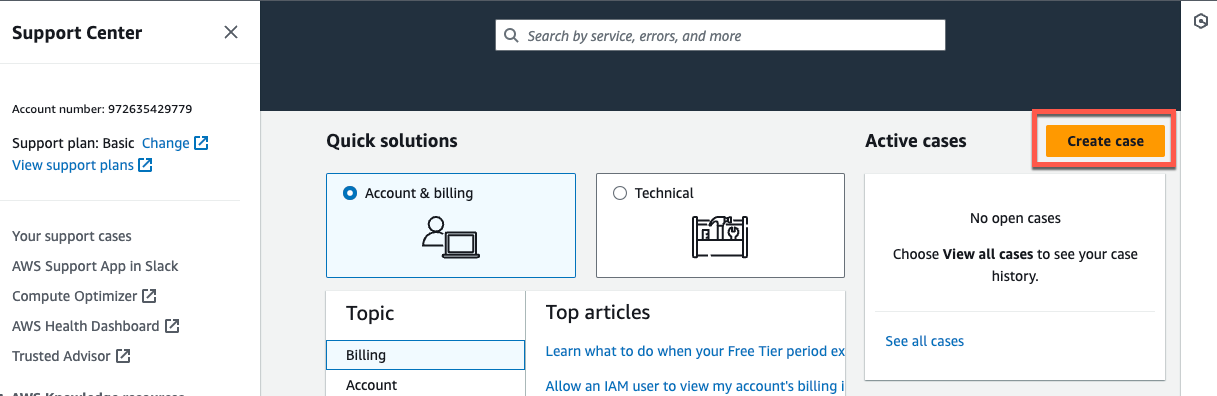
1. Nella sezione ** Come possiamo aiutare? **pagina, procedi come segue:
1. Scegli **Account and billing support** (Supporto account e fatturazione).
1. In ** Servizio**, scegli ** Account**.
1. In ** Categoria**, scegli ** Conformità e accreditamenti. **
1. Scegli ** Severity**, se questa opzione è disponibile in base al tuo abbonamento all'assistenza.
1. Scegli **Fase successiva: informazioni aggiuntive**.
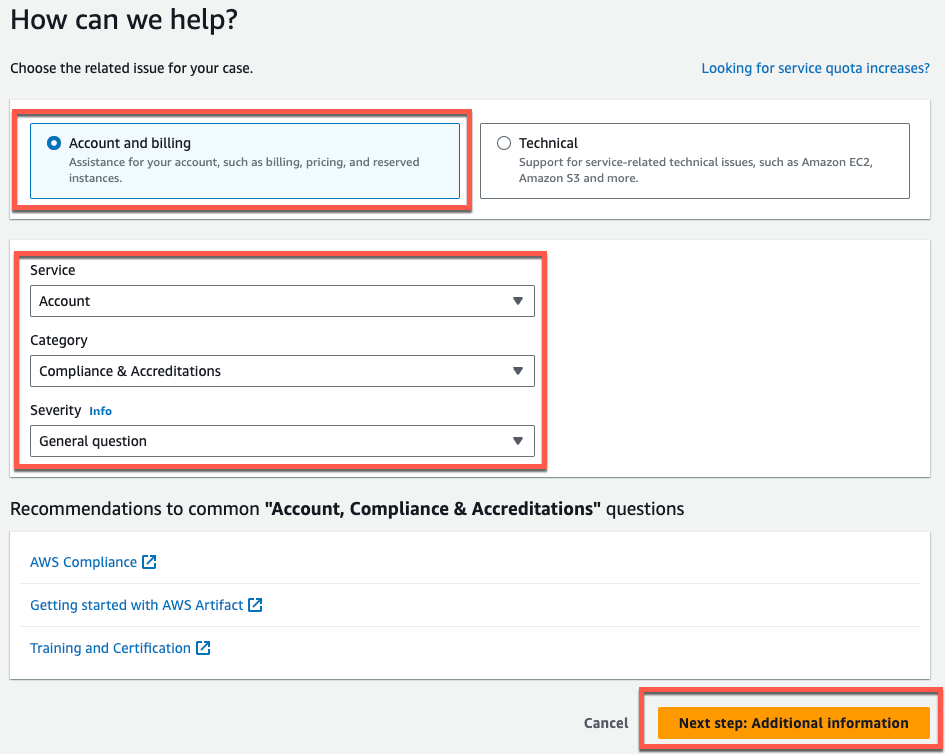
1. In Informazioni ** aggiuntive, procedi ** come segue:
1. In ** Oggetto**, inserisci**Amazon Monitron data export request**.
1. Nel ** campo ** Descrizione, inserisci:
1. l'ID del tuo account
1. la regione del bucket che hai creato
1. l'ARN del bucket che hai creato (ad esempio: «arn:aws:s3: ::bucketname»)
1. l'ARN del ruolo che hai creato (ad esempio: «arn:aws:iam: :273771705212: -for-monitron») role/role
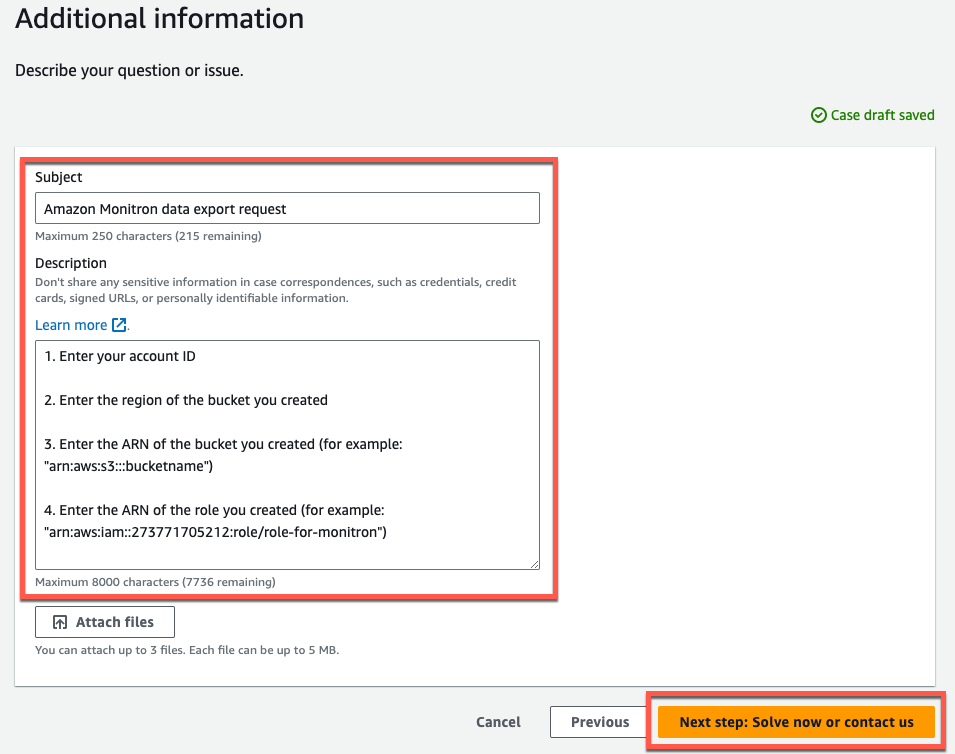
1. Scegli **Passaggio successivo: risolvi ora o contattaci**.
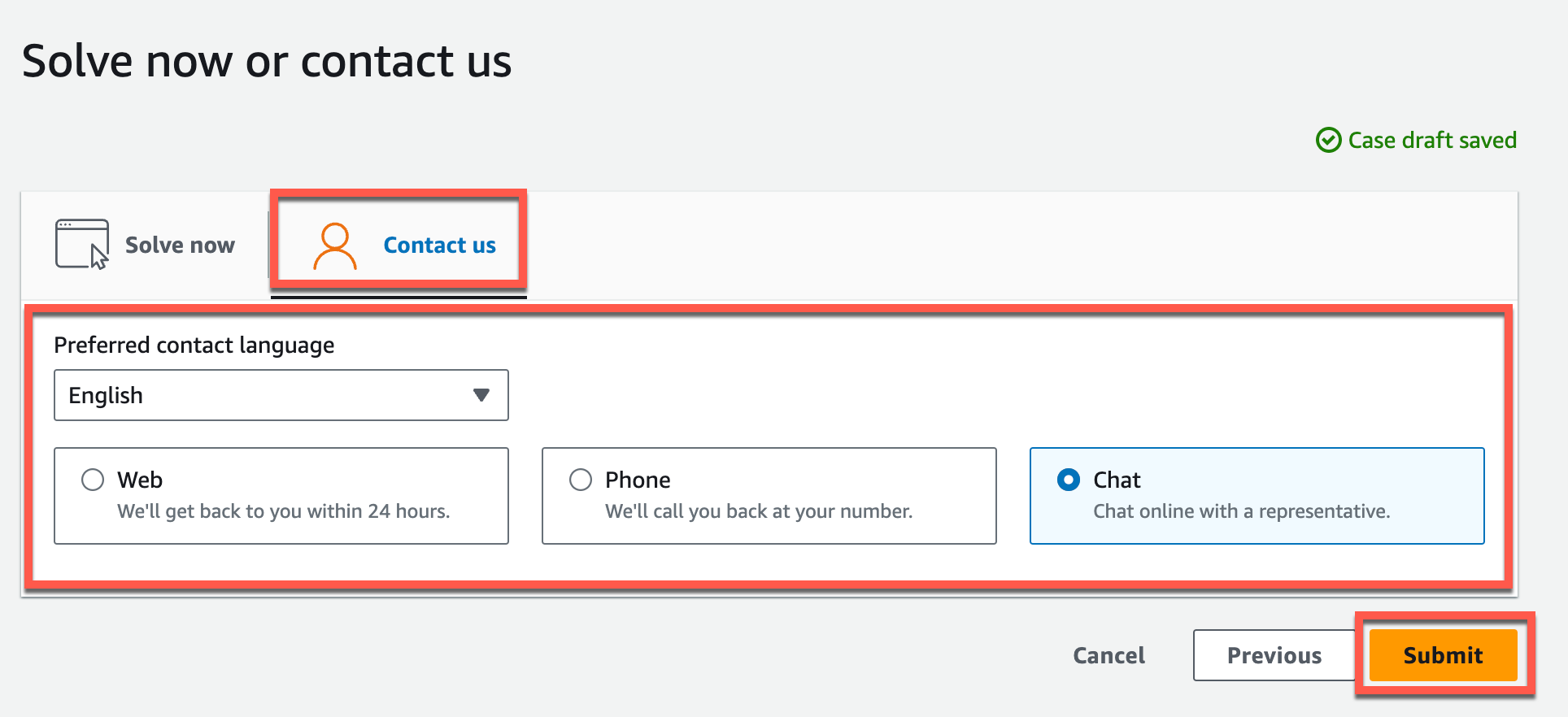
1. In ** Risolvi ora o contattaci, ** procedi come segue:
1. In ** Risolvi ora**, seleziona ** Avanti**.
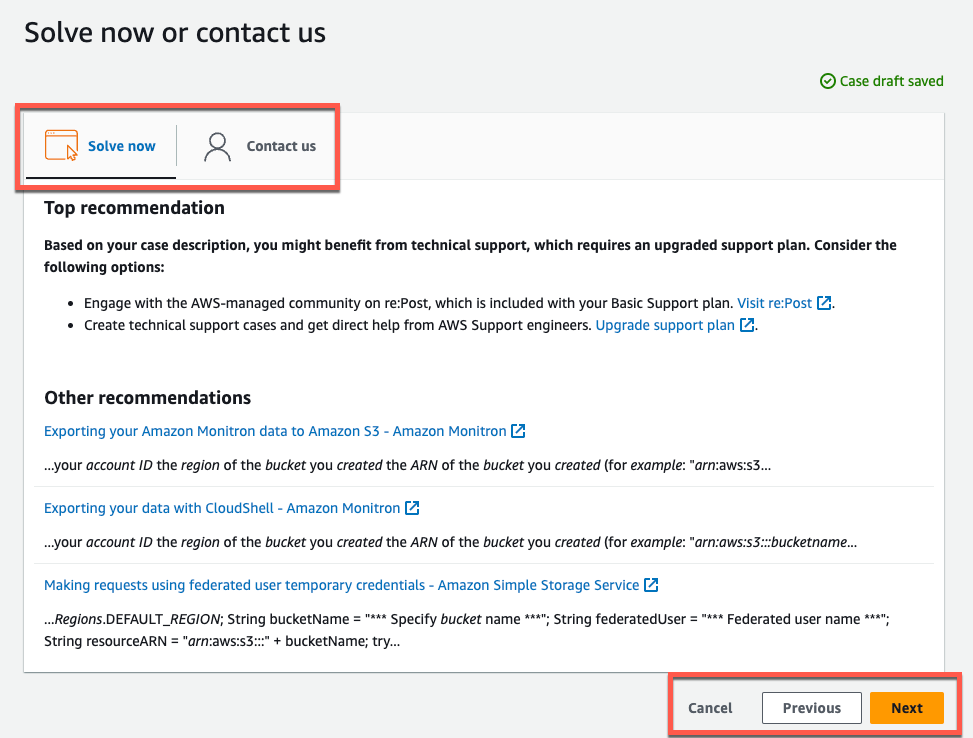
1. In ** Contattaci**, scegli la lingua di contatto ** preferita ** e il metodo di contatto preferito.
1. Seleziona **Invia**. Verrà visualizzata una schermata di conferma con l'ID del caso e i dettagli.
Uno specialista dell'assistenza AWS clienti ti risponderà il prima possibile. In caso di problemi con i passaggi elencati, lo specialista potrebbe chiederti ulteriori informazioni. Se sono state fornite tutte le informazioni necessarie, lo specialista ti informerà non appena i tuoi dati saranno stati copiati nel bucket Amazon S3 che hai creato sopra.