Le traduzioni sono generate tramite traduzione automatica. In caso di conflitto tra il contenuto di una traduzione e la versione originale in Inglese, quest'ultima prevarrà.
# Utilizzo di tasti di scelta rapida
Oltre a ricevere suggerimenti in linea da Amazon Q, puoi utilizzare le scorciatoie da tastiera per le azioni più comuni che intraprendi, come avviare Amazon Q o accettare un suggerimento.
Scegli l’ambiente di sviluppo integrato (IDE) in cui stai sviluppando il codice per visualizzare le scorciatoie da tastiera per il tuo IDE.
------
#### [ Visual Studio Code ]
| Azione | Tasto di scelta rapida |
| --- | --- |
| Avvio manuale di Amazon Q | MacOS: Option \+ C
Windows: Alt \+ C |
| Accetta un suggerimento | Scheda |
| Suggerimento successivo | Freccia destra |
| Suggerimento precedente | Freccia sinistra |
| Rifiutare un suggerimento | ESC, backspace o continua a digitare e la raccomandazione scomparirà non appena si verifica una mancata corrispondenza dei caratteri. |
| Accetta la parola successiva | Cmd\+freccia destra |
Per modificare le combinazioni di tasti in VS Code, consulta [Key Bindings for Visual Studio Code](https://code.visualstudio.com/docs/getstarted/keybindings) sul sito web di VS Code.
**Nota**
Per default, la barra degli strumenti dei suggerimenti in linea in VS Code è disabilitata. Per ulteriori informazioni, consulta [Redesigned inline suggestions toolbar](https://code.visualstudio.com/updates/v1_75#_redesigned-inline-suggestions-toolbar) sul sito web di VS Code.
------
#### [ JetBrains ]
| Azione | Tasto di scelta rapida |
| --- | --- |
| Avvio manuale di Amazon Q | MacOS: Option \+ C
Windows: Alt \+ C |
| Accetta un suggerimento | Scheda |
| Suggerimento successivo | Freccia destra |
| Suggerimento precedente | Freccia sinistra |
| Rifiutare un suggerimento | ESC, backspace o continua a digitare e la raccomandazione scomparirà non appena si verifica una mancata corrispondenza dei caratteri. |
Per modificare le combinazioni di tasti in IntelliJ, consulta le scorciatoie da tastiera di [IntelliJ IDEA sul sito Web](https://www.jetbrains.com/help/idea/mastering-keyboard-shortcuts.html). JetBrains
------
#### [ Eclipse ]
| Azione | Tasto di scelta rapida |
| --- | --- |
| Avvio manuale di Amazon Q | MacOS: Option \+ C
Windows: Alt \+ C |
| Accetta un suggerimento | Scheda |
| Suggerimento successivo | MacOS: Option \+ ]
Windows: Alt \+ ] |
| Suggerimento precedente | MacOS: Option \+ ]
Windows: Alt \+ ] |
| Rifiutare un suggerimento | ESC, backspace o continua a digitare e la raccomandazione scomparirà non appena si verifica una mancata corrispondenza dei caratteri. |
Per modificare le combinazioni di tasti in Eclipse, consulta [Changing the key bindings](https://help.eclipse.org/latest/index.jsp?topic=%2Forg.eclipse.platform.doc.user%2Ftasks%2Ftkeybindings.htm) nella documentazione di Eclipse.
------
#### [ Toolkit for Visual Studio ]
| Azione | Tasto di scelta rapida |
| --- | --- |
| Avvio manuale di Amazon Q
`AWSToolkit.CodeWhisperer.GetSuggestion` nelle combinazioni di tasti | Windows: Alt \+ C |
| Accetta un suggerimento | Scheda |
| Suggerimento successivo
`Edit.NextSuggestion` nelle combinazioni di tasti | Windows: Alt \+ . |
| Suggerimento precedente
`Edit.PreviousSuggestion` nelle combinazioni di tasti | Windows: Alt \+ , |
| Rifiutare un suggerimento | ESC, backspace o continua a digitare e la raccomandazione scomparirà non appena si verifica una mancata corrispondenza dei caratteri. |
Vedi anche le [scorciatoie da tastiera predefinite di Visual Studio](https://visualstudio.microsoft.com/keyboard-shortcuts.pdf) di Microsoft.
Per modificare le combinazioni di tasti in Visual Studio, usa Strumenti -> Opzioni -> Tastiera.
------
#### [ Amazon SageMaker AI ]
| Azione | Tasto di scelta rapida |
| --- | --- |
| Avvio manuale di Amazon Q | MacOS: Option \+ C
Windows: Alt \+ C |
| Accetta un suggerimento | Scheda |
| Suggerimento successivo | Freccia Giù |
| Suggerimento precedente | Freccia Su |
| Rifiutare un suggerimento | ESC |
------
#### [ JupyterLab ]
| Azione | Tasto di scelta rapida |
| --- | --- |
| Avvio manuale di Amazon Q | MacOS: Option \+ C
Windows: Alt \+ C |
| Accetta un suggerimento | Scheda |
| Suggerimento successivo | Freccia Giù |
| Suggerimento precedente | Freccia Su |
| Rifiutare un suggerimento | ESC |
------
#### [ AWS Glue Studio Notebook ]
| Azione | Tasto di scelta rapida |
| --- | --- |
| Avvio manuale di Amazon Q | MacOS: Option \+ C
Windows: Alt \+ C |
| Accetta un suggerimento | Scheda |
| Suggerimento successivo | Freccia Giù |
| Suggerimento precedente | Freccia Su |
| Rifiutare un suggerimento | ESC |
------
#### [ AWS Lambda ]
| Azione | Tasto di scelta rapida |
| --- | --- |
| Recupera manualmente un suggerimento di codice | MacOS: Option \+ C
Windows: Alt \+ C |
| Accettazione di un suggerimento | Scheda |
| Rifiuta un suggerimento | ESC, Backspace, scorri in qualsiasi direzione o continua a digitare e il suggerimento scomparirà automaticamente. |
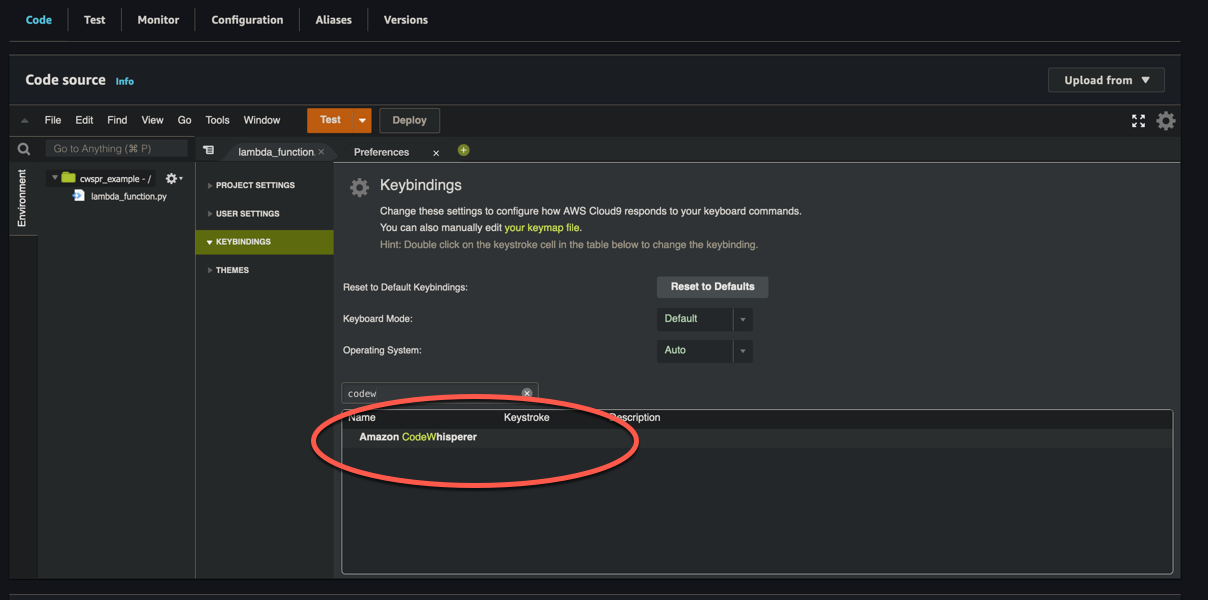
Per modificare le associazioni dei tasti, procedi come indicato di seguito.
1. Durante la visualizzazione di una particolare funzione, scegli l’icona a forma di ingranaggio per aprire la scheda **Preferenze**.
1. Nella scheda **Preferenze**, scegli **Tasti di scelta rapida**.
1. Nella casella di ricerca delle combinazioni di tasti, inserisci Amazon Q
------
#### [ AWS Cloud9 ]
| Azione | Tasto di scelta rapida |
| --- | --- |
| Recupera manualmente un suggerimento di codice | MacOS: Option \+ C
Windows: Alt \+ C |
| Accettazione di un suggerimento | Scheda |
| Rifiuta un suggerimento | ESC, Backspace, scorri in qualsiasi direzione o continua a digitare e il suggerimento scomparirà automaticamente. |
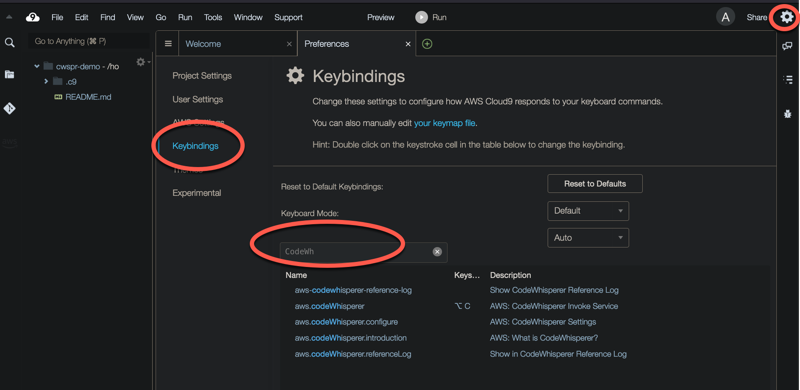
1. Durante la visualizzazione di un ambiente particolare, scegli l’icona a forma di ingranaggio per aprire la scheda **Preferenze**.
1. Nella scheda **Preferenze**, scegli **Tasti di scelta rapida**.
1. Nella casella di ricerca delle combinazioni di tasti, inserisci Amazon Q
1. Nella colonna Tasti, fai doppio clic sullo spazio corrispondente alla funzione che ti interessa.
1. Immetti i tasti a cui desideri associare la funzione.
------