Le traduzioni sono generate tramite traduzione automatica. In caso di conflitto tra il contenuto di una traduzione e la versione originale in Inglese, quest'ultima prevarrà.
Configurazione AWS AppConfig Agente per recuperare le configurazioni da più account
È possibile configurare AWS AppConfig l'agente per recuperare configurazioni da più configurazioni Account AWS inserendo le sostituzioni delle credenziali nel manifesto dell'agente. AWS AppConfig Le sostituzioni delle credenziali includono l'Amazon Resource Name (ARN) di un ruolo AWS Identity and Access Management (IAM), un ID di ruolo, un nome di sessione e una durata per quanto tempo l'agente può assumere il ruolo.
Inserisci questi dettagli in una sezione «credenziali» del manifesto. La sezione «credenziali» utilizza il seguente formato:
{
    "application_name:environment_name:configuration_name": {
        "credentials": {
            "roleArn": "arn:partition:iam::account_ID:role/roleName",
            "roleExternalId": "string",
            "roleSessionName": "string",
            "credentialsDuration": "time_in_hours"
        }
    }
}
Ecco un esempio:
{
    "My2ndApp:Beta:MyEnableMobilePaymentsFeatureFlagConfiguration": {
        "credentials": {
            "roleArn": "arn:aws:us-west-1:iam::123456789012:role/MyTestRole",
            "roleExternalId": "00b148e2-4ea4-46a1-ab0f-c422b54d0aac",
            "roleSessionName": "AWSAppConfigAgent",
            "credentialsDuration": "2h"
        }
    }
}
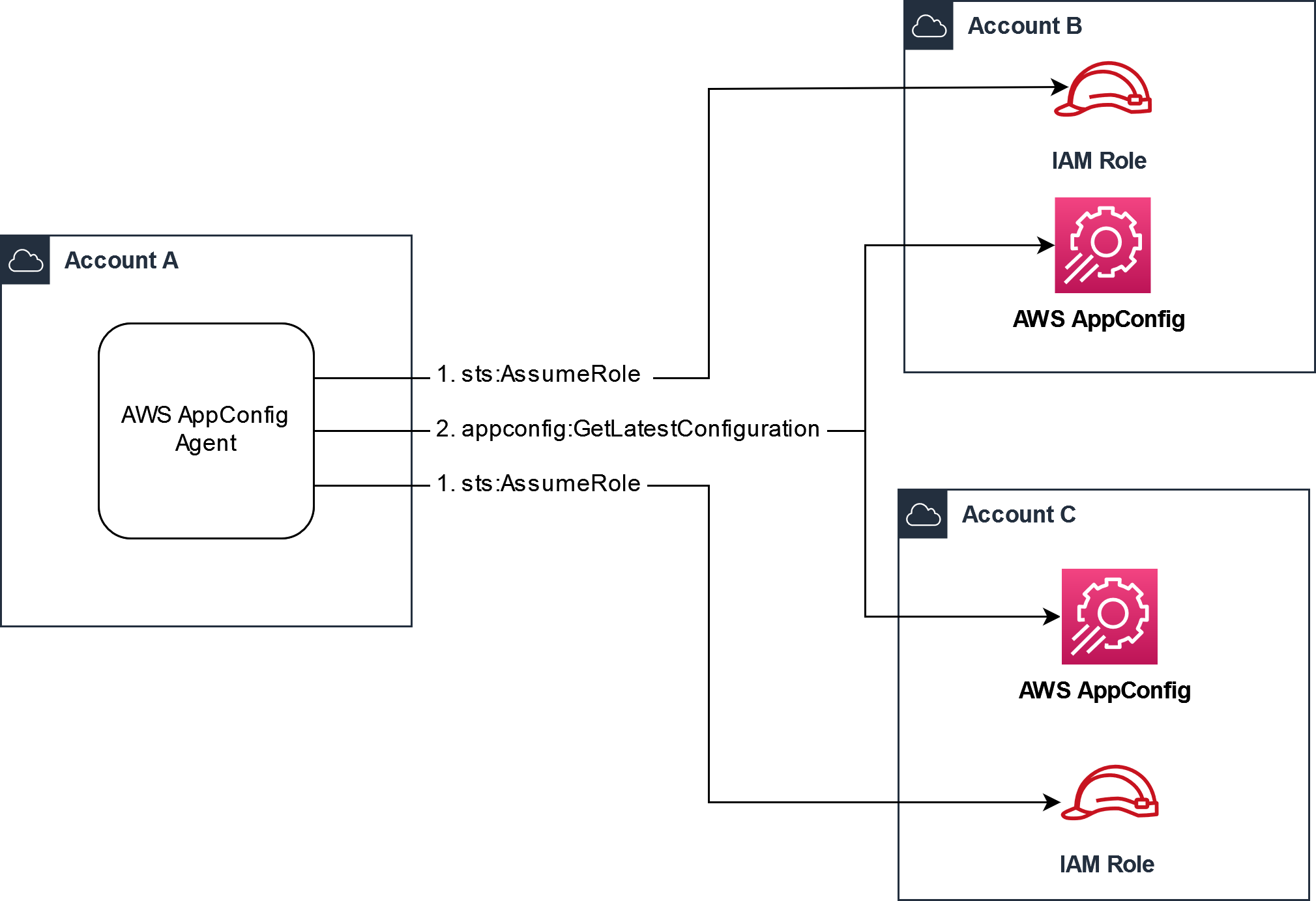
Prima di recuperare una configurazione, l'agente legge i dettagli delle credenziali per la configurazione dal manifest e quindi assume il ruolo IAM specificato per quella configurazione. È possibile specificare un set diverso di sostituzioni delle credenziali per diverse configurazioni in un unico manifesto. Il diagramma seguente mostra come l' AWS AppConfig Agent, durante l'esecuzione nell'account A (l'account di recupero), assuma ruoli separati specificati per gli account B e C (gli account del fornitore) e quindi richiama l'operazione GetLatestConfiguration API per recuperare i dati di configurazione in esecuzione in tali account: AWS AppConfig
Configura le autorizzazioni per recuperare i dati di configurazione dagli account dei fornitori
AWS AppConfig L'agente in esecuzione nell'account di recupero necessita dell'autorizzazione per recuperare i dati di configurazione dagli account del fornitore. Si concede l'autorizzazione all'agente creando un ruolo AWS Identity and Access Management (IAM) in ciascuno degli account del fornitore. AWS AppConfig L'agente nell'account di recupero assume questo ruolo per ottenere i dati dagli account del fornitore. Completa le procedure in questa sezione per creare una policy di autorizzazioni IAM, un ruolo IAM e aggiungere le sostituzioni degli agenti al manifest.
Prima di iniziare
Raccogli le seguenti informazioni prima di creare una policy di autorizzazione e un ruolo in IAM.
-
Gli ID per ciascuno Account AWS. L'account di recupero è l'account che chiamerà altri account per i dati di configurazione. Gli account fornitore sono gli account che invieranno i dati di configurazione all'account di recupero.
-
Il nome del ruolo IAM utilizzato dall'account di recupero AWS AppConfig . Ecco un elenco dei ruoli utilizzati da AWS AppConfig, per impostazione predefinita:
-
Per Amazon Elastic Compute Cloud (Amazon EC2), AWS AppConfig utilizza il ruolo di istanza.
-
Per AWS Lambda, AWS AppConfig utilizza il ruolo di esecuzione Lambda.
-
Per Amazon Elastic Container Service (Amazon ECS) e Amazon Elastic Kubernetes Service (Amazon EKS), AWS AppConfig utilizza il ruolo contenitore.
Se hai configurato AWS AppConfig Agent per utilizzare un ruolo IAM diverso specificando la variabile di
ROLE_ARNambiente, prendi nota di quel nome. -
Crea la politica delle autorizzazioni
Utilizza la seguente procedura per creare una policy di autorizzazioni utilizzando la console IAM. Completa la procedura in ognuno di essi Account AWS che invierà i dati di configurazione per l'account di recupero.
Per creare una policy IAM
-
Accedi all'account in Console di gestione AWS a vendor.
Aprire la console IAM all'indirizzo https://console.aws.amazon.com/iam/
. -
Nel pannello di navigazione, scegli Policy e Crea policy.
-
Scegli l'opzione JSON.
-
Nell'editor delle politiche, sostituisci il JSON predefinito con la seguente dichiarazione di politica. Aggiorna ciascuno
example resource
                  placeholder
con i dettagli dell'account del fornitore.Ecco un esempio:
-
Scegli Avanti.
-
Nel campo Nome della polizza, inserisci un nome.
-
(Facoltativo) Per Aggiungi tag, aggiungi una o più coppie tag-chiave-valore per organizzare, tracciare o controllare l'accesso a questa policy.
-
Scegli Crea policy. Il sistema visualizza di nuovo la pagina Policies (Policy).
-
Ripeti questa procedura in ognuna di esse Account AWS che invierà i dati di configurazione per l'account di recupero.
Crea il ruolo IAM
Utilizza la procedura seguente per creare un ruolo IAM utilizzando la console IAM. Completa la procedura in ognuno di essi Account AWS che invierà i dati di configurazione per l'account di recupero.
Per creare un ruolo IAM
-
Accedi all'account in Console di gestione AWS a vendor.
Aprire la console IAM all'indirizzo https://console.aws.amazon.com/iam/
. -
Nel riquadro di navigazione, scegli Ruoli, quindi scegli Crea policy.
-
Per Tipo di entità attendibile, seleziona Account AWS.
-
Nella Account AWS sezione, scegli Altro Account AWS.
-
Nel campo ID account, inserisci l'ID dell'account di recupero.
-
(Facoltativo) Come best practice di sicurezza per questo ruolo assunto, scegli Richiedi un ID esterno e inserisci una stringa.
-
Scegli Avanti.
-
Nella pagina Aggiungi autorizzazioni, utilizza il campo Cerca per individuare la policy creata nella procedura precedente. Seleziona la casella accanto al suo nome.
-
Scegli Avanti.
-
In Role name (Nome ruolo), immettere un nome.
-
(Facoltativo) In Descrizione, immetti una descrizione.
-
Per il passaggio 1: seleziona le entità attendibili, scegli Modifica. Sostituisci la politica di fiducia JSON predefinita con la seguente politica. Aggiorna ciascuno
example resource
                  placeholder
con le informazioni del tuo account di recupero. -
(Facoltativo) In Tag, aggiungi una o più coppie tag chiave-valore per organizzare, monitorare o controllare l'accesso per questo ruolo.
-
Scegliere Crea ruolo. Il sistema visualizza di nuovo la pagina Ruoli.
-
Cerca il ruolo che hai appena creato. Sceglilo. Nella sezione ARN, copia l'ARN. Specificherai queste informazioni nella procedura successiva.
Aggiungi le sostituzioni delle credenziali al manifesto
Dopo aver creato il ruolo IAM nel tuo account fornitore, aggiorna il manifesto nell'account di recupero. In particolare, aggiungi il blocco delle credenziali e l'ARN del ruolo IAM per recuperare i dati di configurazione dall'account del fornitore. Ecco il formato JSON:
{
    "vendor_application_name:vendor_environment_name:vendor_configuration_name": {
        "credentials": {
            "roleArn": "arn:partition:iam::vendor_account_ID:role/name_of_role_created_in_vendor_account",
            "roleExternalId": "string",
            "roleSessionName": "string",
            "credentialsDuration": "time_in_hours"
        }
    }
}
Ecco un esempio:
{
    "My2ndApp:Beta:MyEnableMobilePaymentsFeatureFlagConfiguration": {
        "credentials": {
            "roleArn": "arn:aws:us-west-1:iam::123456789012:role/MyTestRole",
            "roleExternalId": "00b148e2-4ea4-46a1-ab0f-c422b54d0aac",
            "roleSessionName": "AwsAppConfigAgent",
            "credentialsDuration": "2h"
        }
    }
}
Verifica che il recupero di più account funzioni
È possibile verificare che l'agente sia in grado di recuperare i dati di configurazione da più account esaminando i log dell'agente. AWS AppConfig Il log dei INFO livelli per i dati iniziali recuperati per 'YourApplicationName:YourEnvironmentName:YourConfigurationName' è l'indicatore migliore per il successo dei recuperi. Se i recuperi hanno esito negativo, dovresti visualizzare un registro dei ERROR livelli che indica il motivo dell'errore. Ecco un esempio di recupero riuscito da un account fornitore:
[appconfig agent] 2023/11/13 11:33:27 INFO AppConfig Agent 2.0.x
[appconfig agent] 2023/11/13 11:33:28 INFO serving on localhost:2772
[appconfig agent] 2023/11/13 11:33:28 INFO retrieved initial data for 'MyTestApplication:MyTestEnvironment:MyDenyListConfiguration' in XX.Xms
