Le traduzioni sono generate tramite traduzione automatica. In caso di conflitto tra il contenuto di una traduzione e la versione originale in Inglese, quest'ultima prevarrà.
Usa OneDrive per le aziende
Nota
OneDrive for Business non è attualmente supportato per le istanze di Linux-based streaming.
Se l'amministratore WorkSpaces delle applicazioni ha abilitato questa opzione di archiviazione dei file, puoi aggiungere il tuo OneDrive account ad WorkSpaces Applicazioni. Dopo aver aggiunto il tuo account e aver effettuato l'accesso a una sessione di streaming di WorkSpaces Applications, puoi effettuare le seguenti operazioni in OneDrive:
-
Apri e modifica i file e le cartelle in cui archivi OneDrive. Gli altri utenti non possono accedere ai tuoi contenuti, a meno che tu non decida di condividerli.
-
Carica e scarica file tra il tuo computer locale e OneDrive. Tutte le modifiche apportate ai file e alle cartelle OneDrive durante una sessione di streaming vengono salvate e sincronizzate automaticamente. Sono disponibili quando accedi al tuo OneDrive account e accedi OneDrive al di fuori della sessione di streaming.
-
Quando lavori in un'applicazione, puoi accedere ai file e alle cartelle in cui sono archiviati OneDrive. Scegli File, Open (Apri) dall'interfaccia dell'applicazione e seleziona il file o la cartella da aprire. Per salvare le modifiche in un file in OneDrive, scegliete File, Salva dall'applicazione e individuate la posizione in OneDrive cui desiderate salvare il file.
-
Puoi accedervi anche OneDrive scegliendo I miei file in alto a sinistra nella barra degli strumenti WorkSpaces Applicazioni.
Per aggiungere il tuo OneDrive account alle WorkSpaces Applicazioni
Per accedere alle tue sessioni di streaming OneDrive durante le WorkSpaces Applicazioni, devi prima aggiungere il tuo OneDrive account alle WorkSpaces Applicazioni.
-
In alto a sinistra nella barra degli strumenti WorkSpaces Applicazioni, scegli l'icona I miei file.
-
Nella finestra di dialogo My Files (File) scegli Add Storage (Aggiungi storage).
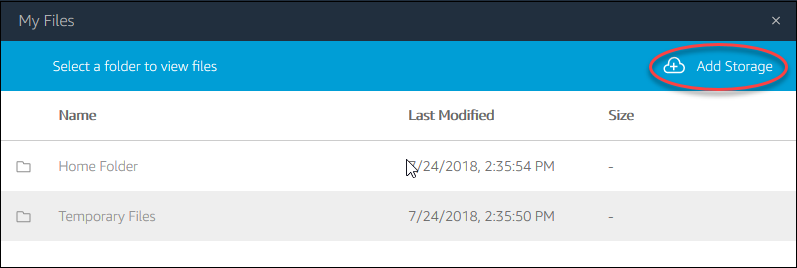
-
Scegli OneDrive.
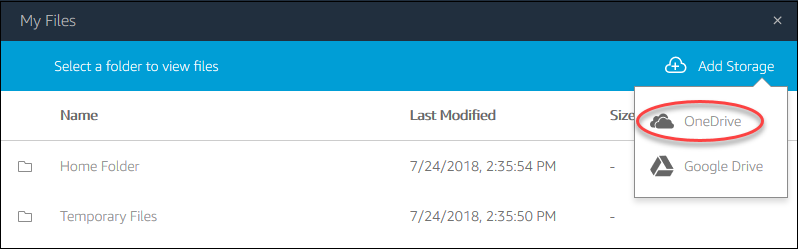
-
In Account di accesso, scegli il dominio per il tuo OneDrive account.
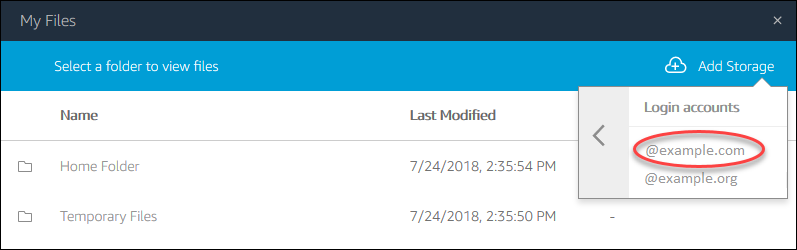
-
Nella finestra di dialogo Accedi, inserisci le credenziali di accesso per l'account.
-
Dopo aver aggiunto l' OneDrive account ad WorkSpaces Applicazioni, la OneDrive cartella viene visualizzata in I miei file.
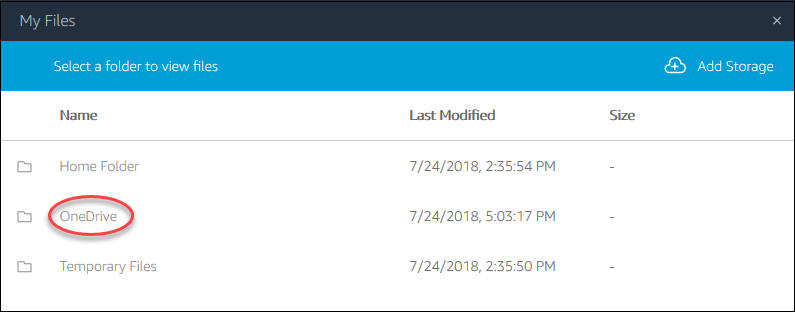
-
Per lavorare con i tuoi file e le tue cartelle OneDrive, scegli la OneDrive cartella e cerca il file o la cartella che desideri. Se non vuoi lavorare con i file in questa OneDrive sessione di streaming, chiudi la finestra di dialogo I miei file.
Per caricare e scaricare file tra il computer locale e il OneDrive
-
Nella parte superiore sinistra della barra degli strumenti WorkSpaces Applicazioni, scegli l'icona I miei file.
-
Nella finestra di dialogo I miei file, scegli OneDrive.
-
Passa a una cartella esistente oppure scegli Aggiungi cartella per creare una cartella.
-
Quando viene visualizzata la cartella, effettuare una delle seguenti operazioni:
-
Per caricare un file nella cartella, seleziona il file da caricare e scegli Upload (Carica).
-
Per scaricare un file dalla cartella, seleziona il file da scaricare, scegli la freccia GIÙ a destra del nome file e seleziona Download (Scarica).
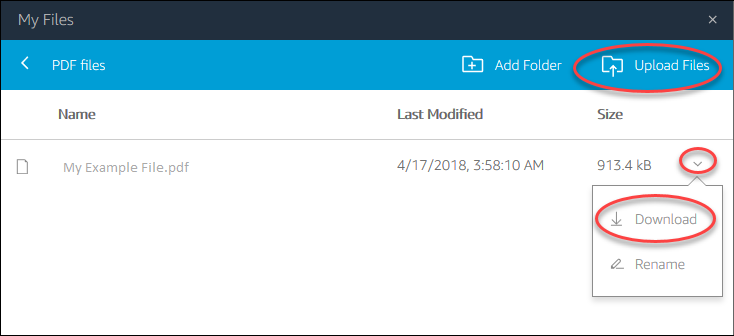
-
Per rimuovere le OneDrive autorizzazioni dalle applicazioni WorkSpaces
Se non desideri più utilizzarle OneDrive durante le sessioni di streaming WorkSpaces delle Applicazioni, segui questi passaggi per rimuovere le OneDrive autorizzazioni dalle WorkSpaces Applicazioni.
Nota
Puoi ripristinare queste autorizzazioni in qualsiasi momento durante una sessione di streaming WorkSpaces delle Applicazioni.
-
Accedi a Office 365 o OneDrive for Business.
-
Nel riquadro a destra, nella sezione My accounts (I miei account), scegli My account (Il mio account).
-
Nella pagina del pannello di controllo dell'account, in App permissions (Autorizzazioni app), scegli Change app permissions (Cambia autorizzazioni app).
-
Nella pagina delle autorizzazioni delle app, in Amazon WorkSpaces Applications, scegli Revoca.
