**Avviso di fine del supporto**: il 20 febbraio 2026, AWS terminerà il supporto per il servizio Amazon Chime. Dopo il 20 febbraio 2026, non potrai più accedere alla console Amazon Chime o alle risorse dell'applicazione Amazon Chime. Per ulteriori informazioni, consulta il post del blog. [https://aws.amazon.com/blogs/messaging-and-targeting/update-on-support-for-amazon-chime/](https://aws.amazon.com/blogs/messaging-and-targeting/update-on-support-for-amazon-chime/) **Nota: ** ciò non influisce sulla disponibilità del servizio [ Amazon Chime SDK. ](https://aws.amazon.com/chime/chime-sdk/)
Le traduzioni sono generate tramite traduzione automatica. In caso di conflitto tra il contenuto di una traduzione e la versione originale in Inglese, quest'ultima prevarrà.
# Guida alle funzionalità di transizione di Amazon Chime
Dopo un'attenta valutazione, abbiamo deciso di interrompere il supporto per il servizio Amazon Chime, incluse le funzionalità Business Calling, a partire dal 20 febbraio 2026. Amazon Chime non accetterà più nuovi clienti a partire dal 19 febbraio 2025. In qualità di cliente esistente con un account Amazon Chime Team o Enterprise creato prima del 19 febbraio 2025, puoi continuare a utilizzare le funzionalità di Amazon Chime, tra cui Business Calling, pianificazione e hosting di riunioni, aggiunta e gestione di utenti e altre funzionalità supportate tramite la console di amministrazione di Amazon Chime. Dopo il 20 febbraio 2026, non sarai più in grado di gestire i tuoi utenti, ospitare riunioni Amazon Chime o utilizzare nessuna delle funzionalità di Business Calling. Contattaci Supporto se non riesci a eliminare i tuoi dati prima del 20 febbraio 2026.
**Nota**
Ciò non influisce sulla disponibilità del servizio [ Amazon Chime SDK. ](https://aws.amazon.com/chime/chime-sdk)
Questa pagina fornisce istruzioni e best practice per gli amministratori IT e gli utenti di Amazon Chime per passare a soluzioni di collaborazione alternative per soddisfare le esigenze aziendali. Ciò potrebbe includere soluzioni fornite da AWS, come [ Wickr, o da AWS partner](https://aws.amazon.com/wickr/), come Slack, Webex e Zoom. Visita il sito [Marketplace AWS](https://aws.amazon.com/marketplace) per ulteriori informazioni sulle soluzioni dei nostri partner. AWS
## Funzionalità di transizione per gli amministratori di Amazon Chime
Le seguenti funzionalità di transizione sono disponibili per gli amministratori di Amazon Chime.
### Rapporti sull'utilizzo
Prima di passare a una nuova soluzione di collaborazione, può essere utile capire chi all'interno dell'organizzazione sono utenti attivi e quali funzionalità stanno utilizzando. Con i report sull'utilizzo di Amazon Chime, puoi ottenere informazioni di contatto per contattare gli utenti attivi, raccogliere casi d'uso e compilare i requisiti per una nuova soluzione.
I report sull'utilizzo forniscono informazioni sull'attività di ciascun utente, tra cui nome, email, stato di registrazione, data di creazione dell'account utente, riunioni a cui ha partecipato, riunioni ospitate e messaggi inviati. Questi dati sono disponibili a livello settimanale per ogni account Team o Enterprise creato nella console Amazon Chime. I report settimanali mostreranno l'utilizzo per settimane a partire dalle 00:00 di domenica e termineranno sabato 23:59. L'elaborazione dei dati può ritardare i report settimanali fino al lunedì della settimana successiva. Tutte le date e gli orari sono presentati utilizzando il Coordinated Universal Time (UTC).
### Attiva i report sull'utilizzo
Un bucket Amazon Simple Storage Service (Amazon S3) viene utilizzato come destinazione per i file CSV di report settimanali sull'utilizzo. Segui questi passaggi per creare un bucket Amazon S3 o selezionarne uno esistente in cui il servizio Amazon Chime fornirà i report di utilizzo settimanali. Per ulteriori informazioni sulla creazione di bucket Amazon S3 o sulla navigazione e la gestione dell'accesso ai bucket Amazon S3 esistenti, consulta [ Getting started with Amazon S3 nella Amazon S3 User Guide. ](https://docs.aws.amazon.com/AmazonS3/latest/userguide/GetStartedWithS3.html) * *
1. Apri la console Amazon Chime all'indirizzo. [ https://chime.aws.amazon.com/ ](https://chime.aws.amazon.com)
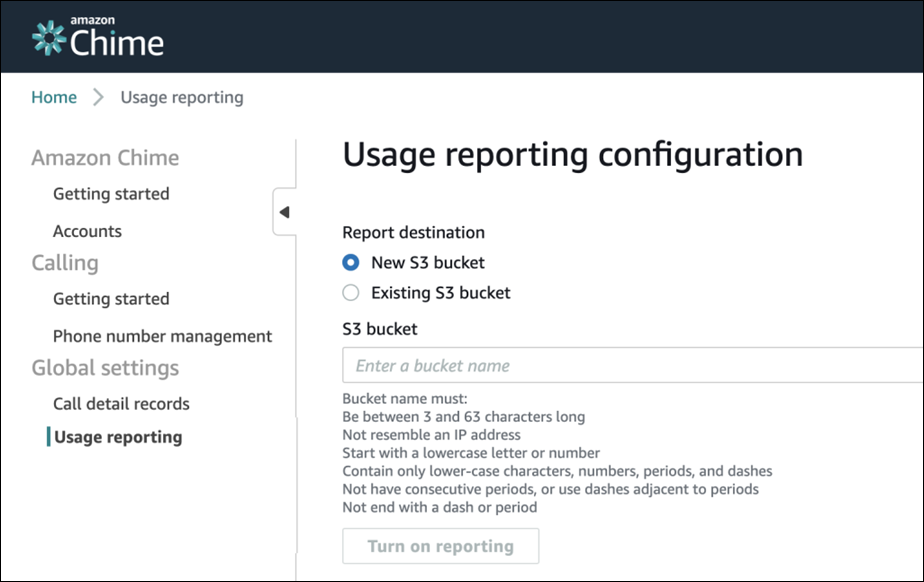
1. Seleziona Rapporti ** sull'utilizzo ** in Impostazioni ** globali. **
1. Per attivare i report sull'utilizzo di Amazon Chime per il tuo account Amazon Chime, prima crea o seleziona un bucket Amazon S3.
1. In Destinazione del ** rapporto**, scegli ** Nuovo bucket S3 ** per creare un nuovo bucket e inserisci un nome seguendo le indicazioni elencate. Puoi anche selezionare ** Existing S3 bucket ** se hai già una posizione in cui desideri archiviare i file.
1. Scegli ** Salva ** per creare il nuovo bucket S3 o seleziona un bucket S3 esistente.
1. La creazione di report sull'utilizzo è ora attiva.
1. I report settimanali sull'utilizzo inizieranno la domenica successiva a mezzanotte UTC e i file verranno archiviati nel bucket S3 identificato.
### Disattiva i report sull'utilizzo
Puoi interrompere la generazione di nuovi report sull'utilizzo in qualsiasi momento.
1. Apri la console Amazon Chime all'indirizzo [ https://chime.aws.amazon.com/](https://chime.aws.amazon.com).
1. Seleziona Rapporti ** sull'utilizzo ** in Impostazioni ** globali. **
1. Scegli ** Disattiva i rapporti**.
1. Conferma che desideri interrompere la segnalazione scegliendo ** Disabilita**.

### Contenuto del rapporto
I report vengono generati settimanalmente. Completa i passaggi seguenti per visualizzare i report sull'utilizzo.
1. Per visualizzare i tuoi dati, accedi alla console Amazon S3.
1. Individua il nome del bucket.
1. Il file del rapporto sull'utilizzo settimanale verrà inserito nella seguente posizione nel bucket S3:
```
Amazon-Chime-User-Activity-Reports/csv/{{}}/{{}}/{{}}/{{}}/{{}}_{{}}_{{}}.csv
```
Ad esempio:
```
Amazon-Chime-User-Activity-Reports/csv/123456789012/2024/11/03/ExampleSales_12abcdef-34gh-56i7-89jk-01234lmnopq56_20241103.csv
```
1. I seguenti campi sono inclusi in ogni rapporto:
+ Nome dell'account Team o Enterprise
+ Data di inizio della settimana
+ Nome visualizzato dell'utente associato al suo account Amazon Chime
+ Indirizzo email dell'utente
+ Stato di registrazione dell'utente
+ Data di creazione dell'account dell'utente
+ Il numero di riunioni a cui l'utente ha partecipato durante la settimana
+ Il numero di riunioni che l'utente ha ospitato durante la settimana
+ Il numero di messaggi inviati dall'utente (post 1:1, di gruppo e di chat room) durante la settimana

### Chiamate aziendali - Trasferimento del numero di telefono
Per facilitare la transizione da Amazon Chime Business Calling per voce e SMS, puoi trasferire i numeri di telefono di Business Calling a un altro operatore telefonico. Per ulteriori informazioni, consulta [Trasferimento dei numeri di telefono](porting.md#port-out).
### Gestione degli account utente - Account del team
Dovrai rimuovere tutti gli utenti prima di poter eliminare il tuo account Team. Quando configuri un account Amazon Chime Team, puoi invitare nuovi utenti, impostare il loro livello di autorizzazione (Pro o Basic), configurare le regioni e altre impostazioni dell'account e pagare gli utenti per ospitare riunioni o utilizzare le funzionalità di Business Calling. Quando rimuovi un utente da un team di Amazon Chime, non è in grado di utilizzare le funzionalità a pagamento, ma può continuare a utilizzare le funzionalità di messaggistica e partecipare alle riunioni. Quando li rimuovi, hanno comunque accesso all'account utente di Amazon Chime e manterranno i loro contatti, la cronologia dei messaggi 1:1 e di gruppo e l'iscrizione alla chat room.
1. Apri la console Amazon Chime all'indirizzo. [ https://chime.aws.amazon.com/ ](https://chime.aws.amazon.com)
1. Fai clic sul nome di un team sotto l'intestazione Nome dell'account.
1. Fai clic sulla casella di controllo Seleziona tutto o sulla casella di controllo accanto ai singoli utenti.
1. Scegli Rimuovi utente dal menu Azioni utente.
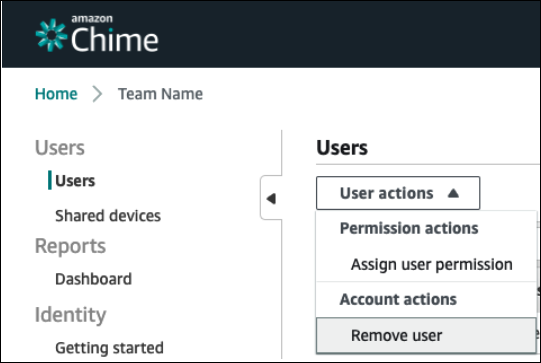
Una volta rimossi, gli utenti possono comunque accedere e accedere ad Amazon Chime, ma non saranno più in grado di ospitare riunioni. Se desiderano eliminare il proprio account Amazon Chime, possono utilizzare l'opzione Elimina me utilizzando Amazon Chime Assistant. Per ulteriori informazioni, consulta [ Utilizzo di Amazon Chime Assistant per ottenere allegati o richiedere l'eliminazione dell'account ](https://answers.chime.aws/articles/500/using-the-amazon-chime-assistant-to-get-attachment.html) nel Centro assistenza * Amazon Chime. *
### Gestione degli account utente - Account aziendali
Dovrai rimuovere tutti i domini prima di poter eliminare il tuo account Enterprise. Puoi passare da un Amazon Chime Team a un account Enterprise richiedendo il tuo dominio. Quando richiedi il tuo dominio, dimostri che la tua azienda è proprietaria del dominio e quindi sarà proprietaria dei dati dei tuoi utenti. Tutti gli utenti registrati di Amazon Chime con indirizzi e-mail corrispondenti ai domini richiesti verranno inseriti nel tuo account Enterprise. Puoi impostare il loro livello di autorizzazione (Pro o Basic), configurare le impostazioni dell'account, ad esempio le aree di riunione supportate e le regole di conservazione delle chat, e pagare perché gli utenti organizzino riunioni o utilizzino le funzionalità di Business Calling. Puoi rilasciare tutti gli utenti scegliendo di rimuovere i tuoi domini. Questo processo ripristinerà il profilo di ogni utente ed eliminerà tutti i dati, i contatti, le conversazioni individuali e di gruppo, l'iscrizione alla chat room e la cronologia. Una volta annullato un dominio, gli utenti non saranno più in grado di accedere tramite SSO, organizzare o pianificare riunioni e il profilo associato al loro indirizzo email verrà reimpostato. Se desiderano continuare a utilizzare Amazon Chime, possono creare un nuovo account seguendo le istruzioni fornite nella pagina introduttiva di [ Amazon Chime. ](https://aws.amazon.com/chime/getting-started) Una volta rimossi tutti i domini, puoi eliminare il tuo account Enterprise.
1. Apri la console Amazon Chime all'indirizzo. [ https://chime.aws.amazon.com/ ](https://chime.aws.amazon.com)
1. Scegli il nome di un account Enterprise nella ** colonna Nome ** account.
1. Scegli ** Domini ** in ** Identità**.
1. Scegli **Rimuovi**.
1. Quando richiesto, controlla i risultati del completamento di questa attività e fai clic sulla casella di controllo accanto a ** Ho capito che questa azione non può essere annullata. **
1. Selezionare **Rimuovi**.

## Funzionalità di transizione per gli utenti di Amazon Chime
Le seguenti funzionalità di transizione sono disponibili per gli amministratori di Amazon Chime.
### Utenti Pro: rimozione di Amazon Chime dagli inviti alle riunioni
Amazon Chime chiama automaticamente i partecipanti alle riunioni che hanno effettuato l'accesso ai loro client Amazon Chime quando disponi delle autorizzazioni Amazon Chime Pro e li invita alle riunioni. `meet@chime.aws` Elimina la riunione e ricrea l'invito utilizzando la nuova soluzione oppure completa la seguente procedura per rimuovere i dettagli della riunione Amazon Chime da una riunione esistente sul tuo calendario.
1. Apri l'applicazione di calendario (non un'applicazione di calendario mobile).
1. Apri una serie o una riunione ricorrente.
1. Segui i passaggi seguenti per rimuovere Amazon Chime (e le chiamate automatiche) e aggiungere le istruzioni per le riunioni della nuova soluzione:
1. Rimuovi la `meet@chime.aws` e `pin+{{}}@chime.aws` dal campo ** To:**.
1. Rimuovi le istruzioni per la riunione di Amazon Chime dal corpo dell'invito.
1. Se disponi di una nuova soluzione per le riunioni, genera nuove istruzioni per le riunioni e aggiungile al corpo.
1. Invia l'invito e assicurati di scegliere di inviare l'aggiornamento a tutti.
1. La riunione non dovrebbe più apparire nella home page di Amazon Chime nella sezione Riunioni ** imminenti ** e non verrà effettuata alcuna chiamata automatica di Amazon Chime per i partecipanti.

### Amministratori delle chat room: ottieni un elenco di membri
Amazon Chime offre chat room per un massimo di 10.000 membri. Quando passi a una nuova soluzione di messaggistica, può essere utile poter contattare i membri della tua stanza Amazon Chime per ricreare la chat room nella tua nuova soluzione. Se sei un amministratore di una chat room, puoi esportare il nome, l'indirizzo email e il ruolo di ogni membro della chat room completando la seguente procedura.
1. Accedi a un client Amazon Chime per Windows, macOS o [ Web. ](https://app.chime.aws) Questo non è disponibile utilizzando i client mobili.
1. Accedi a una chat room in cui hai il ruolo di amministratore.
1. Dalle impostazioni della ** stanza ** (l'icona ⋮) scegli ** Esporta elenco membri**.
1. Ti verrà richiesto di salvare il file CSV sul tuo computer se utilizzi il client Windows o macOS. Se esegui questa azione dal client [ web](https://app.chime.aws), l'elenco dei membri verrà salvato nella cartella dei download. Il nome file predefinito includerà il nome della stanza.

### Utenti Amazon Chime: esporta i tuoi contatti personali
Amazon Chime fornisce agli utenti un elenco di contatti personali (con un massimo di 100 contatti). Le informazioni sugli utenti di Amazon Chime vengono aggiunte all'elenco dei contatti personali quando li inviti o quando utilizzi l'**azione ** Aggiungi ai contatti visualizzata durante le riunioni nell'elenco delle riunioni, dall'elenco dei contatti oppure scegli l'**azione ** Aggiungi ai contatti accanto al loro nome negli elenchi ** Preferiti ** o Messaggi ** recenti. ** Quando passi a una nuova soluzione di messaggistica, può essere utile conservare le informazioni sugli utenti esterni all'azienda o per altre persone che hai aggiunto ai tuoi contatti personali. La procedura seguente consente di salvare nomi, indirizzi e-mail e numeri di telefono pertinenti se si utilizza Business Calling.
1. Accedi a un client Amazon Chime per Windows, macOS o [ Web. ](https://app.chime.aws) Questo non è disponibile utilizzando i client mobili.
1. Accedi a ** Contatti nel menu ** in alto quando utilizzi un client Windows o macOS o ** Visualizza i miei contatti ** in Azioni ** rapide ** sul client [https://app.chime.aws](https://app.chime.aws) web.
1. Scegli ** Esporta contatti personali. **
1. Ti verrà richiesto di salvare il file CSV sul tuo computer se utilizzi il client Windows o macOS. Se esegui questa azione dal client [ web](https://app.chime.aws), l'elenco dei membri verrà salvato nella cartella Download. ** **

## Riepilogo
Le organizzazioni con almeno un account Amazon Chime Team o Enterprise possono continuare a utilizzare le funzionalità Amazon Chime e Business Calling fino al 20 febbraio 2026, quando il supporto per il servizio terminerà. Le funzionalità che non saranno più supportate includono la pianificazione e l'hosting di riunioni, l'aggiunta e la gestione di utenti e altre funzionalità disponibili tramite la console Amazon Chime.
## Risorse aggiuntive
+ [Sito Web Amazon Chime ](https://aws.amazon.com/chime/)
+ [Guida per l'utente di Amazon Chime ](https://docs.aws.amazon.com/chime/latest/ug/)
+ [Centro assistenza Amazon Chime ](https://answers.chime.aws)
+ Scopri di più sulle soluzioni [AWS Wickr](https://aws.amazon.com/wickr) [ e sui ](https://aws.amazon.com/marketplace)AWS partner.
+ Se hai bisogno di assistenza o desideri comunicare un feedback, contatta il [Supporto](https://aws.amazon.com/support/).