Le traduzioni sono generate tramite traduzione automatica. In caso di conflitto tra il contenuto di una traduzione e la versione originale in Inglese, quest'ultima prevarrà.
# Accedi ai profili dei clienti di Connect nell'area di lavoro degli agenti
Dopo aver abilitato i profili Connect Customer dei clienti, gli agenti possono iniziare a interagire con i clienti e accedere alle informazioni sui [ clienti ](https://docs.aws.amazon.com/connect/latest/adminguide/customer-profiles.html) per fornire un servizio personalizzato. Questo argomento spiega come accedere all'area di lavoro degli Connect Customer agenti.
**Suggerimento**
Assicurati che gli agenti dispongano delle autorizzazioni relative ai **Profili dei clienti** nel loro profilo di sicurezza in modo che possano accedere a Profili dei clienti. Per ulteriori informazioni, consulta [Autorizzazioni del profilo di sicurezza per Connect Customer Customer Profiles](assign-security-profile-customer-profile.md).
## Opzione 1: utilizzare i profili dei clienti con il CCP pronto all'uso
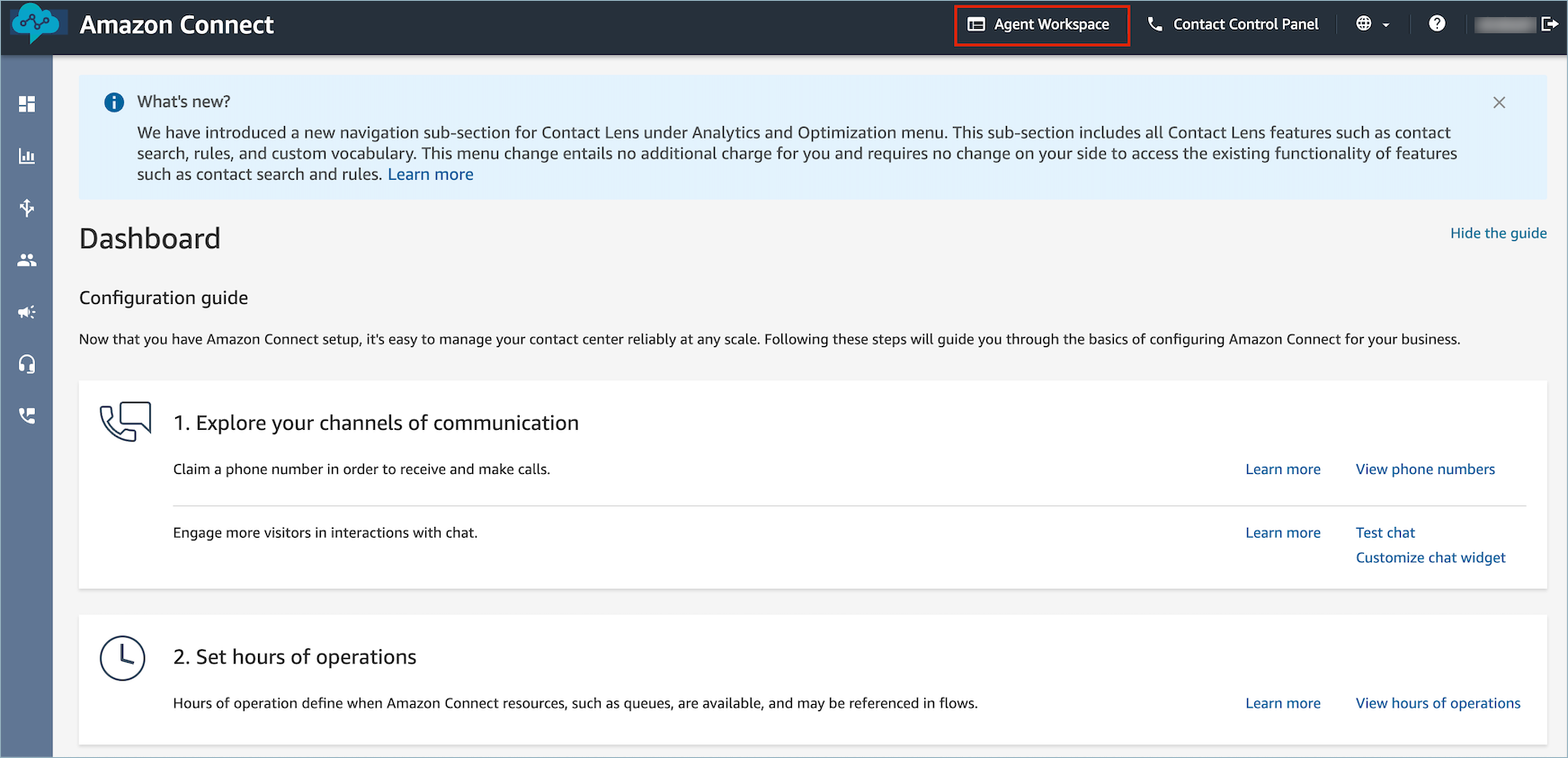
Profili cliente è già integrato col Pannello di controllo dei contatti (CCP). I tuoi agenti possono accedere al CCP, ai profili dei clienti e Connect Customer alla gestione dei casi nella stessa finestra del browser accedendo alla loro Connect Customer istanza e scegliendo il ** pulsante ** Agent Workspace situato nell'angolo in alto a destra, come mostrato nell'immagine seguente.
**Nota**
È possibile accedere al workspace dell'agente anche utilizzando il seguente URL:
**https://.my.connect. {{instance name}} aws/agent-app-v2/ **
Se accedi all'istanza utilizzando il dominio **awsapps.com**, utilizza il seguente URL:
**https://.awsapps. {{instance name}} com/connect/agent-app-v2/ **
Per informazioni su come trovare il nome dell'istanza, consulta [Trova il nome della tua istanza Connect Customer](find-instance-name.md).
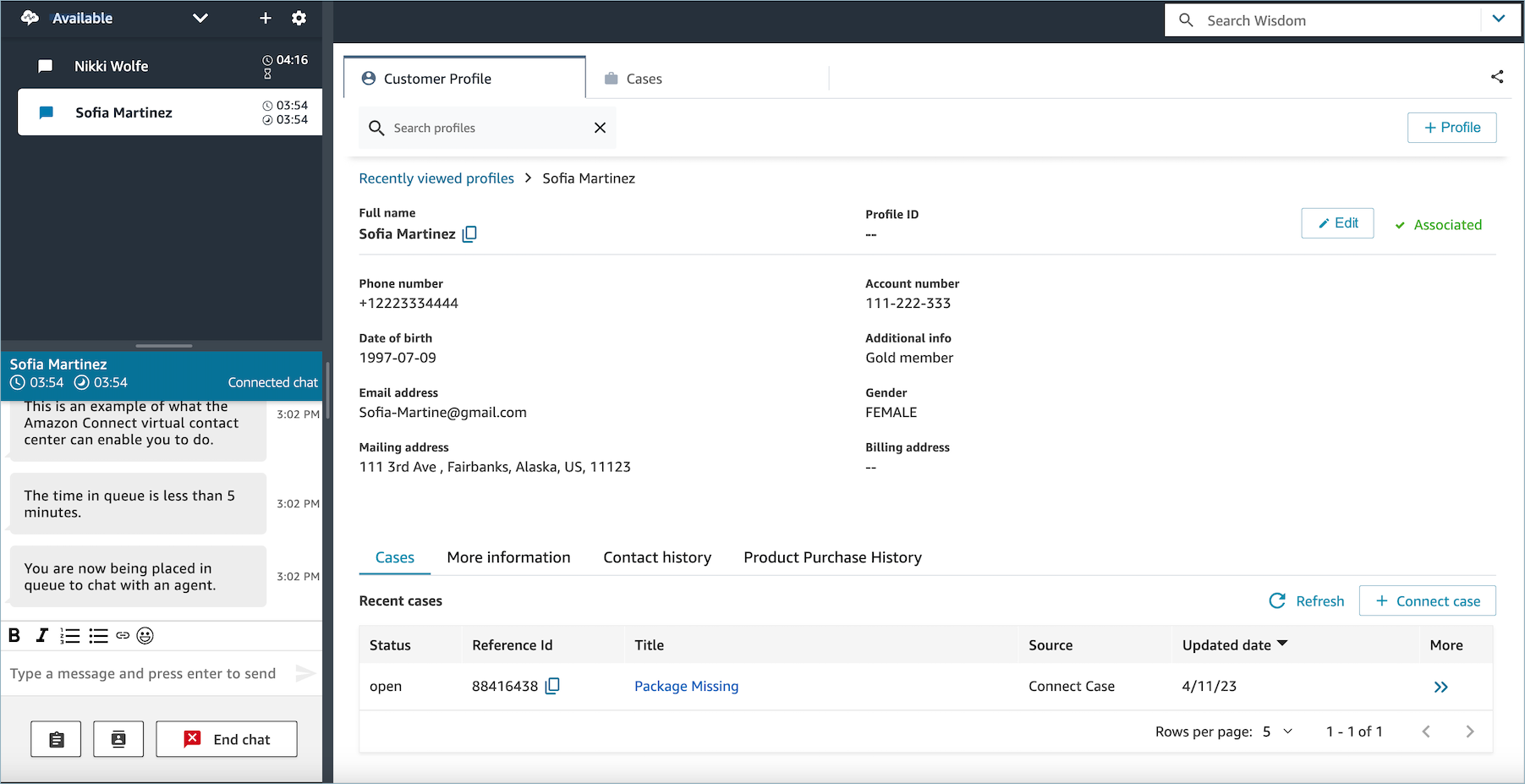
Di seguito è riportato un esempio di come appare Profili cliente nel workspace degli agenti.
## Opzione 2: incorporare Profili cliente in un workspace personalizzata per gli agenti
Quando integri il Pannello di controllo dei contatti (CCP), puoi mostrare o nascondere l'interfaccia utente predefinita del CCP. Ad esempio, potresti voler sviluppare un'area di lavoro personalizzata per gli agenti con un'interfaccia utente progettata da te, con pulsanti personalizzati per accettare e rifiutare le chiamate. Oppure, potresti voler incorporare il CCP predefinito incluso in Connect Customer in un'altra app personalizzata.
Indipendentemente dal fatto che visualizziate l'interfaccia utente CCP predefinita o la nascondiate e ne creiate una personalizzata, utilizzate la [ libreria ](https://github.com/aws/amazon-connect-streams) Connect Customer Streams per incorporare CCP e Customer Profiles nell'area di lavoro dell'agente. In questo modo, Connect Customer Streams viene inizializzato e l'agente può connettersi e autenticarsi a Connect Customer e Customer Profiles.
Per informazioni sull'incorporamento dei profili dei clienti, consulta [Inizializzazione for CCP, Profili cliente e Wisdom](https://github.com/amazon-connect/amazon-connect-streams/blob/master/Documentation.md#initialization-for-ccp-customer-profiles-and-wisdom).
Per creare il tuo widget utilizzando i dati grezzi dei profili dei clienti, consulta la [ documentazione di ](https://github.com/amazon-connect/amazon-connect-customer-profiles) Github su come utilizzare la CustomerProfiles libreria open source JS.
**Suggerimento**
Quando personalizzi l'area di lavoro dell'agente, determini l'URL che gli agenti utilizzeranno per accedere al loro spazio di lavoro dell'agente e potrebbe essere molto diverso da quello fornito da Connect Customer. Ad esempio, il tuo URL potrebbe essere https://example-corp.com/agent-support-app.