Le traduzioni sono generate tramite traduzione automatica. In caso di conflitto tra il contenuto di una traduzione e la versione originale in Inglese, quest'ultima prevarrà.
# Abilita le campagne e-mail per la tua istanza Connect Customer
Questo argomento è destinato agli amministratori che hanno accesso alla console Connect Customer. Spiega come abilitare le campagne e-mail per un’istanza utilizzando la console. Per le API utilizzate per abilitare le campagne e-mail a livello di programmazione, consulta [API per abilitare l’e-mail per le campagne](#apis-email-setup1).
Quando abiliti l’e-mail, ottieni un dominio e-mail generato automaticamente. Facoltativamente, puoi anche utilizzare domini personalizzati.
+ **Dominio ** e-mail Connect Customer. Il dominio e-mail è * {{instance-alias}} .email.connect.aws. *
+ **Domini personalizzati**. Puoi specificare fino a 5 domini personalizzati di cui è stato [eseguito l’onboarding in Amazon SES](https://docs.aws.amazon.com/ses/latest/dg/creating-identities.html#just-verify-domain-proc).
## Fase 1: mettere Amazon SES in modalità di produzione
Connect Customer utilizza Amazon SES per inviare e-mail. Se hai una nuova istanza Amazon SES, devi prima farla uscire dalla modalità sandbox. Per istruzioni, consulta [Richiedere l’accesso in produzione (uscita dalla sandbox Amazon SES)](https://docs.aws.amazon.com/ses/latest/dg/request-production-access.html) nella *Guida per gli sviluppatori di Amazon SES*.
Dopo aver spostato Amazon SES in modalità di produzione, se hai già abilitato la posta elettronica quando hai creato l'istanza Connect Customer, passa a questi argomenti:
+ [(Facoltativo) Fase 4: utilizzare domini e-mail personalizzati](#use-custom-email1)
+ [Passaggio 5: configura una policy CORS sul bucket degli allegati](#config-email-attachments-cors)
Altrimenti, passa alla fase 2.
## Fase 2: abilitare l’e-mail e creare un bucket Amazon S3 per archiviare messaggi e-mail e allegati
Questi passaggi si applicano solo se hai già creato un'istanza Connect Customer ma non hai abilitato la posta elettronica.
Devi aggiornare le impostazioni di **Archiviazione dei dati** per abilitare l’invio di campagne e-mail e specificare il bucket Amazon S3 in cui archiviare i messaggi e-mail e gli allegati. L’e-mail richiede due puntatori a bucket Amazon S3. Possono puntare allo stesso bucket Amazon S3 o a due bucket diversi.
**Importante**
Se scegli **Abilita condivisione degli allegati** per la tua istanza, devi creare un bucket Amazon S3 e [configurare una policy CORS nel bucket per allegati](#config-email-attachments-cors), come descritto in questo argomento. In caso contrario, **l’e-mail non funzionerà per l’istanza**.
1. Apri la console Connect Customer all'indirizzo [ https://console.aws.amazon.com/connect/](https://console.aws.amazon.com/connect/).
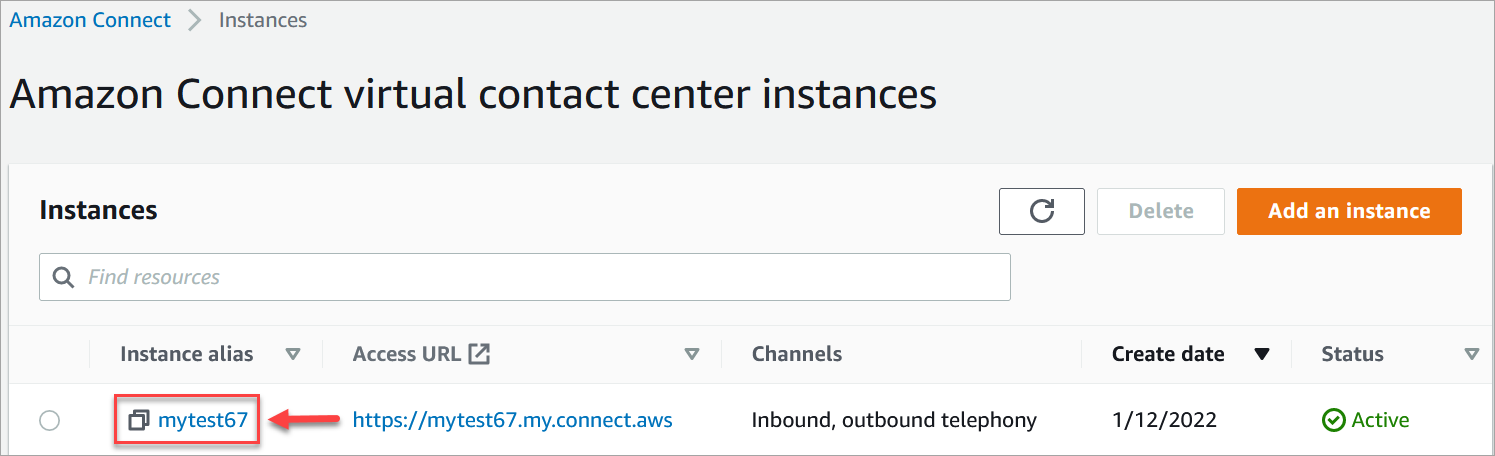
1. Nella pagina delle istanze, seleziona l'alias dell'istanza. L'alias dell'istanza è anche il nome dell'**istanza**, che appare nell'URL del cliente Connect. L'immagine seguente mostra la ** pagina delle istanze del contact center virtuale di ** Connect Customer, con un riquadro attorno all'alias dell'istanza.
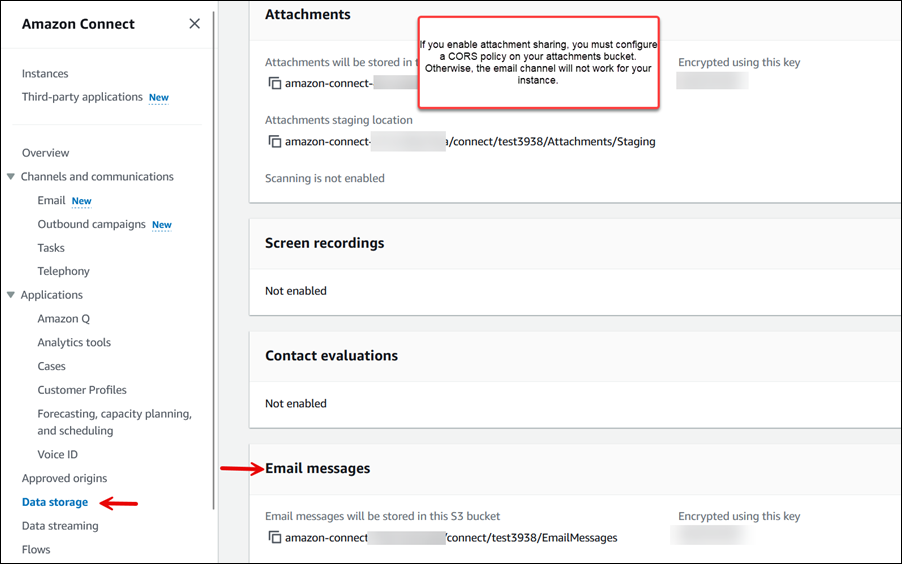
1. Nel menu di navigazione a sinistra, scegli **Archiviazione dei dati**, quindi seleziona **Abilita e-mail**. Se desideri consentire gli allegati e-mail, scegli anche **Allegati**.
L’immagine seguente della pagina **Archiviazione dei dati** mostra il bucket Amazon S3 per i messaggi e-mail e gli allegati.
## Fase 3: Ottieni un dominio email per Connect Customer
Questi passaggi si applicano solo se hai già creato un'istanza Connect Customer ma non hai abilitato l'email. Completa questi passaggi per ottenere un dominio email da Connect Customer.
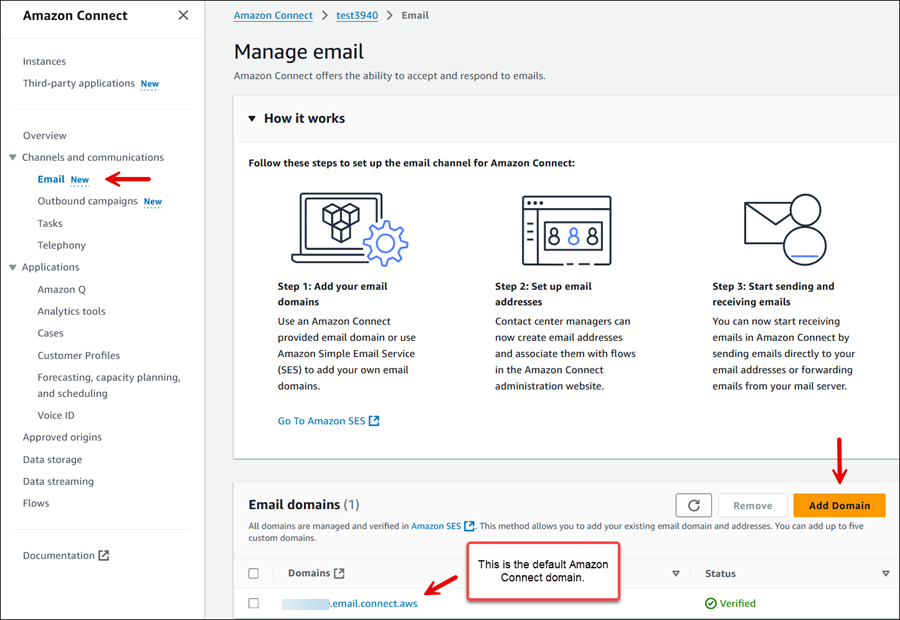
1. Nella console Connect Customer, nel menu di navigazione a sinistra**, scegli ** Email, quindi scegli ** Aggiungi dominio ** come mostrato nell'immagine seguente.
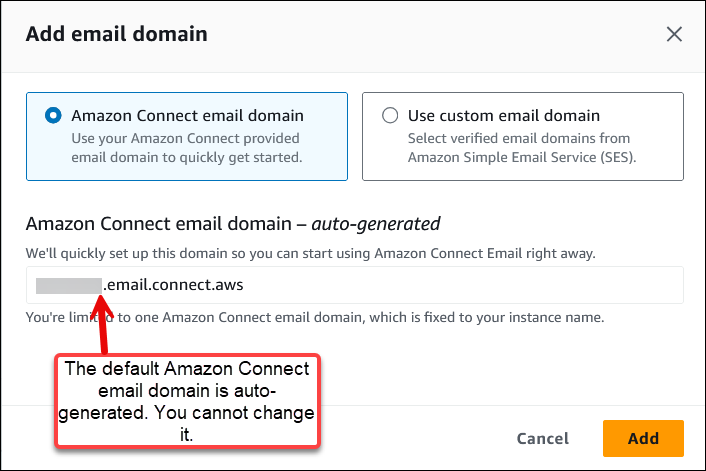
1. Nella ** casella ** Aggiungi dominio e-mail, scegli ** Connetti il dominio e-mail del cliente**, come mostrato nell'immagine seguente. Quando scegli questa opzione, il nome del dominio viene generato automaticamente: .email.connect.aws. * {{instance-alias}} * Non puoi modificare questo indirizzo e-mail.
## (Facoltativo) Fase 4: utilizzare domini e-mail personalizzati
Puoi importare fino a cinque domini personalizzati di cui è stato eseguito l’[onboarding in Amazon SES](https://docs.aws.amazon.com/ses/latest/dg/creating-identities.html#just-verify-domain-proc).
1. Nella console Connect Customer, nel menu di navigazione a sinistra**, scegli ** Email, quindi scegli ** Aggiungi dominio ** come mostrato nell'immagine seguente.

1. Scegli **Usa un dominio e-mail personalizzato**. Utilizza il menu a discesa per scegliere domini personalizzati che sono stati [verificati da Amazon SES](https://docs.aws.amazon.com/ses/latest/dg/creating-identities.html#just-verify-domain-proc).
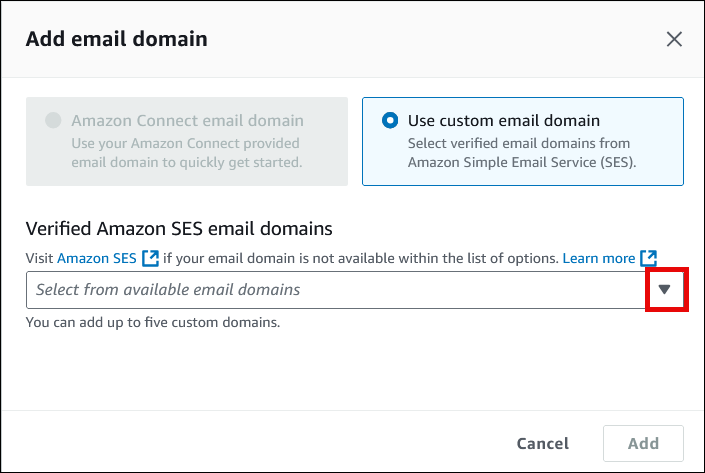
## Passaggio 5: configura una policy CORS sul bucket degli allegati
Per consentire a clienti e agenti di caricare e scaricare file, aggiorna la policy di condivisione di risorse di origine incrociata (CORS) per consentire `PUT` e `GET` richiedere il bucket Amazon S3 che stai utilizzando per gli allegati. Si tratta di una soluzione più sicura rispetto all'attivazione pubblica read/write sul bucket Amazon S3, operazione che non consigliamo.
**Per configurare CORS nel bucket degli allegati**
1. Trova il nome del bucket Amazon S3 per la conservazione degli allegati:
1. Apri la console Connect Customer all'indirizzo. [ https://console.aws.amazon.com/connect/ ](https://console.aws.amazon.com/connect/)
1. Nella console Connect Customer, scegli ** Data storage ** e individua il nome del bucket Amazon S3.
1. Apri la console Amazon S3 all'indirizzo. [ https://console.aws.amazon.com/s3/ ](https://console.aws.amazon.com/s3/)
1. Seleziona un bucket Amazon S3 sulla console Amazon S3.
1. Scegli la ** scheda ** Autorizzazioni, quindi scorri verso il basso fino alla sezione di condivisione delle ** Cross-origin risorse (CORS). **
1. Aggiungi una policy CORS che abbia una delle seguenti regole per il bucket degli allegati. Ad esempio, le politiche CORS, consulta la condivisione [ Cross-origin delle risorse: Use-case scenari ](https://docs.aws.amazon.com/AmazonS3/latest/userguide/cors.html#example-scenarios-cors) nella * Amazon S3 Developer Guide. *
+ Opzione 1: elencare gli endpoint da cui verranno inviati e ricevuti gli allegati, ad esempio il nome del sito web aziendale. Questa regola consente richieste PUT e GET tra origini diverse dal tuo sito Web (ad esempio). http://www.example1.com
La tua politica CORS potrebbe essere simile all'esempio seguente:
```
[
{
"AllowedHeaders": [
"*"
],
"AllowedMethods": [
"PUT",
"GET"
],
"AllowedOrigins": [
"*.my.connect.aws",
"*.awsapps.com"
],
"ExposeHeaders": []
}
]
```
+ Opzione 2: aggiungere il carattere jolly `*` a `AllowedOrigin`. Questa regola consente richieste PUT e GET di origine incrociata da tutte le origini, quindi non è necessario elencare gli endpoint.
La tua politica CORS potrebbe essere simile all'esempio seguente:
```
[
{
"AllowedMethods": [
"PUT",
"GET"
],
"AllowedOrigins": [
"*"
],
"AllowedHeaders": [
"*"
]
}
]
```
## API per abilitare l’e-mail per le campagne
Utilizza le seguenti API per abilitare l’e-mail a livello di programmazione:
+ [CreateInstance](https://docs.aws.amazon.com/connect/latest/APIReference/API_CreateInstance.html)
+ [CreateIntegrationAssociation](https://docs.aws.amazon.com/connect/latest/APIReference/API_CreateIntegrationAssociation.html)
+ [AssociateInstanceStorageConfig](https://docs.aws.amazon.com/connect/latest/APIReference/API_AssociateInstanceStorageConfig.html)
+ [DisassociateInstanceStorageConfig](https://docs.aws.amazon.com/connect/latest/APIReference/API_DisassociateInstanceStorageConfig.html)
+ [DescribeInstanceStorageConfig](https://docs.aws.amazon.com/connect/latest/APIReference/API_DescribeInstanceStorageConfig.html)