Le traduzioni sono generate tramite traduzione automatica. In caso di conflitto tra il contenuto di una traduzione e la versione originale in Inglese, quest'ultima prevarrà.
Automatizza la creazione di pacchetti con Deadline Cloud
Per i CI/CD flussi di lavoro o quando devi creare pacchetti per più sistemi operativi, puoi creare una coda di creazione di pacchetti Deadline Cloud. La coda pianifica i job di compilazione del tuo parco macchine, che creano i pacchetti e li pubblicano sul tuo canale condo Amazon Simple Storage Service (Amazon S3). Questa automazione semplifica la creazione continua di pacchetti per le versioni del software in tutte le configurazioni richieste.
Puoi creare una coda per la creazione di pacchetti utilizzando un modello AWS CloudFormation (CloudFormation) o manualmente dalla console Deadline Cloud. Il CloudFormation modello implementa una farm completa con una coda di produzione e una coda di creazione dei pacchetti già configurate. La creazione della coda dalla console offre un maggiore controllo sulle singole impostazioni.
Crea una coda per la creazione di pacchetti con CloudFormation
Puoi utilizzare un CloudFormation modello per creare una farm Deadline Cloud che includa una coda per la creazione di pacchetti. Il modello configura una coda di produzione e una coda di creazione di pacchetti con un canale conda Amazon S3 privato.
Prima di distribuire il modello, crea un bucket Amazon S3 per contenere gli allegati dei lavori e il tuo canale conda. Puoi creare un bucket dalla console Amazon S3. https://console.aws.amazon.com/s3/
Per distribuire CloudFormation modello
-
Scarica il modello https://github.com/aws-deadline/deadline-cloud-samples/raw/mainline/cloudformation/farm_templates/starter_farm/deadline-cloud-starter-farm-template.yaml
deadline-cloud-starter-farm-template.yaml dalla directory degli esempi di Deadline Cloud sul sito Web. https://github.com/aws-deadline/deadline-cloud-samples/tree/mainline/cloudformation/farm_templates/starter_farm GitHub -
Dalla console, scegli Create Stack, quindi With new resources (standard). CloudFormation
-
Seleziona l'opzione per caricare un file modello, quindi carica il
deadline-cloud-starter-farm-template.yamlfile. -
Inserisci un nome per lo stack, ad esempio
StarterFarm, e fornisci il nome di un bucket Amazon S3 per gli allegati di lavoro e il canale conda. -
Segui i passaggi della CloudFormation console per completare la creazione dello stack.
Per ulteriori informazioni sui parametri del modello e sulle opzioni di personalizzazione, consulta il file README di starter farm
Crea una coda per la creazione di pacchetti dalla console
Segui le istruzioni in Creare una coda nella Deadline Cloud User Guide. Apporta le seguenti modifiche:
-
Nel passaggio 5, scegli un bucket Amazon S3 esistente. Specifica un nome per la cartella principale
DeadlineCloudPackageBuildin modo che gli artefatti di compilazione rimangano separati dai normali allegati di Deadline Cloud. -
Nel passaggio 6, puoi associare la coda di creazione dei pacchetti a una flotta esistente oppure puoi creare una flotta completamente nuova se la tua flotta attuale non è adatta.
-
Nel passaggio 9, create un nuovo ruolo di servizio per la coda di creazione dei pacchetti. Modificherai le autorizzazioni per assegnare alla coda le autorizzazioni necessarie per caricare i pacchetti e reindicizzare un canale conda.
Configura le autorizzazioni della coda di creazione dei pacchetti
Per consentire alla coda di creazione dei pacchetti di accedere al /Conda prefisso nel bucket Amazon S3 della coda, devi modificare il ruolo della coda per consentirle l'accesso. read/write Il ruolo necessita delle seguenti autorizzazioni in modo che i lavori di creazione dei pacchetti possano caricare nuovi pacchetti e reindicizzare il canale.
-
s3:GetObject -
s3:PutObject -
s3:ListBucket -
s3:GetBucketLocation -
s3:DeleteObject
-
Apri la console Deadline Cloud e vai alla pagina dei dettagli della coda per la coda di compilazione dei pacchetti.
-
Scegli il ruolo del servizio di coda, quindi scegli Modifica coda.
-
Scorri fino alla sezione Ruolo del servizio di coda, quindi scegli Visualizza questo ruolo nella console IAM.
-
Dall'elenco delle politiche di autorizzazione, scegli quella AmazonDeadlineCloudQueuePolicy per la tua coda.
-
Dalla scheda Autorizzazioni, scegli Modifica.
-
Aggiungi una nuova sezione al ruolo del servizio di coda come segue. Sostituisci
amzn-s3-demo-buckete111122223333con il tuo bucket e il tuo account.{ "Effect": "Allow", "Sid": "CustomCondaChannelReadWrite", "Action": [ "s3:GetObject", "s3:PutObject", "s3:DeleteObject", "s3:ListBucket", "s3:GetBucketLocation" ], "Resource": [ "arn:aws:s3:::amzn-s3-demo-bucket", "arn:aws:s3:::amzn-s3-demo-bucket/Conda/*" ], "Condition": { "StringEquals": { "aws:ResourceAccount": "111122223333" } } },
Invia un lavoro di creazione del pacchetto
Dopo aver creato una coda di creazione di pacchetti e configurato i permessi della coda, puoi inviare lavori per creare pacchetti conda. Lo submit-package-job script nel repository di esempi di Deadline Cloud
È necessario quanto segue:
-
L'interfaccia a riga di comando di Deadline Cloud installata sulla tua workstation. Per le istruzioni di installazione, consulta il repository deadline-cloud sul sito Web
. GitHub -
Una sessione di accesso attiva a AWS Deadline Cloud monitor (Deadline Cloud monitor).
-
Un clone dell'archivio di esempi di Deadline Cloud
sul GitHub sito Web.
Per inviare un processo di creazione del pacchetto
-
Apri la GUI di configurazione di Deadline Cloud e imposta la farm e la coda predefinite sulla coda di creazione dei pacchetti.
deadline config gui -
Passa alla
conda_recipesdirectory nel repository degli esempi.cd deadline-cloud-samples/conda_recipes -
Esegui lo
submit-package-jobscript con la cartella delle ricette. L'esempio seguente crea la ricetta Blender 4.5../submit-package-job blender-4.5/Se la ricetta richiede un archivio sorgente che non è stato ancora scaricato, lo script fornisce le istruzioni per il download. Scaricate l'archivio ed eseguite nuovamente lo script.
Dopo aver inviato il lavoro, utilizza il monitor Deadline Cloud per visualizzare l'avanzamento e lo stato del lavoro.
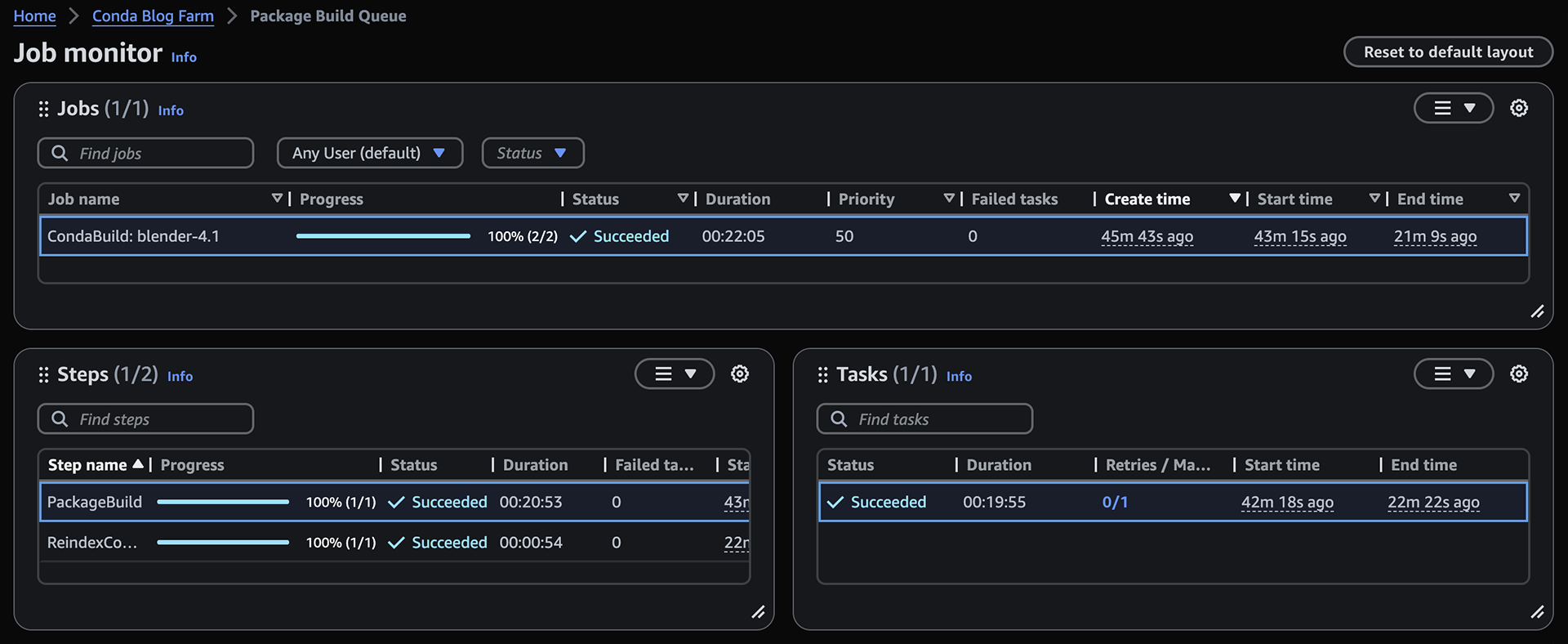
Il monitor mostra le due fasi del processo: creazione del pacchetto e quindi reindicizzazione del canale conda. Quando si fa clic con il pulsante destro del mouse sull'attività per la fase di creazione del pacchetto e si sceglie Visualizza registri, il monitor mostra le azioni della sessione:
-
Sincronizzazione degli allegati: copia gli allegati del lavoro di input o monta un file system virtuale.
-
Avvia conda: l'azione relativa all'ambiente della coda. Il processo di compilazione non specifica i pacchetti conda, quindi questa azione termina rapidamente.
-
Launch CondaBuild Env: crea un ambiente virtuale conda con il software necessario per creare un pacchetto conda e reindicizzare un canale.
-
Task run: crea il pacchetto e carica i risultati su Amazon S3.
Man mano che le azioni vengono eseguite, inviano i log ad Amazon CloudWatch (). CloudWatch Una volta completato un lavoro, seleziona Visualizza i log per tutte le attività per visualizzare i log aggiuntivi sulla configurazione e sullo smontaggio dell'ambiente.
