Le traduzioni sono generate tramite traduzione automatica. In caso di conflitto tra il contenuto di una traduzione e la versione originale in Inglese, quest'ultima prevarrà.
Caricare e inviare pacchetti di lavoro condivisi
Con AWS Deadline Cloud, puoi condividere pacchetti di offerte di lavoro pronti all'uso in coda. Se riesci a inviare lavori alla coda, puoi sfogliare e visualizzare in anteprima i pacchetti condivisi su di essi. Puoi anche inviarli come lavori. Utilizzi il browser Job Bundle per ognuna di queste attività. Il Job Bundle Browser è uno strumento grafico che si apre dalla riga di comando di Deadline Cloud. Non è necessario sapere dove sono archiviati i file del pacchetto o copiarli manualmente.
Il browser Job Bundle mostra i pacchetti provenienti da tre fonti:
-
Coda: raggruppa il team condiviso nella coda selezionata.
-
Locale: raggruppa le cartelle sulla workstation.
-
Cronologia: raggruppa i lavori inviati in precedenza, in modo da poter inviare nuovamente un lavoro precedente con impostazioni diverse.
Per informazioni su come condividere un pacchetto di offerte di lavoro in coda, consulta Condividere pacchetti di offerte di lavoro in coda nella Deadline Cloud Developer Guide.
Prerequisiti
Prima di iniziare, assicurati di aver installato e configurato l'interfaccia a riga di comando (CLI) di Deadline Cloud, inclusi i suoi componenti grafici. Apri il browser Job Bundle dalla CLI. Per le fasi di installazione e configurazione, consulta Getting started nella Deadline Cloud Developer Guide.
Invia un pacchetto di lavoro condiviso
-
Da un terminale, esegui il seguente comando per aprire il browser del job bundle:
deadline bundle gui-submit --browseSi apre il browser del job bundle, come mostrato nell'immagine seguente:

-
Per Source, scegli Coda.
-
Seleziona un pacchetto dall'elenco. L'anteprima mostra la descrizione del pacchetto, i suoi parametri e i passaggi da eseguire, quindi puoi confermare che è quello giusto. Per restringere un elenco lungo, inserisci parte di un nome nella casella del filtro.
-
Scegli Seleziona. Il pacchetto viene scaricato e aperto nella finestra di dialogo per l'invio del lavoro.

-
Imposta i valori dei parametri per il tuo lavoro, quindi scegli Invia. Per tornare indietro e scegliere invece un pacchetto diverso, scegli Carica pacchetto.
Per guardare all'interno di un pacchetto senza inviarlo, scegli Scarica pacchetto nell'anteprima. Il pacchetto viene scaricato e aperto in Esplora file in modo da poterne controllare i file.
Nascondi i pacchetti condivisi che non usi
Man mano che una coda accumula pacchetti condivisi, puoi nascondere quelli che non usi. Apri il menu contestuale relativo a un pacchetto, quindi scegli Nascondi pacchetto. Nascondere un pacchetto modifica solo la tua visualizzazione sulla workstation. Il pacchetto rimane in coda e i tuoi compagni di squadra lo vedono comunque.
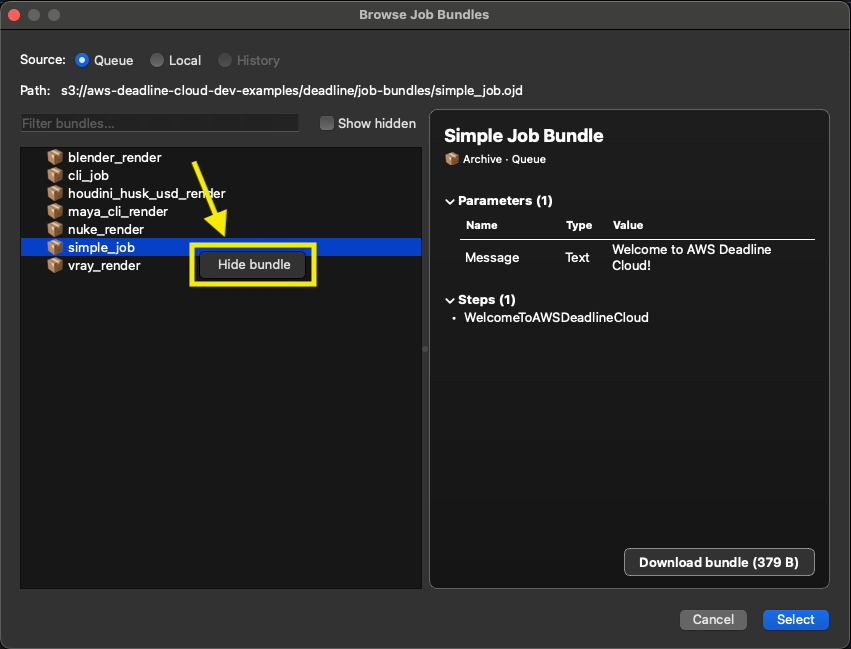
Per ripristinare un pacchetto, seleziona la casella di controllo Mostra nascosto. Quindi apri il menu contestuale del pacchetto e scegli Mostra pacchetto.

