Le traduzioni sono generate tramite traduzione automatica. In caso di conflitto tra il contenuto di una traduzione e la versione originale in Inglese, quest'ultima prevarrà.
Utilizzo di una sessione di accesso remoto in AWS Device Farm
Per informazioni sull'esecuzione dei test interattivi delle app Android e iOS tramite le sessioni di accesso remoto, consulta Sessioni.
Prerequisiti
-
Crea una sessione. Segui le istruzioni riportate in Creazione di una sessione, poi torna a questa pagina.
Utilizzare una sessione nella console Device Farm
Quando il dispositivo che hai richiesto per una sessione di accesso remoto diventa disponibile, la console mostra lo schermo del dispositivo. La sessione ha una durata massima di 150 minuti. Il tempo rimanente nella sessione viene visualizzato nel campo Tempo a sinistra nell'angolo in alto a destra sopra il dispositivo.
Azioni
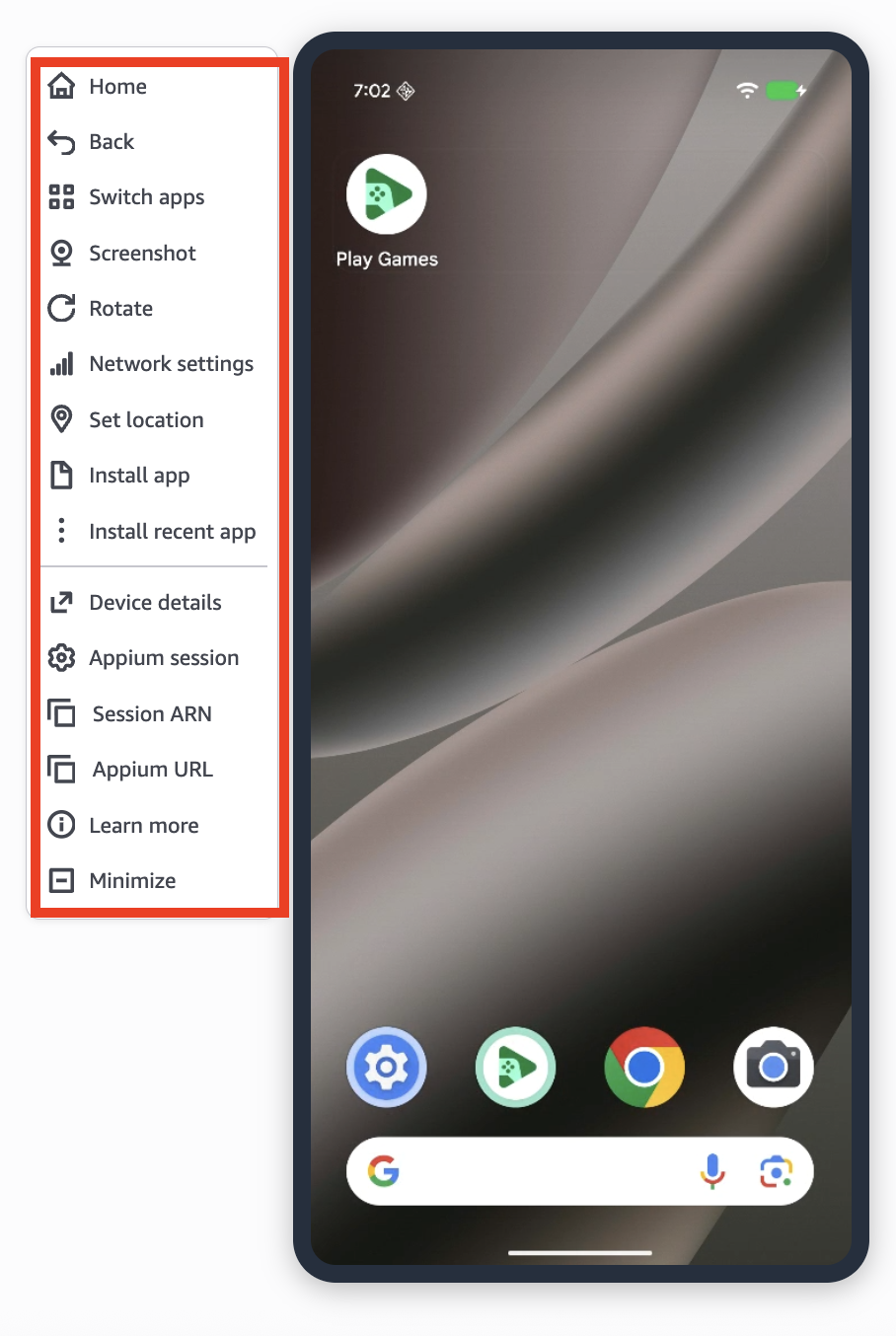
Tutte le azioni che puoi eseguire con il dispositivo e la sessione si trovano nel menu sul lato sinistro del dispositivo. Le azioni disponibili sono spiegate in dettaglio di seguito.
Navigazione nel dispositivo
Puoi interagire con il dispositivo visualizzato nella console come faresti con un dispositivo fisico reale, utilizzando il mouse o un dispositivo di puntamento come il touchpad touch e la tastiera locale. L'azione di scorrimento funziona in base alle coordinate iniziali e finali del clic. Ciò significa che uno scorrimento di tre o più punti non funziona. Su un dispositivo Android, sono disponibili i pulsanti delle app Home, Back e Switch. Su un dispositivo iOS, hai il pulsante Home. Entrambi i pulsanti funzionano come veri controlli del dispositivo.

Acquisizione di uno screenshot
Uno schema comune durante i test manuali consiste nell'acquisire uno screenshot del dispositivo. Puoi farlo usando il pulsante Screenshot nella barra dei menu a sinistra. Facendo clic su questo pulsante, uno screenshot dello schermo corrente del dispositivo viene scaricato nella cartella di download del browser come estensione.jpeg. Il pulsante diventa grigio quando lo screenshot viene elaborato e scaricato.
Passaggio dalla modalità verticale a quella orizzontale
È possibile passare dalla visualizzazione verticale (verticale) a quella orizzontale (orizzontale) sul dispositivo utilizzando l'opzione Ruota. L'orientamento del display del dispositivo cambia solo se la vista attiva sul dispositivo lo supporta. Ad esempio, la home page di un iPhone più piccolo non supporta il cambio di orientamento. Pertanto, non vedrai il cambiamento di orientamento quando usi Rotate.

Modifica della rete
È possibile modificare il comportamento della rete modificando parametri quali upload/download velocità, larghezza di banda, perdita di pacchetti per il dispositivo sottoposto a test. Fai clic sul pulsante Rete nel menu a sinistra. Si apre una sovrapposizione sul lato destro in cui puoi scegliere tra un elenco di impostazioni di rete curate o creare il tuo profilo di rete.
Luogo beffardo
È possibile simulare una posizione sul dispositivo fornendo la latitudine e la longitudine della posizione desiderata. Questo non fa sì che un dispositivo si trovi fisicamente in quella regione, ma quando un'app richiede al sistema operativo la sua posizione, il dispositivo restituisce la posizione inserita. Se la tua app utilizza più punti dati come Wi-Fi, segnale cellulare e altri metodi anziché limitarsi a interrogare il sistema operativo per determinare la posizione, molto probabilmente questa funzione non funzionerà per la tua app. Fai clic sul pulsante Imposta posizione nel menu a sinistra. Si apre una sovrapposizione sul lato destro in cui è possibile inserire la latitudine e la longitudine della posizione desiderata.

Installazione di un'applicazione
È possibile installare app in una sessione di accesso remoto in due modi: 1) Durante l'avvio della sessione, è possibile caricare un'app o specificare un'app utilizzata di recente. 2) Dopo l'avvio della sessione di accesso remoto, puoi manualmente upload/install l'app utilizzando l'opzione Installa app nel menu a sinistra, quindi scegliere il file.apk (Android) o il file.ipa (iOS) che desideri installare. Le applicazioni che esegui in una sessione di accesso remoto non richiedono alcuna strumentazione di test o provisioning.
Nota
Quando carichi un'app, il servizio carica prima l'app in un bucket Amazon S3 sicuro e poi la installa, operazione che richiede alcuni secondi a seconda delle dimensioni dell'app. Apparirà un messaggio di conferma per informarti se l'app è stata installata correttamente o meno.
Installazione di un'applicazione caricata di recente
Per installare un'applicazione caricata di recente, seleziona App recenti nel menu a sinistra, quindi scegli il file.apk (Android) o il file.ipa (iOS) che desideri installare dalla selezione a discesa.
Nota
Quando selezioni un'app recente, il servizio scarica prima l'app caricata in precedenza da un bucket S3 gestito dal servizio sicuro sul computer host che esegue la sessione, quindi la installa, operazione che richiede alcuni secondi a seconda delle dimensioni dell'app. Apparirà un messaggio di conferma per informarti se l'app è stata installata correttamente o meno.
Visualizzazione dei dettagli del dispositivo
È possibile visualizzare i dettagli del dispositivo come ARN, ID modello, CPU, risoluzione, memoria e dimensione dell'heap del dispositivo utilizzato nella sessione facendo clic sul pulsante Dettagli dispositivo. Questa azione mostra i dettagli del dispositivo in una nuova scheda. Per un dispositivo pubblico, i dettagli non includono l'UDID in quanto può cambiare in ogni sessione. Per i dispositivi privati, la pagina dei dettagli del dispositivo mostra l'ARN dell'istanza e del dispositivo insieme all'UDID e alle etichette assegnate all'istanza del dispositivo privato.

Sessione Appium
È possibile allegare i dettagli della sessione Appium alla sessione di accesso remoto facendo clic sul pulsante Appium Session.
ARN della sessione
È possibile copiare l'ARN della sessione di accesso remoto utilizzando il pulsante Session ARN.
URL di Appium
Puoi copiare l'URL di Appium per la tua sessione di accesso remoto utilizzando il pulsante Appium URL.
Riduci al minimo il menu a sinistra
È possibile ottenere una versione minimizzata con sole icone di tutte le azioni nel menu a sinistra della sessione di accesso remoto utilizzando il pulsante Minimizza.

Fasi successive
Device Farm continua la sessione finché non viene interrotta manualmente o non viene raggiunto il limite di 150 minuti. Per terminare la sessione, scegli Arresta sessione. Una volta interrotta la sessione puoi accedere al video acquisito e ai log generati. Per ulteriori informazioni, consulta Recupero dei risultati della sessione.
Suggerimenti e trucchi
Potresti riscontrare problemi di prestazioni con la sessione di accesso remoto se ti trovi in una regione geograficamente distante da us-west-2. Ciò è dovuto in parte alla latenza che si verifica in alcune regioni. In caso di problemi a livello di prestazioni, concedi alla sessione di accesso remoto il tempo di recuperare prima di interagire nuovamente con l'app.
