Le traduzioni sono generate tramite traduzione automatica. In caso di conflitto tra il contenuto di una traduzione e la versione originale in Inglese, quest'ultima prevarrà.
Connetti Amazon EC2 manualmente
Argomenti
I passaggi seguenti presuppongono che tu abbia completato i passaggi indicati nell'Prerequisitiargomento.
Passaggio 1: creare un'istanza Amazon EC2
In questo passaggio, creerai un'istanza Amazon EC2 nella stessa regione e Amazon VPC che utilizzerai successivamente per il provisioning del tuo cluster Amazon DocumentDB.
-
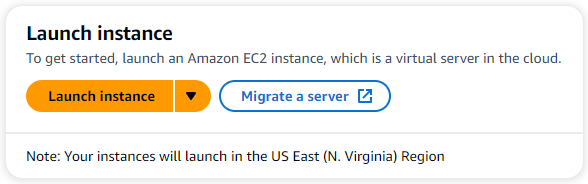
Sulla console Amazon EC2, scegli Launch instance.
-
Inserisci un nome o un identificatore nel campo Nome situato nella sezione Nome e tag.
-
Nell'elenco a discesa Amazon Machine Image (AMI), individua Amazon Linux 2 AMI e sceglila.

-
Individua e scegli t3.micro nell'elenco a discesa Tipo di istanza.
-
Nella sezione Coppia di chiavi (accesso), inserisci l'identificativo di una coppia di chiavi esistente o scegli Crea nuova coppia di chiavi.
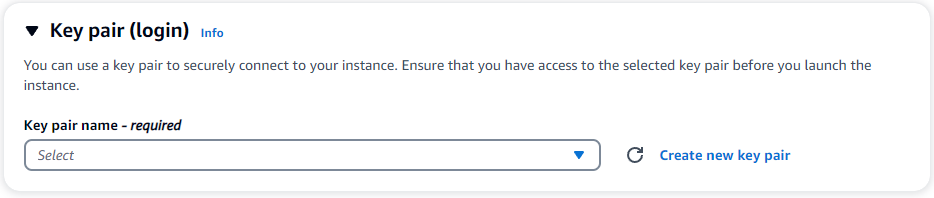
È necessario fornire una coppia di chiavi Amazon EC2.
-
Se disponi di una coppia di chiavi Amazon EC2:
-
Seleziona una coppia di chiavi, scegline una dall'elenco.
-
Devi avere già il file della chiave privata (.pem o .ppk) disponibile per accedere alla tua istanza Amazon EC2.
-
-
Se non disponi di una coppia di chiavi Amazon EC2:
-
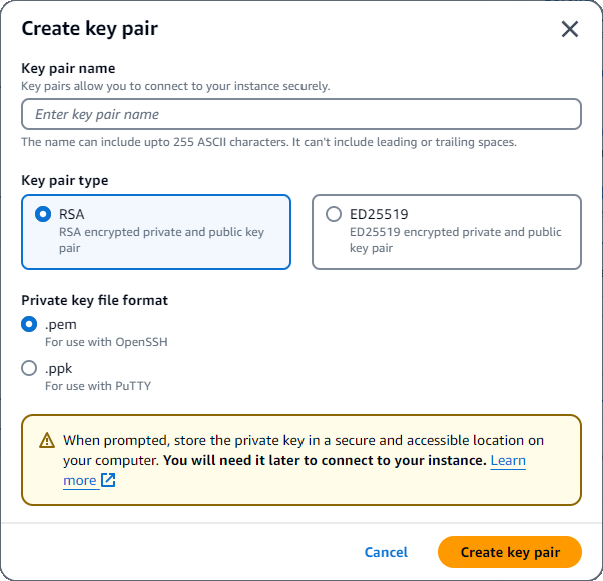
Scegli Crea nuova coppia di chiavi, viene visualizzata la finestra di dialogo Crea coppia di chiavi.
-
Inserite un nome nel campo Nome coppia di chiavi.
-
Scegliete il tipo di coppia di chiavi e il formato del file della chiave privata.
-
Scegliere Create key pair (Crea coppia di chiavi).
-
Nota
Per motivi di sicurezza, consigliamo vivamente di utilizzare una coppia di chiavi per la connettività SSH e Internet all'istanza EC2.
-
-
Nella sezione Impostazioni di rete, in Firewall (gruppi di sicurezza), scegli Crea gruppo di sicurezza o Seleziona gruppo di sicurezza esistente.

Se hai scelto di selezionare un gruppo di sicurezza esistente, selezionane uno dall'elenco a discesa Gruppi di sicurezza comuni.
Se hai scelto di creare un nuovo gruppo di sicurezza, procedi come segue:
Controlla tutte le regole di autorizzazione del traffico che si applicano alla tua connettività EC2.
Nel campo IP, scegli Il mio IP o seleziona Personalizzato per scegliere da un elenco di blocchi CIDR, elenchi di prefissi o gruppi di sicurezza. Non consigliamo Anywhere come opzione, a meno che l'istanza EC2 non si trovi su una rete isolata, poiché consente l'accesso all'istanza EC2 con qualsiasi indirizzo IP.

-
Nella sezione Riepilogo, rivedi la tua configurazione EC2 e scegli Launch instance, se corretta.
Fase 2: creazione di un gruppo di sicurezza
Ora creerai un nuovo gruppo di sicurezza nel tuo Amazon VPC predefinito. Il gruppo di sicurezza ti demoDocDB consente di connetterti al tuo cluster Amazon DocumentDB sulla porta 27017 (la porta predefinita per Amazon DocumentDB) dalla tua istanza Amazon EC2.
-
Nella Console di gestione Amazon EC2
, in Rete e sicurezza, scegli Gruppi di sicurezza. 
-
Scegliere Create Security Group (Crea gruppo di sicurezza).

-
Nella sezione Dettagli di base:
In Security group name (Nome gruppo di sicurezza) immettere
demoDocDB.In Description (Descrizione), inserire una descrizione.
Per il VPC, accetta l'utilizzo del tuo VPC predefinito.
-
Nella sezione Regole in entrata, scegliere Aggiungi regola.
Per Tipo, scegli Regola TCP personalizzata (impostazione predefinita).
Per Intervallo di porte, inserisci
27017.In Source (Origine), scegliere Custom (Personalizzata). Nel campo accanto, cerca il gruppo di sicurezza che hai appena creato nel passaggio 1. Potrebbe essere necessario aggiornare il browser affinché la console Amazon EC2 compili automaticamente il nome della fonte.

-
Accetta tutte le altre impostazioni predefinite e scegli Crea gruppo di sicurezza.
Passaggio 3: creare un cluster Amazon DocumentDB
Durante il provisioning dell'istanza Amazon EC2, creerai il tuo cluster Amazon DocumentDB.
-
Accedi alla console Amazon DocumentDB e scegli Clusters dal pannello di navigazione.
-
Scegli Create (Crea).
-
Lascia l'impostazione del tipo di cluster come predefinita, Instance Based Cluster.
-
Nella configurazione del cluster, per l'identificatore del cluster, inserisci un nome univoco. Tieni presente che la console cambierà tutti i nomi dei cluster in lettere minuscole indipendentemente da come vengono immessi.
Lascia la versione Engine al valore predefinito di 5.0.0.
Per la configurazione dello storage in cluster, lascia l'impostazione predefinita di Amazon DocumentDB Standard.
-
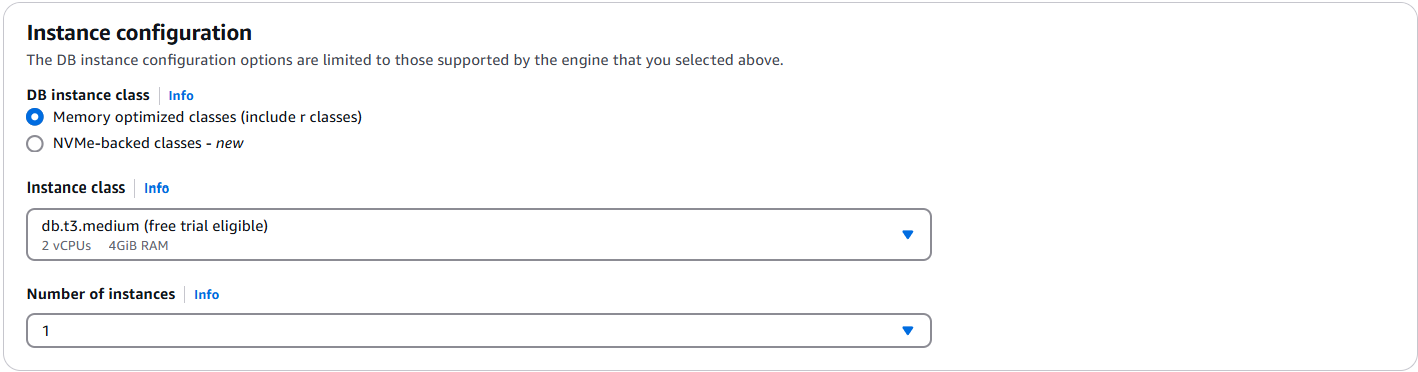
Nella configurazione dell'istanza:
Per la classe di istanza DB, scegli le classi ottimizzate per la memoria (includi le classi r) (questa è l'impostazione predefinita).
L'altra opzione di istanza sono NVMe-backed le classi. Per ulteriori informazioni, consulta NVMe-backed istanze.
Per la classe Instance, scegli il tipo di istanza più adatto alle tue esigenze. Per una spiegazione più dettagliata delle classi di istanze, consultaSpecifiche della classe di istanza.
Per il numero di istanze, scegliete un numero che rispecchi al meglio le vostre esigenze. Ricorda che più basso è il numero, minore è il costo e minore è il read/write volume che può essere gestito dal cluster.
-
Per la connettività, lascia l'impostazione predefinita di Non connetterti a una risorsa di calcolo EC2.
Nota
La connessione a una risorsa di calcolo EC2 crea automaticamente gruppi di sicurezza per la connessione al cluster. Poiché hai creato manualmente questi gruppi di sicurezza nel passaggio precedente, dovresti selezionare Non connetterti a una risorsa di calcolo EC2 per non creare un secondo set di gruppi di sicurezza.
-
Nella sezione Autenticazione, inserisci un nome utente per l'utente principale, quindi scegli Gestito autonomamente. Inserisci una password, quindi confermala.
Se invece hai scelto Managed in AWS Secrets Manager, consulta Gestione delle password con Amazon DocumentDB e AWS Secrets Manager per ulteriori informazioni.
-
Scegli Crea cluster.
Passaggio 4: connettiti alla tua istanza Amazon EC2
La connessione alla tua istanza Amazon EC2 ti consentirà di installare la shell MongoDB. L'installazione di mongo shell ti consente di connetterti e interrogare il tuo cluster Amazon DocumentDB. Completa questa procedura:
-
Sulla console Amazon EC2, accedi alle tue istanze e verifica se l'istanza appena creata è in esecuzione. In tal caso, seleziona l'istanza facendo clic sull'ID dell'istanza.

-
Scegli Connetti.
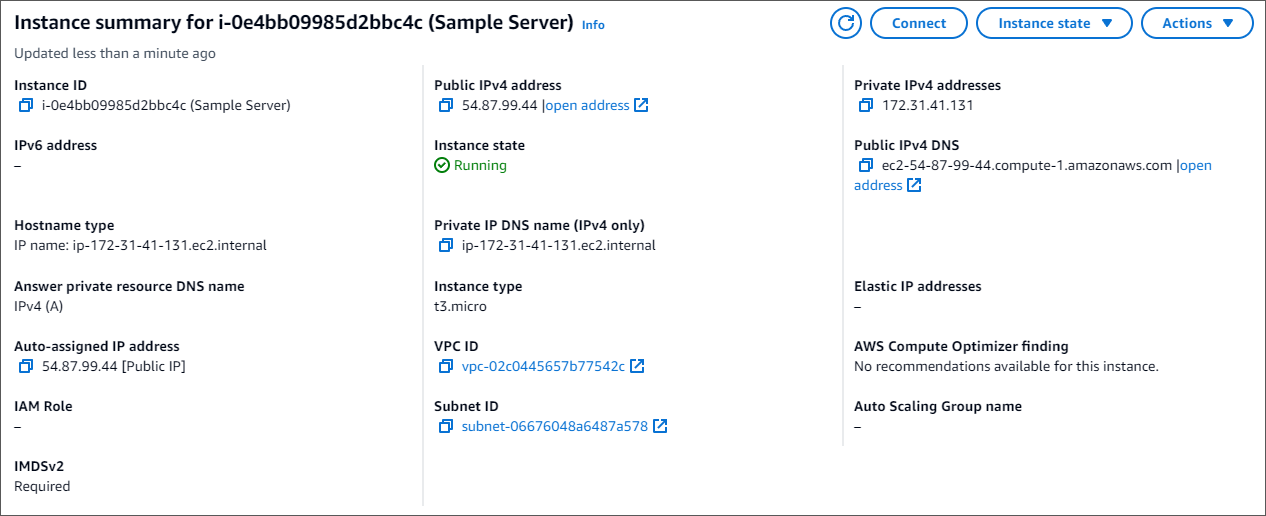
-
Sono disponibili quattro opzioni a schede per il metodo di connessione: Amazon EC2 Instance Connect, Session Manager, client SSH o console seriale EC2. Devi sceglierne una e seguirne le istruzioni. Al termine, scegli Connetti.

Nota
Se il tuo indirizzo IP è cambiato dopo aver iniziato questa procedura dettagliata o tornerai al tuo ambiente in un secondo momento, devi aggiornare la regola in entrata del tuo gruppo di demoEC2 sicurezza per abilitare il traffico in entrata dal tuo nuovo indirizzo API.
Passaggio 5: installa MongoDB Shell
Ora puoi installare la shell MongoDB, un'utilità a riga di comando che usi per connetterti e interrogare il tuo cluster Amazon DocumentDB. Attualmente esistono due versioni di MongoDB shell: la versione più recente, mongosh, e la versione precedente, mongo shell.
Importante
Esiste una limitazione nota con Node.js i driver precedenti alla versione 6.13.1, che attualmente non sono supportati dall'autenticazione dell'identità IAM per Amazon DocumentDB. Node.js i driver e gli strumenti che utilizzano Node.js driver (ad esempio, mongosh) devono essere aggiornati per utilizzare la versione 6.13.1 o successiva. Node.js
Segui le istruzioni seguenti per installare la shell MongoDB per il tuo sistema operativo.
Passaggio 6: gestione di Amazon DocumentDB TLS
Scarica il certificato CA per Amazon DocumentDB con il codice seguente: wget https://truststore.pki.rds.amazonaws.com/global/global-bundle.pem
Nota
Transport Layer Security (TLS) è abilitato di default per tutti i nuovi cluster Amazon DocumentDB. Per ulteriori informazioni, consulta Crittografia dei dati in transito.
Passaggio 7: connettiti al tuo cluster Amazon DocumentDB
-
Nella console Amazon DocumentDB, in Clusters, individua il cluster. Scegli il cluster che hai creato facendo clic sull'identificatore del cluster per quel cluster.

-
Nella scheda Connettività e sicurezza, individua Connetti a questo cluster con mongo shell nella casella Connect:

Copia la stringa di connessione fornita e incollala nel tuo terminale.
Apporta le seguenti modifiche:
Assicurati di avere il nome utente corretto nella stringa.
Ometti
<insertYourPassword>in modo che ti venga richiesta la password dalla shell mongo quando ti connetti.Facoltativo: se utilizzi l'autenticazione IAM o stai utilizzando la versione precedente della shell MongoDB, modifica la stringa di connessione come segue:
mongo --ssl --host mydocdbcluster.cluster-cozt4xr9xv9b.us-east-1.docdb.amazonaws.com:27017 --sslCAFile global-bundle.pem --username SampleUser1 --passwordSostituisci
mydocdbcluster.cluster-cozt4xr9xv9b.us-east-1con le stesse informazioni del tuo cluster.
-
Premi invio nel tuo terminale. Ora ti verrà richiesta la password. Inserisci la password.
-
Quando inserisci la password e viene visualizzata la
rs0 [direct: primary] <env-name>>richiesta, sei connesso correttamente al tuo cluster Amazon DocumentDB.
Per risolvere i problemi di connessione, consultaRisoluzione dei problemi di Amazon DocumentDB.
Fase 8: Inserimento e interrogazione dei dati
Ora che sei connesso al tuo cluster, puoi eseguire alcune query per acquisire familiarità con l'utilizzo di un database di documenti.
-
Per inserire un singolo documento, inserisci quanto segue:
db.collection.insertOne({"hello":"DocumentDB"})Si ottiene il seguente risultato:
{ acknowledged: true, insertedId: ObjectId('673657216bdf6258466b128c') } -
Puoi leggere il documento che hai scritto con il
findOne()comando (perché restituisce solo un singolo documento). Inserisci quanto segue:db.collection.findOne()Si ottiene il seguente risultato:
{ "_id" : ObjectId("5e401fe56056fda7321fbd67"), "hello" : "DocumentDB" } -
Per eseguire qualche altra domanda, considera un caso d'uso dei profili di gioco. Innanzitutto, inserisci alcune voci in una raccolta intitolata
profiles. Inserisci quanto segue:db.profiles.insertMany([{ _id: 1, name: 'Matt', status: 'active', level: 12, score: 202 }, { _id: 2, name: 'Frank', status: 'inactive', level: 2, score: 9 }, { _id: 3, name: 'Karen', status: 'active', level: 7, score: 87 }, { _id: 4, name: 'Katie', status: 'active', level: 3, score: 27 } ])Si ottiene il seguente risultato:
{ acknowledged: true, insertedIds: { '0': 1, '1': 2, '2': 3, '3': 4 } } -
Usa il
find()comando per restituire tutti i documenti nella raccolta dei profili. Inserisci quanto segue:db.profiles.find()Otterrai un risultato che corrisponderà ai dati che hai digitato nel passaggio 3.
-
Usa una query per un singolo documento usando un filtro. Inserisci quanto segue:
db.profiles.find({name: "Katie"})Si ottiene il seguente risultato:
{ "_id" : 4, "name" : "Katie", "status": "active", "level": 3, "score":27} -
Ora proviamo a trovare un profilo e modificarlo usando il
findAndModifycomando. Daremo all'utente Matt altri 10 punti con il seguente codice:db.profiles.findAndModify({ query: { name: "Matt", status: "active"}, update: { $inc: { score: 10 } } })Si ottiene il seguente risultato (nota che il suo punteggio non è ancora aumentato):
{ [{_id : 1, name : 'Matt', status: 'active', level: 12, score: 202}] -
Puoi verificare che il suo punteggio sia cambiato con la seguente domanda:
db.profiles.find({name: "Matt"})Si ottiene il seguente risultato:
{ "_id" : 1, "name" : "Matt", "status" : "active", "level" : 12, "score" : 212 }
Fase 9: Esplora
Complimenti! Hai completato con successo la Guida rapida ad Amazon DocumentDB.
Qual è il prossimo passo? Scopri come sfruttare appieno questo potente database con alcune delle sue funzionalità più popolari:
Nota
Per risparmiare sui costi, puoi interrompere il cluster Amazon DocumentDB per ridurre i costi o eliminare il cluster. Per impostazione predefinita, dopo 30 minuti di inattività, l' AWS Cloud9 ambiente interromperà l'istanza Amazon EC2 sottostante.
