Le traduzioni sono generate tramite traduzione automatica. In caso di conflitto tra il contenuto di una traduzione e la versione originale in Inglese, quest'ultima prevarrà.
Connettiti ad Amazon DocumentDB da Tableau Desktop
Argomenti
Aggiungere il driver JDBC Amazon DocumentDB
Per connetterti ad Amazon DocumentDB da Tableau Desktop, devi scaricare e installare il driver JDBC Amazon DocumentDB e il connettore DocumentDB Tableau.
-
Scarica il file JAR del driver JDBC di Amazon DocumentDB dal repository Amazon DocumentDB JDBC Driver e copialo in una di queste directory in base al tuo sistema operativo:
-
Windows -
C:\Program Files\Tableau\Drivers -
macOS -
~/Library/Tableau/Drivers
-
-
Scarica il connettore DocumentDB Tableau (un file TACO) dal sito Web di Tableau Exchange
e copialo nella tua directory My Tableau. Repository/Connectors -
Windows -
C:\Users\[user]\Documents\My Tableau Repository\Connectors -
macOS -
/Users/[user]/Documents/My
                                    Tableau Repository/Connectors
-
Per ulteriori informazioni, consulta la documentazione di Tableau.
Nota
Se utilizzi certificati CA più recenti, assicurati di aggiornare il driver JDBC alla versione 1.4.5 (disponibile in questo repository). AWS GitHub
Connessione ad Amazon DocumentDB tramite Tableau - SSH Tunnel
Per connetterti a Tableau da un computer client esterno al VPC del cluster DocumentDB, devi configurare un tunnel SSH prima di seguire i passaggi seguenti:
-
Avvia l'applicazione Tableau Desktop.
-
Vai a Connetti > A un server > Altro.
-
Scegli Amazon DocumentDB di Amazon Web Services in Connettori installati.

Connessione ad Amazon DocumentDB tramite Tableau - tunnel SSH esterno
-
Inserisci i parametri di connessione richiesti Nome host, Porta, Database , Nome utente e Password. I parametri di connessione nell'esempio seguente sono equivalenti alla stringa di connessione JDBC:
jdbc:documentdb://localhost:27019/test?
                            tls=true&tlsAllowInvalidHostnames=true&scanMethod=random&scanLimit=1000&loginTimeoutSec=0&readPreference=primary&retryReads=true&schemaName=_default
con i parametri nome utente e password passati separatamente in una raccolta di proprietà. Per ulteriori informazioni sui parametri delle stringhe di connessione, consulta la documentazione github del driver JDBC di Amazon DocumentDB.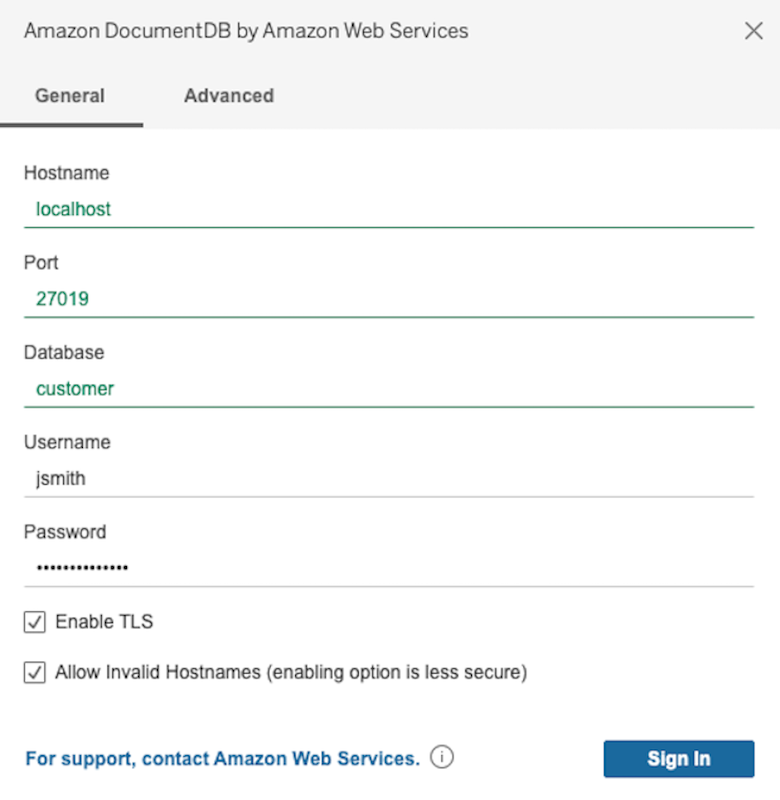
-
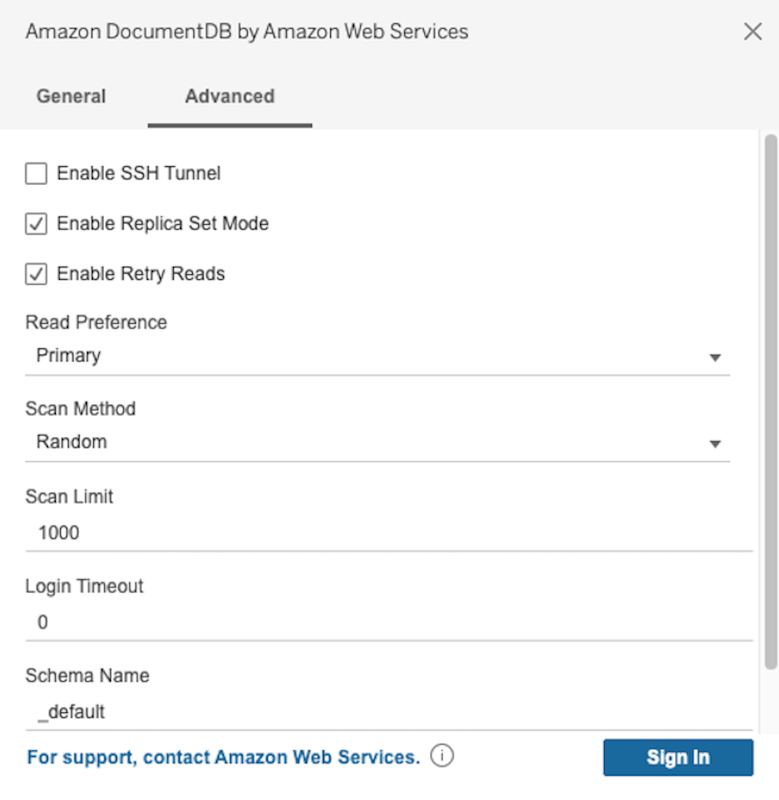
(Facoltativo) Altre opzioni avanzate sono disponibili nella scheda Avanzate.
-
Selezionare Sign in (Accedi).
Connessione ad Amazon DocumentDB tramite Tableau: tunnel SSH interno
Nota
Se preferisci non configurare il tunnel SSH utilizzando un terminale, puoi utilizzare la GUI di Tableau per specificare i dettagli dell'istanza EC2 che il driver JDBC utilizzerà intrinsecamente per creare un tunnel SSH.
-
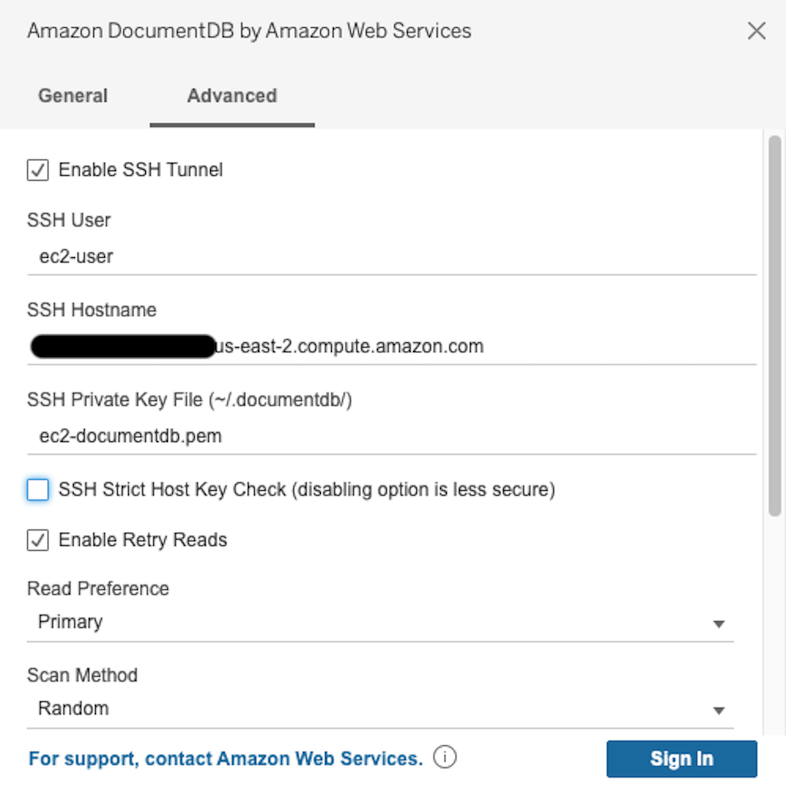
Nella scheda Avanzate, scegli l'opzione Abilita tunnel SSH per esaminare ulteriori proprietà.

-
Inserisci l'utente SSH, il nome host SSH e il file della chiave privata SSH.
-
(Facoltativo) È possibile disattivare l'opzione SSH Strict Host Key Check che ignora il controllo della chiave host rispetto a un file hosts noto.
Nota
La disattivazione di questa opzione è meno sicura in quanto può portare a un attacco man-in-the-middle.
-
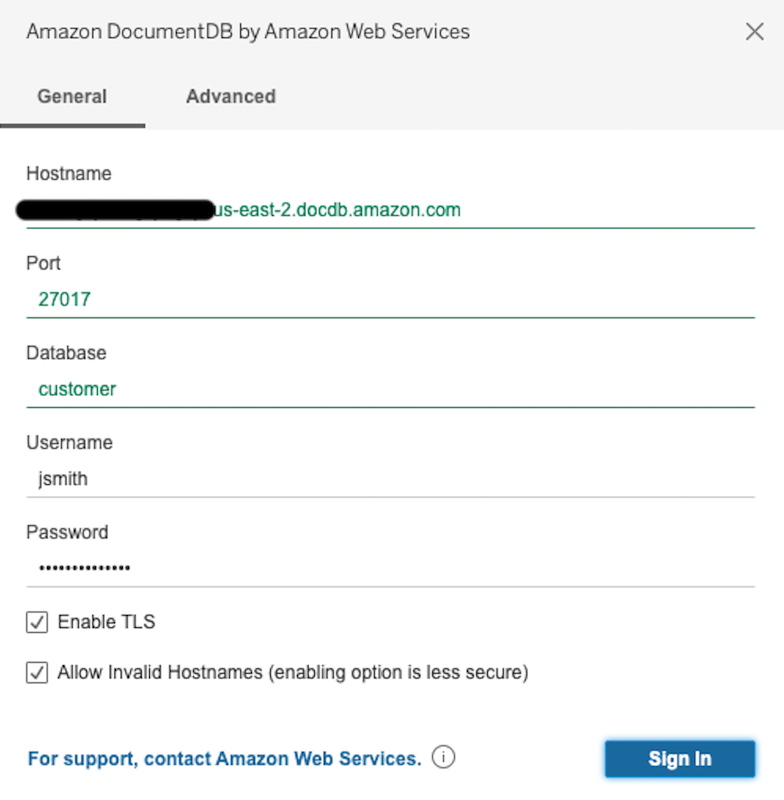
Inserisci i parametri richiesti: nome host, porta, database , nome utente e password.
Nota
Assicurati di utilizzare l'endpoint del cluster DocumentDB e non localhost quando utilizzi l'opzione del tunnel SSH interno.
-
Selezionare Sign in (Accedi).
