Le traduzioni sono generate tramite traduzione automatica. In caso di conflitto tra il contenuto di una traduzione e la versione originale in Inglese, quest'ultima prevarrà.
Configurazione del driver ODBC di Amazon DocumentDB in Windows
Utilizza la seguente procedura per configurare il driver ODBC di Amazon DocumentDB in Windows:
-
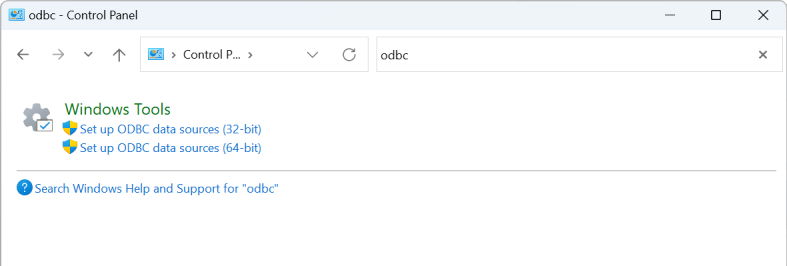
Apri il Pannello di controllo in Windows e cerca ODBC (o nel menu, seleziona Strumenti di Windows > Origini dati ODBC (32 bit) o Origini dati ODBC (64 bit)):
-
Seleziona l'ODBC Driver Data Source Administrator appropriato: opta per la versione a 32 bit se è installata, altrimenti scegli la versione a 64 bit.
-
Seleziona la scheda Sytem DSN e quindi scegli Aggiungi... per aggiungere un nuovo DSN:

-
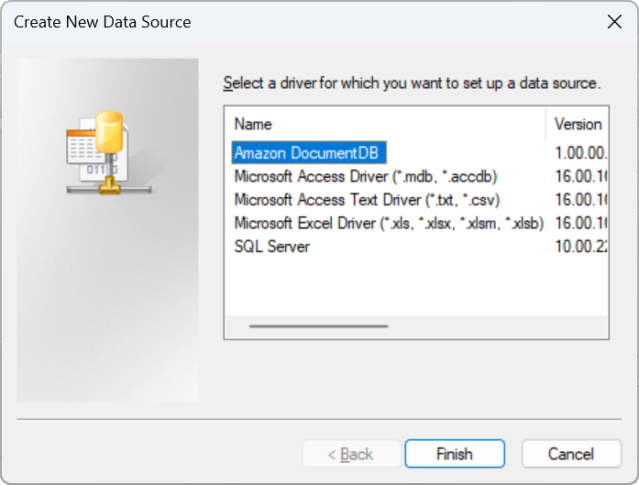
Scegli Amazon DocumentDB dall'elenco dei driver delle sorgenti dati:
-
Nella finestra di dialogo Configura Amazon DocumentDB DSN, completa i campi Impostazioni di connessione, scheda TLS e Test Connection, quindi scegli Salva:

-
Assicurati di completare il modulo Windows in modo accurato, poiché i dettagli della connessione differiranno a seconda del metodo di tunneling SSH scelto verso l'istanza EC2. Vedi i metodi di tunneling SSH qui. https://github.com/aws/amazon-documentdb-odbc-driver/blob/develop/src/markdown/setup/setup.md#using-an-ssh-tunnel-to-connect-to-amazon-documentdb
Vedi Sintassi e opzioni delle stringhe di connessione per ulteriori informazioni su ciascuna proprietà. 
Per ulteriori informazioni sulla configurazione del driver ODBC di Amazon DocumentDB su Windows, consulta questa pagina. https://github.com/aws/amazon-documentdb-odbc-driver/blob/develop/src/markdown/setup/windows-dsn-configuration.md
