Le traduzioni sono generate tramite traduzione automatica. In caso di conflitto tra il contenuto di una traduzione e la versione originale in Inglese, quest'ultima prevarrà.
Creazione di un cluster che utilizza Amazon DocumentDB serverless
Creazione di un cluster serverless Amazon DocumentDB
Con Amazon DocumentDB serverless, i tuoi cluster sono intercambiabili con i cluster con provisioning. Puoi avere cluster in cui alcune istanze utilizzano il serverless e altre il provisioning.
Verifica che la regione e la versione del motore desiderate supportino DocumentDB serverless. Consulta Requisiti e limitazioni per DocumentDB serverless.
Per creare un cluster Amazon DocumentDB in cui aggiungere istanze serverless, segui la stessa procedura descritta in. Creazione di un cluster Amazon DocumentDB L'unica differenza è che deve essere fornito anche l'ServerlessV2ScalingConfigurationargomento.
L'ServerlessV2ScalingConfigurationargomento specifica l'intervallo di capacità di scalabilità delle istanze serverless di DocumentDB. È costituito dai valori minimi e massimi dell'unità di capacità DocumentDB (DCU) che si applicano a tutte le istanze serverless di DocumentDB nel cluster:
Per ulteriori informazioni sul dimensionamento, consultare Configurazione di scalabilità serverless di Amazon DocumentDB.
- Using the Console di gestione AWS
-
Il seguente esempio Console di gestione AWS di configurazione mostra come creare un cluster serverless DocumentDB.
-
Accedi Console di gestione AWS e apri la console Amazon DocumentDB.
-
Nel pannello di navigazione scegliere Cluster.
Se il riquadro di navigazione non viene visualizzato sul lato sinistro della schermata, scegliere l'icona del menu ( ) nell'angolo in alto a sinistra della pagina.
Viene visualizzata la tabella Clusters.
-
Scegli Crea.
Viene visualizzata la pagina Crea cluster Amazon DocumentDB.
-
Nella pagina Crea cluster Amazon DocumentDB, nella sezione Tipo di cluster, scegli Instance-based cluster (questa è l'opzione predefinita).
-
Nella sezione Configurazione del cluster:
Per l'identificatore del cluster, inserisci un nome univoco, ad esempiomyserverlesscluster. Tieni presente che la console cambierà tutti i nomi dei cluster in lettere minuscole indipendentemente da come vengono immessi.
Per la versione Engine, scegli 5.0.0 (questa è l'opzione predefinita).
-
Nella sezione di configurazione dello storage del cluster, scegli Amazon DocumentDB Standard (questa è l'opzione predefinita).
-
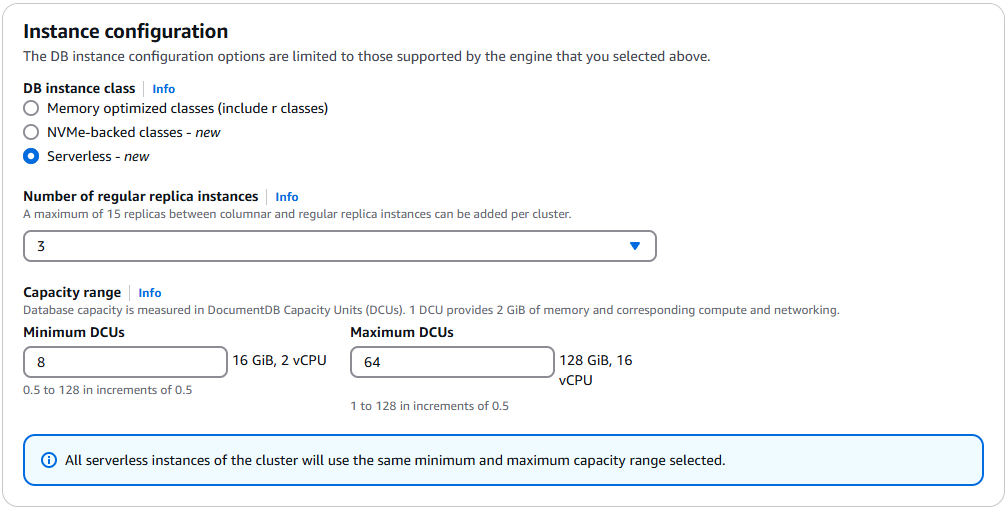
Nella sezione Configurazione dell'istanza:
Per Classe di istanza database scegli Serverless.
Per Numero di istanze di replica regolari, scegli 3 (questa è l'opzione predefinita).
Nella sezione Intervallo di capacità, lascia i valori predefiniti per DCU minime e DCU massime. Per informazioni sull'impostazione di questi parametri, vedere. Limiti delle istanze serverless di Amazon DocumentDB
-
Nella sezione Connettività, lascia l'impostazione predefinita di Non connetterti a una risorsa di calcolo EC2.
-
Nella sezione Autenticazione, inserisci un nome utente per l'utente principale, quindi scegli Gestito autonomamente. Inserisci una password, quindi confermala.
Se invece hai scelto Managed in AWS Secrets Manager, consulta Gestione delle password con Amazon DocumentDB e AWS Secrets Manager per ulteriori informazioni.
-
Lascia tutte le altre opzioni come predefinite e scegli Crea cluster.
- Using the AWS CLI
-
Nell'esempio seguente, sostituisci ciascuna user input placeholder con le tue informazioni o i tuoi parametri di configurazione.
Per creare un cluster compatibile con le istanze serverless di DocumentDB utilizzando, vedere. AWS CLICreazione di un cluster utilizzando AWS CLI
Includi i seguenti parametri aggiuntivi nel tuo comando: create-db-cluster
--serverless-v2-scaling-configuration
     MinCapacity=minimum_capacity,MaxCapacity=maximum_capacity
Esempio:
aws docdb create-db-cluster \
      --db-cluster-identifier sample-cluster \
      --engine docdb \
      --engine-version 5.0.0 \
      --serverless-v2-scaling-configuration MinCapacity=0.5,MaxCapacity=16 \
      --master-username user-name \
      --master-user-password password
Aggiungere un'istanza serverless di Amazon DocumentDB
Per aggiungere un'istanza serverless DocumentDB, segui la stessa procedura inAggiungere un'istanza Amazon DocumentDB a un cluster, assicurandoti di specificare db.serverless come classe di istanza.
Aggiungere un'istanza serverless utilizzando Console di gestione AWS.
Per aggiungere un'istanza serverless di DocumentDB utilizzando la console, consulta Aggiungere un'istanza Amazon DocumentDB a un cluster e scegli la scheda Usare la. Console di gestione AWS
Aggiungere un'istanza serverless utilizzando AWS CLI
Per aggiungere un'istanza serverless di DocumentDB utilizzando il AWS CLI, consulta Aggiungere un'istanza Amazon DocumentDB a un cluster e scegli la scheda Utilizzo del. AWS CLI
Utilizzate il seguente argomento CLI della classe di istanza:
--db-instance-class db.serverless
Esempio:
aws docdb create-db-instance \
      --db-cluster-identifier sample-cluster \
      --db-instance-identifier sample-instance \
      --db-instance-class db.serverless \
      --engine docdb