Le traduzioni sono generate tramite traduzione automatica. In caso di conflitto tra il contenuto di una traduzione e la versione originale in Inglese, quest'ultima prevarrà.
Gestione delle istantanee dei cluster elastici
Le istantanee manuali possono essere scattate dopo la creazione di un cluster elastico. I backup automatici vengono creati nel momento in cui viene creata l'istantanea del cluster elastico.
Nota
Il cluster elastico deve essere nello Available stato in cui è possibile scattare un'istantanea manuale.
Questa sezione spiega come creare, visualizzare, ripristinare ed eliminare le istantanee del cluster elastico.
I seguenti argomenti mostrano come eseguire varie attività quando si lavora con gli snapshot dei cluster elastici Amazon DocumentDB.
Creazione manuale di un'istantanea del cluster elastico
In questa sezione spieghiamo come creare un'istantanea manuale del cluster elastico, utilizzando Console di gestione AWS o AWS CLI con le seguenti istruzioni.
- Using the Console di gestione AWS
-
Per creare un'istantanea manuale del cluster elastico utilizzando: Console di gestione AWS
-
Accedi Console di gestione AWS
e apri la console Amazon DocumentDB. -
Nel pannello di navigazione, selezionare Snapshots (Snapshot).
Suggerimento
Se non vedi il pannello di navigazione sul lato sinistro dello schermo, scegli l'icona del menu nell'angolo in alto a sinistra del pannello di navigazione.
-
Nella pagina Snapshots (Snapshot) scegli Create (Crea).
-
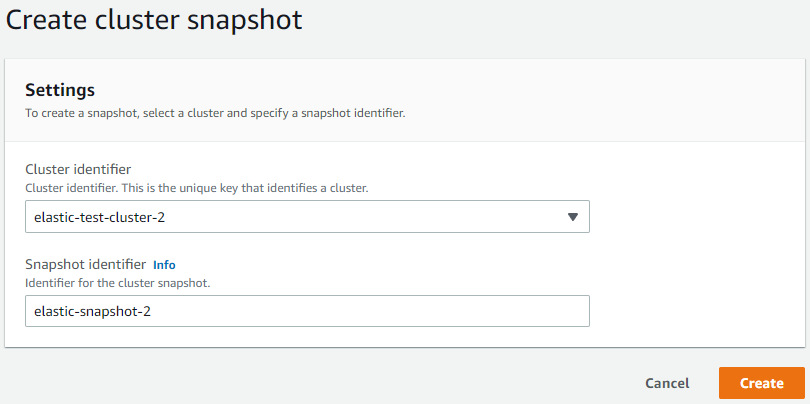
Nella pagina Crea un'istantanea del cluster, nel campo Identificatore del cluster, scegli il tuo cluster elastico dall'elenco a discesa.
Nel campo Identificatore istantanea, inserisci un identificatore univoco per il tuo cluster elastico.
Scegli Create (Crea).
Nota
In alternativa, puoi accedere alla finestra di dialogo Crea istantanea del cluster andando alla pagina Clusters, selezionando la casella accanto al cluster, quindi scegliendo Azioni, quindi Scatta istantanea.
Lo snapshot del tuo cluster elastico è ora in fase di provisioning. Il completamento dell'operazione può richiedere alcuni minuti. È possibile visualizzare e ripristinare un'istantanea quando lo stato è indicato
Availablenell'elenco Istantanee. -
- Using the AWS CLI
-
Per creare un'istantanea manuale del cluster elastico utilizzando il AWS CLI, utilizza l'
create-cluster-snapshotoperazione con i seguenti parametri:--snapshot-name: obbligatorio. Il nome dello snapshot del cluster che desideri creare.--cluster-arn: obbligatorio. L'identificatore ARN del cluster di cui si desidera creare un'istantanea.
Nel seguente esempio, sostituisci ciascuno
user input placeholdercon le tue informazioni.Per Linux, macOS o Unix:
aws docdb-elastic create-cluster-snapshot \ --snapshot-namesample-snapshot-1\ --cluster-arnarn:aws:docdb:us-west-2:123456789012:sharded-cluster:sample-clusterPer Windows:
aws docdb-elastic create-cluster-snapshot ^ --snapshot-namesample-snapshot-1^ --cluster-arnarn:aws:docdb:us-west-2:123456789012:sharded-cluster:sample-cluster
Visualizzazione di un'istantanea di un cluster elastico
In questa sezione spieghiamo come visualizzare le informazioni sullo snapshot del cluster elastico, utilizzando Console di gestione AWS o AWS CLI con le seguenti istruzioni.
- Using the Console di gestione AWS
-
Per visualizzare le informazioni su uno specifico snapshot di un cluster elastico utilizzando: Console di gestione AWS
-
Accedi Console di gestione AWS
e apri la console Amazon DocumentDB. -
Nel pannello di navigazione, selezionare Snapshots (Snapshot).
Suggerimento
Se non vedi il riquadro di navigazione sul lato sinistro dello schermo, scegli l'icona del menu nell'angolo in alto a sinistra del pannello di navigazione.
-
Nella pagina Istantanee, scegli la tua istantanea dall'elenco facendo clic sul nome nella colonna dell'identificatore dell'istantanea.
-
Visualizza le informazioni sulla tua istantanea in Dettagli.

-
- Using the AWS CLI
-
Per visualizzare le informazioni su uno specifico snapshot di un cluster elastico utilizzando il AWS CLI, utilizza l'
get-cluster-snapshotoperazione con i seguenti parametri:--snapshot-arn: obbligatorio. L'identificatore ARN dello snapshot per il quale si desiderano informazioni.
Nel seguente esempio, sostituisci ciascuno
user input placeholdercon le tue informazioni.Per Linux, macOS o Unix:
aws docdb-elastic get-cluster-snapshot \ --snapshot-arnsampleResourceNamePer Windows:
aws docdb-elastic get-cluster-snapshot ^ --snapshot-arnsampleResourceNamePer visualizzare le informazioni su uno specifico snapshot di un cluster elastico utilizzando il AWS CLI, utilizza l'
get-cluster-snapshotoperazione con i seguenti parametri:--snapshot-arn: obbligatorio. L'identificatore ARN dello snapshot per il quale si desiderano informazioni.
Nel seguente esempio, sostituisci ciascuno
user input placeholdercon le tue informazioni.Per Linux, macOS o Unix:
aws docdb-elastic get-cluster-snapshot \ --snapshot-arnsampleResourceNamePer Windows:
aws docdb-elastic get-cluster-snapshot ^ --snapshot-arnsampleResourceNamePer visualizzare le informazioni su tutte le istantanee dei cluster elastici utilizzando il AWS CLI, utilizza l'
list-cluster-snapshotsoperazione con i seguenti parametri:--snapshot-type—Facoltativo. Il tipo di istantanee del cluster da restituire. È possibile specificare uno dei seguenti valori:automated- Restituisci tutte le istantanee del cluster che Amazon DocumentDB ha creato automaticamente per il tuo account. AWSmanual- Restituisce tutte le istantanee del cluster che hai creato manualmente per il tuo account. AWSshared- Restituisci tutte le istantanee manuali del cluster che sono state condivise con il tuo AWS account.public- Restituisce tutte le istantanee del cluster che sono state contrassegnate come pubbliche.
--next-token—Facoltativo. Token di paginazione opzionale fornito da una richiesta precedente. Se viene specificato questo parametro, la risposta include solo i record oltre a questo token, fino al valore specificato damax-results.--max-results—Facoltativo. Il numero massimo di risultati da includere nella risposta. Se esistono più risultati delmax-resultsvalore specificato, nella risposta viene incluso un token di paginazione (next-token) in modo che i risultati rimanenti possano essere recuperati.Impostazione predefinita: 100
Minimo 20, massimo 100
Nel seguente esempio, sostituisci ciascuno
user input placeholdercon le tue informazioni.Per Linux, macOS o Unix:
aws docdb-elastic list-cluster-snapshots \ --snapshot-typevalue\ --next-tokenvalue\ --max-results50Per Windows:
aws docdb-elastic list-cluster-snapshots ^ --snapshot-typevalue^ --next-tokenvalue^ --max-results50
Ripristino di un cluster elastico da un'istantanea
In questa sezione spieghiamo come ripristinare un cluster elastico da un'istantanea, utilizzando Console di gestione AWS o AWS CLI con le seguenti istruzioni.
- Using the Console di gestione AWS
-
Per ripristinare un cluster elastico da un'istantanea utilizzando: Console di gestione AWS
-
Accedi Console di gestione AWS
e apri la console Amazon DocumentDB. -
Nel pannello di navigazione, selezionare Snapshots (Snapshot).
Suggerimento
Se non vedi il riquadro di navigazione sul lato sinistro dello schermo, scegli l'icona del menu nell'angolo in alto a sinistra del pannello di navigazione.
-
Scegli il pulsante a sinistra dell'istantanea, che desideri utilizzare per ripristinare un cluster, nella colonna Identificatore dello snapshot.
-
Seleziona Operazioni, quindi Ripristina.

-
Nella pagina Restore snapshot, inserisci un nome per il nuovo cluster nel campo Cluster identifier.
Nota
Per qualsiasi ripristino manuale delle istantanee, è necessario creare un nuovo cluster.
-
Nel campo Virtual Private Cloud (VPC), scegli un VPC dall'elenco a discesa.
-
Per le sottoreti e i gruppi di sicurezza VPC, puoi utilizzare le impostazioni predefinite o selezionare tre sottoreti a tua scelta e fino a tre gruppi di sicurezza VPC (minimo uno).
-
Se si è soddisfatti della configurazione del cluster, scegliere Restore cluster (Ripristina cluster) e attendere il ripristino del cluster.
-
- Using the AWS CLI
-
Per ripristinare un cluster elastico da un'istantanea utilizzando il, utilizza l'operazione con i seguenti parametri: AWS CLI
restore-cluster-from-snapshot--cluster-name: obbligatorio. Il nome corrente del cluster elastico inserito durante la creazione o l'ultima modifica.--snapshot-arn: obbligatorio. L'identificatore ARN dello snapshot utilizzato per ripristinare il cluster.--vpc-security-group-ids—Facoltativo. Uno o più gruppi di sicurezza Amazon EC2 e Amazon Virtual Private Cloud (VPC) da associare al cluster.--kms-key-id—Opzionale. Configurare l'identificatore della chiave KMS per un cluster crittografato.L'identificatore della chiave KMS è Amazon Resource Name (ARN) per la chiave di crittografia. AWS KMS Se stai creando un cluster utilizzando lo stesso account Amazon Web Services che possiede la chiave di crittografia KMS utilizzata per crittografare il nuovo cluster, puoi utilizzare l'alias della chiave KMS anziché l'ARN per la chiave di crittografia KMS.
Se non è specificata una chiave di crittografia KmsKeyId e se il
StorageEncryptedparametro è vero, Amazon DocumentDB utilizza la chiave di crittografia predefinita.--subnet-ids—Facoltativo. ID della sottorete di rete.
Nel seguente esempio, sostituisci ciascuno
user input placeholdercon le tue informazioni..Per Linux, macOS o Unix:
aws docdb-elastic restore-cluster-from-snapshot \ --cluster-nameelastic-sample-cluster\ --snapshot-arnsampleResourceName\ --vpc-security-group-ids valueec-65f40350\ --kms-key-idarn:aws:docdb-elastic:us-east-1:477568257630:cluster/b9f1d489-6c3e-4764-bb42-da62ceb7bda2\ --subnet-idssubnet-9253c6a3, subnet-9f1b5af9Per Windows:
aws docdb-elastic restore-cluster-from-snapshot ^ --cluster-nameelastic-sample-cluster^ --snapshot-arnsampleResourceName^ --vpc-security-group-ids valueec-65f40350^ --kms-key-idarn:aws:docdb-elastic:us-east-1:477568257630:cluster/b9f1d489-6c3e-4764-bb42-da62ceb7bda2^ --subnet-idssubnet-9253c6a3, subnet-9f1b5af9
Copiare un'istantanea di un cluster elastico
In Amazon DocumentDB, puoi copiare istantanee manuali e automatiche dei cluster elastici all'interno della stessa regione e all'interno dello stesso account. In questa sezione spieghiamo come copiare uno snapshot di un cluster elastico, utilizzando o. Console di gestione AWS AWS CLI
- Using the Console di gestione AWS
-
Per copiare un'istantanea di un cluster elastico utilizzando: Console di gestione AWS
-
Accedi Console di gestione AWS
e apri la console Amazon DocumentDB. -
Nel pannello di navigazione, selezionare Snapshots (Snapshot).
Suggerimento
Se non vedi il riquadro di navigazione sul lato sinistro dello schermo, scegli l'icona del menu nell'angolo in alto a sinistra del pannello di navigazione.
-
Scegli il pulsante a sinistra dell'istantanea che desideri copiare nella colonna Identificatore dell'istantanea.
-
Scegli Azioni, quindi Copia.
-
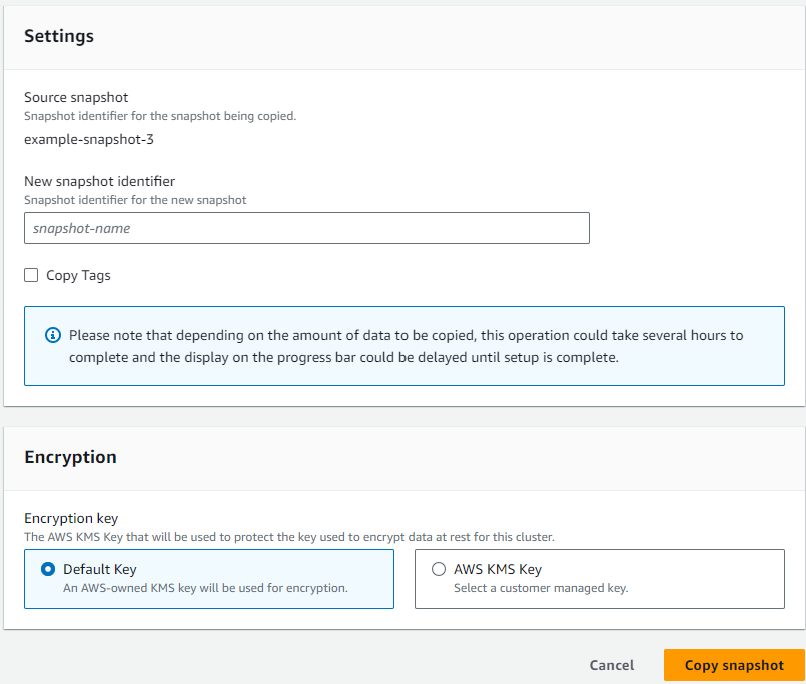
Per New snapshot identifier, inserisci il nome del nuovo snapshot.
-
Per Copia tag, seleziona la casella se desideri copiare tutti i tag dallo snapshot del cluster elastico di origine allo snapshot del cluster elastico di destinazione.
-
Per la crittografia, scegli una chiave AWS KMS predefinita o una chiave KMS a tua scelta. La seconda opzione ti consente di selezionare una chiave KMS esistente che hai già creato o di crearne una nuova.
-
Al termine, scegli Copia istantanea.
-
- Using the AWS CLI
-
Per copiare un'istantanea di un cluster elastico utilizzando il AWS CLI, utilizzate l'
copy-cluster-snapshotoperazione con i seguenti parametri:‐‐source-db-cluster-snapshot-identifier: obbligatorio. L'identificatore dello snapshot del cluster elastico esistente da copiare. Lo snapshot del cluster elastico deve esistere ed essere nello stato disponibile. Questo parametro non distingue tra maiuscole e minuscole.‐‐target-db-cluster-snapshot-identifier: obbligatorio. L'identificatore del nuovo snapshot del cluster elastico da creare a partire dallo snapshot del cluster esistente. Questo parametro non distingue tra maiuscole e minuscole.Vincoli relativi al nome dello snapshot di destinazione:
Non può essere il nome di uno snapshot esistente.
La lunghezza è di [1—63] lettere, numeri o trattini.
Il primo carattere deve essere una lettera.
Non può terminare con un trattino o contenere due trattini consecutivi.
Nel seguente esempio, sostituisci ciascuno
user input placeholdercon le tue informazioni.Per Linux, macOS o Unix:
aws docdb-elastic copy-cluster-snapshot \ ‐‐source-cluster-snapshot-arn<sample ARN>\ ‐‐target-cluster-snapshot-namemy-target-copied-snapshotPer Windows:
aws docdb-elastic copy-cluster-snapshot ^ ‐‐source-cluster-snapshot-arn<sample ARN>^ ‐‐target-cluster-snapshot-namemy-target-copied-snapshot
Eliminazione di un'istantanea di un cluster elastico
In questa sezione spieghiamo come eliminare un'istantanea di un cluster elastico, utilizzando o. Console di gestione AWS AWS CLI
- Using the Console di gestione AWS
-
Per ripristinare un cluster elastico da un'istantanea utilizzando: Console di gestione AWS
-
Accedi Console di gestione AWS
e apri la console Amazon DocumentDB. -
Nel pannello di navigazione, selezionare Snapshots (Snapshot).
Suggerimento
Se non vedi il riquadro di navigazione sul lato sinistro dello schermo, scegli l'icona del menu nell'angolo in alto a sinistra del pannello di navigazione.
-
Scegli il pulsante a sinistra dell'istantanea, che desideri utilizzare per ripristinare un cluster, nella colonna Identificatore dello snapshot.
-
Scegli Operazioni, quindi Elimina.
-
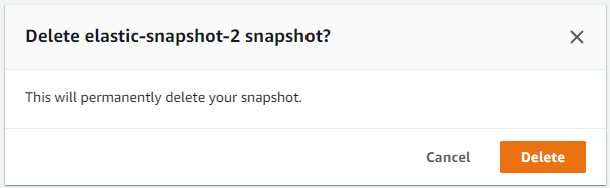
Nella finestra di dialogo Elimina istantanea «snapshot-name», scegli Elimina.
-
- Using the AWS CLI
-
Per eliminare un'istantanea di un cluster elastico utilizzando il AWS CLI, utilizza l'operazione con i seguenti parametri:
delete-cluster-snapshot--snapshot-arn: obbligatorio. L'identificatore ARN dello snapshot utilizzato per ripristinare il cluster.
Nell'esempio seguente, sostituisci ciascuno
user input placeholdercon le tue informazioni..Per Linux, macOS o Unix:
aws docdb-elastic delete-cluster-snapshot \ --snapshot-arnsampleResourceNamePer Windows:
aws docdb-elastic delete-cluster-snapshot ^ --snapshot-arnsampleResourceName
Gestione di un backup automatico dello snapshot di un cluster elastico
Amazon DocumentDB scatta istantanee giornaliere dei tuoi cluster elastici. Puoi specificare la finestra di backup preferita e il periodo di conservazione del backup in una configurazione snapshot del cluster elastico nuova o esistente. In questa sezione spieghiamo come impostare i parametri di backup automatici in un'istantanea di un cluster elastico, utilizzando l' Console di gestione AWS opzione or. AWS CLI
- Using the Console di gestione AWS
-
Per impostare un backup automatico per una nuova istantanea del cluster elastico utilizzando: Console di gestione AWS
-
Accedi Console di gestione AWS
e apri la console Amazon DocumentDB. -
Nel pannello di navigazione scegliere Cluster.
Suggerimento
Se non vedi il riquadro di navigazione sul lato sinistro dello schermo, scegli l'icona del menu nell'angolo superiore sinistro del riquadro di navigazione.
-
Scegli il pulsante a sinistra del cluster, per il quale desideri modificare le impostazioni di backup, nella colonna Identificatore del cluster.
-
Scegli Azioni, quindi Modifica.
-
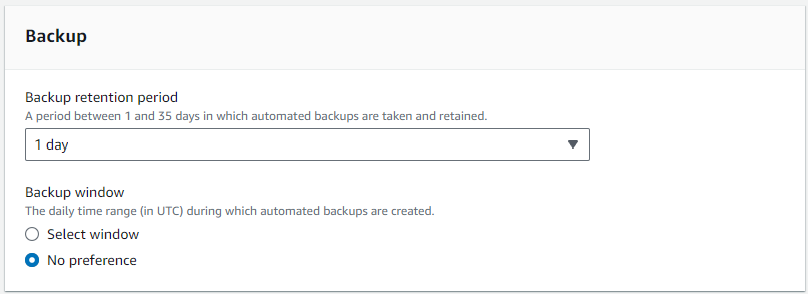
Nella sezione Backup, modifica i campi in base ai requisiti di backup.
-
Periodo di conservazione dei backup: nell'elenco, scegli il numero di giorni per conservare i backup automatici di questo cluster prima di eliminarli.
-
Finestra di backup: imposta l'ora e la durata giornaliere durante le quali Amazon DocumentDB deve effettuare i backup di questo cluster.
-
Scegli Seleziona finestra se desideri configurare l'ora e la durata di creazione dei backup.
Ora di inizio: nel primo elenco, scegli l'ora di inizio (UTC) per l'avvio dei backup automatici. Dal secondo elenco scegli il minuto dell'ora in cui desideri inizino i backup automatici.
Durata: nell'elenco, scegli il numero di ore da assegnare alla creazione di backup automatici.
-
Scegli Nessuna preferenza se desideri che Amazon DocumentDB scelga l'ora e la durata di creazione dei backup.
-
-
-
Una volta completato, scegli Modifica cluster.
-
- Using the AWS CLI
-
Per impostare un backup automatico per una nuova istantanea del cluster elastico utilizzando il AWS CLI, utilizza l'
create-cluster-snapshotoperazione con i seguenti parametri:--preferred-backup-window—Facoltativo. L'intervallo di tempo giornaliero preferito durante il quale vengono creati i backup automatici. L'impostazione predefinita è una finestra di 30 minuti selezionata a caso da un intervallo di tempo di 8 ore per ciascuno. Regione AWSVincoli:
Il valore deve essere nel formato
hh24:mi-hh24:mi.Il valore deve essere nel fuso orario UTC (Universal Coordinated Time).
Il valore non deve essere in conflitto con la finestra di manutenzione preferita.
Il valore deve essere almeno di 30 minuti.
--backup-retention-period—Facoltativo. Il numero di giorni durante i quali vengono conservati i backup automatici. Il valore predefinito è 1.Vincoli:
È necessario specificare un valore minimo di 1.
L'intervallo è compreso tra 1 e 35.
Nota
I backup automatici vengono eseguiti solo quando il cluster è in uno stato «attivo».
Nota
È inoltre possibile modificare i
backup-retention-periodparametripreferred-backup-windowe di un cluster elastico esistente utilizzando ilaws docdb-elastic update-clustercomando.Nell'esempio seguente, sostituisci ciascuno
user input placeholdercon le tue informazioni.L'
create-clusteresempio seguente crea il cluster elastico Amazon DocumentDBsample-clustercon un periodo di conservazione per i backup automatici di7giorni e una finestra di backup preferita di.18:00-18:30 UTCPer Linux, macOS o Unix:
aws docdb-elastic create-cluster \ --cluster-namesample-cluster\ --shard-capacity2\ --shard-count2\ --admin-user-nameSampleAdmin\ --auth-type PLAIN_TEXT \ --admin-user-passwordSamplePass123!\ --preferred-backup-window18:00-18:30\ --backup-retention-period7Per Windows:
aws docdb-elastic create-cluster ^ --cluster-namesample-cluster^ --shard-capacity2^ --shard-count2^ --admin-user-nameSampleAdmin^ --auth-type PLAIN_TEXT ^ --admin-user-passwordSamplePass123!^ --preferred-backup-window18:00-18:30^ --backup-retention-period7
