Le traduzioni sono generate tramite traduzione automatica. In caso di conflitto tra il contenuto di una traduzione e la versione originale in Inglese, quest'ultima prevarrà.
Per aprire il pannello di controllo di Performance Insights
Per visualizzare la dashboard di Performance Insights nel AWS Console di gestione, utilizza i seguenti passaggi:
-
Apri la console Performance Insights all'indirizzo https://console.aws.amazon.com/docdb/
. -
Scegli un’istanza database. La dashboard di Performance Insights viene mostrata per quell'istanza di Amazon DocumentDB.
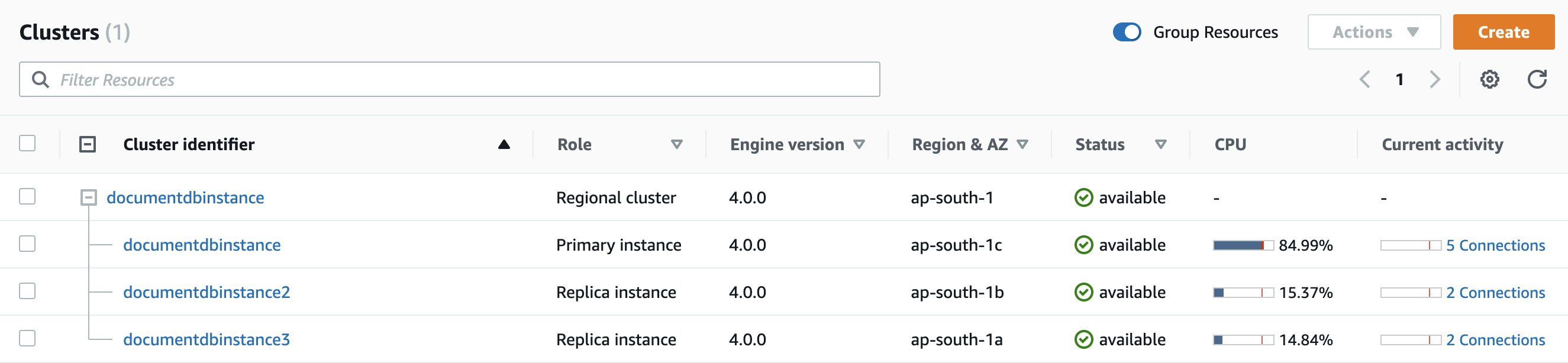
Per le istanze Amazon DocumentDB con Performance Insights abilitato, puoi anche accedere alla dashboard scegliendo la voce Sessions nell'elenco delle istanze. In Attività corrente la voce Sessioni mostra il carico del database in sessioni attive medie negli ultimi cinque minuti. Il grafico mostra graficamente il carico: Quando la barra è vuota, l'istanza è inattiva. Con l’aumentare del carico, la barra si riempie ed è di colore blu. Quando il carico supera il numero di CPU virtuali (vCPU) sulla classe di istanza, la barra diventa rossa, indicando un potenziale collo di bottiglia.
-
(Facoltativo) Scegliere un intervallo di tempo diverso selezionando un pulsante in alto a destra. Ad esempio, per modificare l'intervallo in 1 ora, seleziona 1h.

Nella schermata seguente, l'intervallo di caricamento del DB è di 1 ora.

-
Per aggiornare automaticamente i dati, abilita l'aggiornamento automatico.

Il pannello di controllo di Performance Insights si aggiorna automaticamente con i nuovi dati. La frequenza di aggiornamento dipende dalla quantità di dati visualizzati:
-
Se scegli 5 minuti, l'aggiornamento avviene ogni 5 secondi.
-
1 ora si aggiorna ogni minuto.
-
5 ore si aggiorna ogni minuto.
-
Se scegli 24 ore, l'aggiornamento avviene ogni 5 minuti.
-
Se scegli 1 settimana, l'aggiornamento avviene ogni ora.
-
