Le traduzioni sono generate tramite traduzione automatica. In caso di conflitto tra il contenuto di una traduzione e la versione originale in Inglese, quest'ultima prevarrà.
Cluster DocumentDB in un VPC
Il cluster Amazon DocumentDB si trova in un cloud privato virtuale (VPC). Un VPC è una rete virtuale logicamente isolata da altre reti virtuali nel Cloud AWS. Amazon VPC ti consente il lancio AWS risorse, come un cluster Amazon DocumentDB o un'istanza Amazon EC2, in un VPC. Il VPC può essere un VPC predefinito fornito con l'account o uno creato da te. Tutti i VPC sono associati al tuo AWS account.
Il VPC predefinito ha tre sottoreti che è possibile usare per isolare le risorse all'interno del VPC. Il VPC predefinito ha anche un gateway Internet che può essere usato per fornire l'accesso alle risorse all'interno del VPC dall'esterno del VPC.
Per gli scenari che coinvolgono cluster Amazon DocumentDB in un VPC e all'esterno di un VPC, consulta Accesso a un cluster Amazon DocumentDB in un VPC.
Argomenti
Lavorare con i cluster in un VPC
Ecco alcuni suggerimenti su come lavorare con un cluster in un VPC:
Il VPC deve avere almeno due sottoreti. Queste sottoreti devono trovarsi in due diverse zone di disponibilità nel Regione AWS dove desideri distribuire il tuo cluster. Una sottorete è un segmento dell'intervallo di indirizzi IP di un VPC che puoi specificare e che puoi utilizzare per raggruppare i cluster in base alle tue esigenze operative e di sicurezza.
Se desideri che il tuo cluster nel VPC sia accessibile al pubblico, assicurati di attivare gli attributi VPC
DNS hostnameseDNS resolution.Il tuo VPC deve avere un gruppo di sottorete creato da te. Crei un gruppo di sottoreti specificando le sottoreti che hai creato. Amazon DocumentDB sceglie una sottorete e un indirizzo IP all'interno di quel gruppo di sottorete da associare all'istanza principale del cluster. L'istanza principale utilizza la zona di disponibilità che contiene la sottorete.
Il tuo VPC deve disporre di un gruppo di sicurezza VPC che consenta l'accesso al cluster.
Per ulteriori informazioni, consulta Accesso a un cluster Amazon DocumentDB in un VPC.
I blocchi CIDR in ciascuna delle tue sottoreti devono essere sufficientemente grandi da contenere indirizzi IP di riserva che Amazon DocumentDB possa utilizzare durante le attività di manutenzione, inclusi il failover e la scalabilità del calcolo. Ad esempio, un intervallo come 10.0.0.0/24 e 10.0.1.0/24 è in genere abbastanza grande.
Un VPC può avere un
instance tenancyattributo di entrambidefaultodedicated. Tutti i VPC predefiniti hannoinstance tenancyattributo impostato su default e un VPC predefinito può supportare qualsiasi classe di istanza.Se scegli di avere il tuo cluster in un VPC dedicato in cui
instance tenancyl'attributo è impostato sudedicated, la classe di istanza del cluster deve essere uno dei tipi di istanza dedicati di Amazon EC2 approvati. Ad esempio,r5.largeL'istanza dedicata EC2 corrisponde adb.r5.largeclasse di istanza. Per informazioni sulla locazione delle istanze in un VPC, vedi Istanze Amazon EC2 nel Guida per l'utente di Amazon Elastic Compute Cloud.Per ulteriori informazioni sui tipi di istanze che possono essere in un’istanza dedicata, consulta Istanze dedicate Amazon EC2
nella pagina dei prezzi Amazon EC2. Nota
Quando si imposta il
instance tenancyattribuire adedicatedper un cluster, non garantisce che il cluster verrà eseguito su un host dedicato.
Lavorare con i gruppi di sottorete
Le sottoreti sono segmenti di un intervallo di indirizzi IP di un VPC che si designa per raggruppare le risorse in base alle esigenze operative e di sicurezza. Un gruppo di sottoreti è una raccolta di sottoreti (in genere private) che crei in un VPC e che poi definisci per i tuoi cluster. Utilizzando un gruppo di sottorete, è possibile specificare un particolare VPC durante la creazione di cluster utilizzando AWS CLI o l'API Amazon DocumentDB. Se utilizzi la console, puoi scegliere il VPC e i gruppi di sottorete che desideri usare.
Ogni gruppo di sottoreti deve avere sottoreti in almeno due zone di disponibilità in una determinata Regione AWS. Quando crei un cluster in un VPC, scegli un gruppo di sottorete per esso. Dal gruppo di sottorete, Amazon DocumentDB sceglie una sottorete e un indirizzo IP all'interno di tale sottorete da associare all'istanza principale del cluster. Il database utilizza la zona di disponibilità che contiene la sottorete. DocumentDB assegna sempre un indirizzo IP da una sottorete che dispone di spazio libero per gli indirizzi IP.
Le sottoreti di un gruppo di sottoreti sono pubbliche o private, a seconda della configurazione impostata per gli elenchi di controllo degli accessi alla rete (ACL di rete) e le tabelle di routing. Affinché un cluster sia accessibile pubblicamente, tutte le sottoreti del relativo gruppo di sottoreti devono essere pubbliche. Se una sottorete associata a un cluster accessibile pubblicamente passa da pubblica a privata, può influire sulla disponibilità del cluster.
Per creare un gruppo di sottorete che supporti la modalità dual-stack, assicurati che a ogni sottorete aggiunta al gruppo di sottorete sia associato un blocco CIDR IPv6 (Internet Protocol version 6). Per ulteriori informazioni, vedere Indirizzamento IP di Amazon DocumentDB e supporto IPv6 per il tuo VPC nel Guida per l'utente di Amazon Virtual Private Cloud.
Quando Amazon DocumentDB crea un cluster in un VPC, assegna un'interfaccia di rete al cluster utilizzando un indirizzo IP del tuo gruppo di sottorete. Usa sempre il nome DNS (Domain Name System) per connetterti al cluster perché l'indirizzo IP sottostante cambia durante il failover.
Nota
Per ogni cluster eseguito in un VPC, assicurati di riservare almeno un indirizzo in ogni sottorete del gruppo di sottoreti affinché venga utilizzato da Amazon DocumentDB per le azioni di ripristino.
Sottoreti condivise
Puoi creare un cluster in un VPC condiviso.
Alcune considerazioni da tenere presente durante l'utilizzo di VPC condivisi:
È possibile spostare un cluster da una sottorete VPC condivisa a una sottorete VPC non condivisa e viceversa.
I partecipanti a un VPC condiviso devono creare un gruppo di sicurezza nel VPC per consentire loro di creare un cluster.
I proprietari e i partecipanti a un VPC condiviso possono accedere al database utilizzando le query DocumentDB. Tuttavia, solo il creatore di una risorsa può effettuare chiamate API sulla risorsa.
Indirizzamento IP di Amazon DocumentDB
Gli indirizzi IP permettono alle risorse nel VPC di comunicare tra loro e con le risorse su Internet. Amazon DocumentDB supporta i protocolli di indirizzamento IPv4 e IPv6. Per impostazione predefinita, Amazon DocumentDB e Amazon VPC utilizzano il protocollo di indirizzamento IPv4. Non puoi disattivare questo comportamento. Quando crei un VPC, assicurati di specificare un blocco CIDR IPv4 (un intervallo di indirizzi IPv4 privati). Facoltativamente, puoi assegnare un blocco CIDR IPv6 al tuo VPC e alle tue sottoreti e assegnare gli indirizzi IPv6 di quel blocco ai cluster della tua sottorete.
Nota
Dual-stack la modalità (indirizzamento IPv6) è supportata solo nelle versioni 4.0 e 5.0 di Amazon DocumentDB.
Il supporto del protocollo IPv6 espande il numero di indirizzi IP supportati. L’utilizzo del protocollo IPv6 consente di disporre di un numero sufficiente di indirizzi per adeguarsi alla futura espansione di Internet. Le risorse DocumentDB nuove ed esistenti possono utilizzare indirizzi IPv4 e IPv6 all'interno del tuo VPC. La configurazione, la protezione e la traduzione del traffico di rete tra i due protocolli utilizzati in diverse parti di un’applicazione può causare sovraccarico operativo. Puoi standardizzare il protocollo IPv6 per le risorse di Amazon DocumentDB per semplificare la configurazione di rete.
Indirizzi IPv4
Quando crei un VPC, devi specificare un intervallo di indirizzi IPv4 per il VPC sotto forma di un blocco (CIDR), ad esempio 10.0.0.0/16. Un gruppo di sottorete definisce l'intervallo di indirizzi IP in questo blocco CIDR che un cluster può utilizzare. Questi indirizzi IP possono essere privati o pubblici.
Un indirizzo IPv4 privato è un indirizzo IP non raggiungibile tramite Internet. Puoi utilizzare indirizzi IPv4 privati per la comunicazione tra il tuo cluster e altre risorse, come le istanze Amazon EC2, nello stesso VPC. Ogni cluster ha un indirizzo IP privato per la comunicazione nel VPC.
Un indirizzo IP pubblico è un indirizzo IPv4 raggiungibile tramite Internet. L'indirizzamento IP pubblico non è consentito per il cluster DocumentDB. Qualsiasi indirizzo IP pubblico deve essere risolto dal gateway Internet e da EC2 nella sottorete pubblica.
Per scoprire come creare un VPC con solo indirizzi IPv4 privati da utilizzare per uno scenario Amazon DocumentDB comune, consulta Crea un IPv4-only VPC da utilizzare con un cluster DocumentDB.
Indirizzi IPv6
Puoi anche scegliere di associare un blocco CIDR IPv6 al VPC e alle sottoreti e di assegnare gli indirizzi IPv6 del blocco alle risorse presenti nel VPC. Ogni indirizzo IPv6 è univoco a livello globale.
Il blocco CIDR IPv6 per il VPC è assegnato automaticamente dal pool di indirizzi IPv6 di Amazon. Non è possibile scegliere l'intervallo in modo autonomo.
Quando ti connetti a un indirizzo IPv6, assicurati che siano soddisfatte le seguenti condizioni:
Il client è configurato in modo che sia consentito il traffico tra client e database su IPv6.
I gruppi di sicurezza DocumentDB utilizzati dal cluster sono configurati correttamente in modo da consentire il traffico da client a database su IPv6.
Lo stack del sistema operativo client consente il traffico sull'indirizzo IPv6 e i driver e le librerie del sistema operativo sono configurati per scegliere l'endpoint predefinito corretto del cluster (IPv4 o IPv6).
Per ulteriori informazioni su IPv6, vedere Indirizzamento IP nel Guida per l'utente di Amazon Virtual Private Cloud.
Dual-stack modalità
Quando un cluster è in grado di comunicare tramite i protocolli di indirizzamento IPv4 e IPv6, viene eseguito in modalità dual-stack. Pertanto, le risorse possono comunicare con il cluster tramite IPv4, IPv6 o entrambi. DocumentDB disabilita l'accesso a Internet Gateway per gli endpoint IPv6 dei cluster privati in modalità dual-stack. DocumentDB esegue questa operazione per garantire che gli endpoint IPv6 siano privati e siano accessibili solo dall'interno del VPC.
Argomenti
Dual-stack modalità e gruppi di sottorete
Per utilizzare la modalità dual-stack, assicurati che a ciascuna sottorete del gruppo di sottoreti che associ al cluster sia associato un blocco CIDR IPv6. È possibile creare un nuovo gruppo di sottorete o modificare un gruppo di sottorete esistente per soddisfare questo requisito. Dopo che un cluster è in modalità dual-stack, i client possono connettersi normalmente. Assicurati che i firewall di sicurezza dei client e i gruppi di sicurezza del cluster DocumentDB siano configurati accuratamente per consentire il traffico su IPv6. Per connettersi, i client utilizzano l'endpoint del cluster. Le applicazioni client possono specificare il protocollo preferito per la connessione a un database. In modalità dual-stack, il cluster rileva il protocollo di rete preferito dal client, IPv4 o IPv6, e utilizza tale protocollo per la connessione.
Se un gruppo di sottorete smette di supportare la modalità dual-stack a causa dell'eliminazione della sottorete o della dissociazione del CIDR, esiste il rischio di uno stato di rete incompatibile per i cluster associati al gruppo di sottorete. Inoltre, non è possibile utilizzare il gruppo di sottorete quando si crea un nuovo cluster in modalità dual-stack.
Per determinare se un gruppo di sottorete supporta la modalità dual-stack utilizzando Console di gestione AWS, visualizza Tipo di rete nella pagina dei dettagli del gruppo di sottorete. Per determinare se un gruppo di sottorete supporta la modalità dual-stack utilizzando AWS CLI, esegui describe-db-subnet-groupsSupportedNetworkTypes nell'output.
Le repliche di lettura vengono trattate come cluster indipendenti e possono avere un tipo di rete diverso dal cluster primario. Se si modifica il tipo di rete del cluster primario di una replica di lettura, la replica di lettura non viene modificata. Quando si ripristina un cluster, è possibile ripristinarlo su qualsiasi tipo di rete supportato.
Utilizzo di cluster in modalità dual-stack
Quando si crea o si modifica un cluster, è possibile specificare la modalità dual-stack per consentire alle risorse di comunicare con il cluster tramite IPv4, IPv6 o entrambi.
Quando si utilizza il Console di gestione AWS per creare o modificare un cluster, è possibile specificare la modalità dual-stack in Tipo di rete sezione. L'immagine seguente mostra Tipo di rete sezione nella console:
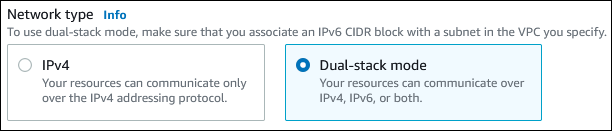
Quando si utilizza AWS CLI per creare o modificare un cluster, imposta il --network-type opzione per DUAL per usare la modalità dual-stack. Quando utilizzi l'API DocumentDB per creare o modificare un cluster, imposta il NetworkType parametro su DUAL per utilizzare la modalità dual-stack. Se la modalità dual-stack non è supportata dalla versione del motore DocumentDB o dal gruppo di sottorete specificato, NetworkTypeNotSupported viene restituito un errore.
Per ulteriori informazioni sulla creazione di un cluster, vedere Creazione di un cluster Amazon DocumentDB. Per ulteriori informazioni sulla modifica di un cluster, vedere Modifica di un cluster Amazon DocumentDB.
Per determinare se un cluster è in modalità dual-stack utilizzando la console, visualizza Tipo di rete sul Connettività e sicurezza scheda per il cluster.
Modificare IPv4-only cluster per utilizzare la modalità dual-stack
È possibile modificare un IPv4-only cluster per utilizzare la modalità dual-stack. A tale scopo, modifica il tipo di rete del cluster.
Si consiglia di modificare il tipo di rete del cluster Amazon DocumentDB durante una finestra di manutenzione. È possibile impostare il tipo di rete manualmente utilizzando modify-db-cluster
Prima di modificare un cluster per utilizzare la modalità dual-stack, assicurati che il relativo gruppo di sottorete supporti la modalità dual-stack. Se il gruppo di sottorete associato al cluster non supporta la modalità dual-stack, specificate un gruppo di sottorete diverso che la supporti quando modificate il cluster. La modifica del gruppo di sottorete di un cluster può causare tempi di inattività.
Se modifichi il gruppo di sottorete di un cluster prima di modificare il cluster per utilizzare la modalità dual-stack, assicurati che il gruppo di sottorete sia valido per il cluster prima e dopo la modifica.
Esegui il ModifyDBCluster chiama solo con NetworkType parametro impostato su DUAL per passare alla modalità dual-stack della rete. Aggiungere altri parametri insieme a NetworkType nella stessa chiamata API potrebbe causare tempi di inattività. Per modificare più parametri, assicurati che la modifica del tipo di rete sia stata completata correttamente prima di inviare un'altra richiesta ModifyDBCluster con altri parametri.
Se non riesci a connetterti al cluster dopo la modifica, assicurati che i firewall di sicurezza del client e del database e le tabelle di routing siano configurati correttamente per consentire il traffico verso il database sulla rete selezionata (IPv4 o IPv6). Potrebbe anche essere necessario modificare i parametri del sistema operativo, le librerie o i driver per connettersi mediante un indirizzo IPv6.
Per modificare un IPv4-only cluster per utilizzare la modalità dual-stack
Modifica un gruppo di sottorete per supportare la modalità dual-stack o crea un gruppo di sottorete che supporti la modalità dual-stack:
Associazione di un blocco CIDR IPv6 al VPC.
Per istruzioni, consulta Aggiungi o rimuovi un blocco CIDR al tuo VPC nel Guida per l'utente di Amazon VPC.
Collega il blocco CIDR IPv6 a tutte le sottoreti del tuo gruppo di sottoreti.
Per istruzioni, consulta Aggiungi o rimuovi un blocco CIDR IPv6 alla tua sottorete nel Guida per l'utente di Amazon Virtual Private Cloud.
Verificare che il gruppo di sottorete supporti la modalità dual-stack.
Se si utilizza Console di gestione AWS, seleziona il gruppo di sottorete e assicurati che Tipi di rete supportati il valore è Doppio.
Se si utilizza il AWS CLI, esegui il
describe-db-subnet-groupscomando e assicurati che il SupportedNetworkTypeil valore per il cluster èDual.
Modifica il gruppo di sicurezza associato al cluster per consentire le connessioni IPv6 al database o crea un nuovo gruppo di sicurezza che consenta le connessioni IPv6.
Per istruzioni, consulta Regole del gruppo di sicurezza nel Guida per l'utente di Amazon Virtual Private Cloud.
Modifica il cluster per supportare la modalità dual-stack. A tale scopo, imposta Tipo di rete a Dual-stack modalità.
In caso di utilizzo della console, accertati che le impostazioni seguenti siano corrette:
Tipo di rete — Dual-stack modalità
Gruppo di sottorete — Il gruppo di sottorete configurato in un passaggio precedente
Gruppo di sicurezza — La sicurezza che hai configurato in un passaggio precedente
Se stai usando AWS CLI, assicurati che le seguenti impostazioni siano corrette:
--network-type—dual--db-subnet-group-name— Il gruppo di sottorete configurato in un passaggio precedente--vpc-security-group-ids— Il gruppo di sicurezza VPC che hai configurato in un passaggio precedente
Ad esempio:
aws docdb modify-db-cluster --db-cluster-identifier<cluster-name>--network-type "DUAL"Verifica che il cluster supporti la modalità dual-stack.
Se stai usando la console, scegli Connettività e sicurezza scheda per il cluster e assicurati che Tipo di rete il valore è Dual-stack modalità.
Se si utilizza il AWS CLI, esegui il
describe-db-clustercomando e assicurati che ilNetworkTypeil valore per il cluster èdual.Esegui il
digcomando sull'endpoint del cluster per identificare l'indirizzo IPv6 ad esso associato:dig<db-cluster-endpoint>AAAAUtilizza l'endpoint del cluster, non l'indirizzo IPv6, per connetterti al cluster.
Dual-stack modalità: Regione e disponibilità della versione.
La disponibilità e il supporto delle funzionalità variano a seconda Regioni AWS.
Supporto di una regione
La modalità dual stack per Amazon DocumentDB è attualmente disponibile in tutte le versioni commerciali Regioni AWS.
Supporto per le versioni
Dual-stack la modalità è supportata nelle versioni 4.0, 5.0 e 8.0 di Amazon DocumentDB. Se non riesci ad accedere alla modalità dual-stack su nessuna di queste versioni, assicurati di eseguire l'ultima versione della patch del motore sul tuo cluster.
Limitazioni per i cluster di rete dual-stack
Le seguenti limitazioni si applicano ai cluster di rete dual-stack:
I cluster non possono utilizzare esclusivamente il protocollo IPv6. Possono utilizzare esclusivamente il protocollo IPv4 oppure i protocolli IPv4 e IPv6 (modalità dual-stack).
Amazon DocumentDB non supporta le sottoreti IPv6 native.
I cluster che utilizzano la modalità dual-stack devono essere privati. Non possono essere accessibili pubblicamente.
Creazione di un cluster in un VPC
Le seguenti procedure consentono di creare un cluster in un VPC. Per utilizzare il VPC predefinito, puoi iniziare dal passaggio 2 e utilizzare il VPC e il gruppo di sottorete che sono già stati creati per te. Puoi anche creare VPC aggiuntivi, se necessario.
Nota
Se desideri che il tuo cluster nel VPC sia accessibile al pubblico, devi aggiornare le informazioni DNS per il VPC abilitando gli attributi VPC DNS hostnames e DNS resolution. Per informazioni sull'aggiornamento del DNS per un'istanza VPC, consulta Visualizza e aggiorna gli attributi DNS per il tuo VPC nel Guida per l'utente di Amazon Virtual Private Cloud.
Segui questi passaggi per creare un cluster in un VPC:
Fase 1. Creazione di un VPC
Crea un VPC con sottoreti in almeno due zone di disponibilità. Queste sottoreti vengono utilizzate quando si crea un gruppo di sottoreti. Se disponi di un VPC di default, viene creata automaticamente una sottorete in ciascuna zona di disponibilità nella Regione AWS.
Per ulteriori informazioni, vedere Crea un IPv4-only VPC da utilizzare con un cluster DocumentDB, oppure vedi Crea un VPC nel Guida per l'utente di Amazon Virtual Private Cloud.
Fase 2: creazione di un gruppo di sottoreti
Un gruppo di sottoreti è una raccolta di sottoreti (in genere private) che crei per un VPC e che poi definisci per i tuoi cluster. Un gruppo di sottorete consente di specificare un particolare VPC quando si creano cluster utilizzando AWS CLI o l'API DocumentDB. Se si utilizza il Console di gestione AWS, puoi semplicemente scegliere il VPC e le sottoreti che desideri utilizzare. Ogni gruppo di sottorete deve avere almeno una sottorete in almeno due zone di disponibilità nel Regione AWS. Come best practice, ogni gruppo di sottorete dovrebbe avere almeno una sottorete per ogni zona di disponibilità nel Regione AWS.
Affinché un cluster sia accessibile al pubblico, le sottoreti del gruppo di sottoreti devono disporre di un gateway Internet. Per ulteriori informazioni sui gateway Internet per le sottoreti, vedere Abilita l'accesso a Internet per un VPC utilizzando un gateway Internet nel Guida per l'utente di Amazon Virtual Private Cloud.
Nota
Il gruppo di sottorete per una zona locale può avere una sola sottorete.
Quando crei un cluster in un VPC, puoi scegliere un gruppo di sottorete. Amazon DocumentDB sceglie una sottorete e un indirizzo IP (all'interno di tale sottorete) da associare al cluster. Se non esistono gruppi di sottorete, Amazon DocumentDB crea un gruppo di sottorete predefinito al momento della creazione del cluster. DocumentDB crea e associa un'interfaccia di rete elastica al cluster a quell'indirizzo IP. Il cluster utilizza la zona di disponibilità che contiene la sottorete.
In questo passaggio, crei un gruppo di sottoreti e aggiungi le sottoreti che hai creato per il tuo VPC.
Come creare un gruppo di sottoreti
Accedi al Console di gestione AWS e apri la console Amazon DocumentDB all'indirizzo https://console.aws.amazon.com/docdb
. Nel pannello di navigazione selezionare Subnet groups (Gruppi di sottoreti).
Scegli Crea.
Per Nome, digita il nome del tuo gruppo di sottorete.
Per Descrizione, digita una descrizione per il tuo gruppo di sottorete.
Nel Aggiungere sottoreti sezione, per VPC, scegli il VPC predefinito o il VPC che hai creato. Quindi scegli le zone di disponibilità che includono le sottoreti di Zone di disponibilità, quindi scegli le sottoreti da Sottoreti.
Scegli Crea.
Il nuovo gruppo di sottorete viene visualizzato in Gruppi di sottoreti elenco nella console DocumentDB. È possibile scegliere il gruppo di sottoreti per visualizzare i dettagli, incluse tutte le sottoreti associate al gruppo, nel riquadro dei dettagli nella parte inferiore della finestra.
Fase 3: creazione di un gruppo di sicurezza VPC
Prima di creare il cluster, crea un gruppo di sicurezza VPC da associare ad esso. Se non crei un gruppo di sicurezza VPC, puoi utilizzare il gruppo di sicurezza predefinito quando crei il cluster. Per istruzioni su come creare un gruppo di sicurezza per il tuo cluster, consulta Crea un IPv4-only VPC da utilizzare con un cluster DocumentDB, oppure consulta Controlla il traffico verso il tuo AWS risorse che utilizzano i gruppi di sicurezza nel Guida per l'utente di Amazon Virtual Private Cloud.
Fase 4: Creare un cluster nel VPC
In questo passaggio, crei un cluster utilizzando il nome VPC, il gruppo di sottorete e il gruppo di sicurezza VPC che hai creato nei passaggi precedenti.
Nota
Se desideri che il tuo cluster nel VPC sia accessibile al pubblico, devi abilitare gli attributi VPC DNS hostnames e DNS resolution. Per ulteriori informazioni, vedere Visualizza e aggiorna gli attributi DNS per il tuo VPC nel Guida per l'utente di Amazon Virtual Private Cloud.
Per informazioni dettagliate su come creare un cluster, consulta Creazione di un cluster Amazon DocumentDB.
Quando richiesto in Connettività sezione, inserisci il nome VPC, il gruppo di sottorete e il gruppo di sicurezza VPC.
Nota
L'aggiornamento dei VPC non è attualmente supportato per i cluster DocumentDBDocumentDB.
