Le traduzioni sono generate tramite traduzione automatica. In caso di conflitto tra il contenuto di una traduzione e la versione originale in Inglese, quest'ultima prevarrà.
Risoluzione dei problemi relativi alle connessioni
Le seguenti informazioni possono aiutarti a risolvere i problemi più comuni relativi alle connessioni alle risorse in AWS CodeBuild, AWS CodeDeploy, e. AWS CodePipeline
Argomenti
Quando cerco di creare o completare una connessione viene visualizzato un errore di autorizzazione
Viene visualizzato un errore di autorizzazione quando cerco di utilizzare una connessione
Risoluzione dei problemi di un host con errori di connessione
Risoluzione dei problemi per un host creato prima del 24 novembre 2020
Modifica le GitHub autorizzazioni dell'app di connessione Enterprise Server
Errore di autorizzazione dovuto al prefisso del servizio nelle risorse create utilizzando la console
Non riesco a creare connessioni
Potresti non disporre delle autorizzazioni per creare una connessione. Per ulteriori informazioni, consulta Autorizzazioni ed esempi perAWS CodeConnections.
Quando cerco di creare o completare una connessione viene visualizzato un errore di autorizzazione
Il seguente messaggio di errore potrebbe essere restituito quando si tenta di creare o visualizzare una connessione nella CodePipeline console.
Utente: non username è autorizzato a eseguire: permission sulla risorsa: connection-ARN
Se viene visualizzato questo messaggio, assicurati di disporre di autorizzazioni sufficienti.
Le autorizzazioni per creare e visualizzare le connessioni in AWS Command Line Interface (AWS CLI) o in Console di gestione AWS sono solo una parte delle autorizzazioni necessarie per creare e completare le connessioni sulla console. Le autorizzazioni necessarie per visualizzare, modificare o creare una connessione e quindi completare la connessione in attesa devono essere ridotte per gli utenti che devono eseguire solo determinate attività. Per ulteriori informazioni, consulta Autorizzazioni ed esempi perAWS CodeConnections.
Viene visualizzato un errore di autorizzazione quando cerco di utilizzare una connessione
È possibile che vengano restituiti uno o entrambi i seguenti messaggi di errore se si tenta di utilizzare una connessione nella CodePipeline console, anche se si dispone delle autorizzazioni per elencare, ottenere e creare le autorizzazioni.
L'autenticazione dell'account non è riuscita.
L'utente: non username è autorizzato a eseguire: codestar-connections: on resource: UseConnection connection-ARN
Se si verifica ciò, assicurati di disporre di autorizzazioni sufficienti.
Assicurati di disporre delle autorizzazioni per utilizzare una connessione, incluso l'elenco dei repository disponibili nella posizione del provider. Per ulteriori informazioni, consulta Autorizzazioni ed esempi perAWS CodeConnections.
La connessione non è disponibile o non è più in attesa
Se nella console viene visualizzato un messaggio che indica che una connessione non è disponibile, scegli Complete connection (Completa connessione).
Se scegli di completare la connessione e viene visualizzato un messaggio che indica che la connessione non è in attesa, puoi annullare la richiesta perché la connessione è già disponibile.
Se la connessione a GitHub Enterprise Server raggiunge AWS la rete Internet pubblica tramite un proxy o un firewall, un webhook di installazione bloccato può lasciare la connessione nello stato. Pending Consulta GitHub La connessione di Enterprise Server rimane in sospeso (proxy o firewall in uscita che blocca il webhook di installazione).
Aggiungi le GitClone autorizzazioni per le connessioni
Quando usi una AWS CodeStar connessione in un'azione sorgente e in un' CodeBuild azione, ci sono due modi in cui l'artefatto di input può essere passato alla build:
-
L'opzione predefinita: l'operazione di origine produce un file zip contenente il codice scaricato da CodeBuild.
-
Git clone: il codice sorgente può essere scaricato direttamente nell'ambiente di compilazione.
La modalità Git clone permette di interagire con il codice sorgente come repository Git funzionante. Per utilizzare questa modalità, è necessario concedere CodeBuild all'ambiente le autorizzazioni per utilizzare la connessione.
Per aggiungere autorizzazioni alla politica relativa al ruolo di CodeBuild servizio, è necessario creare una politica gestita dal cliente da allegare al ruolo di CodeBuild servizio. La procedura seguente crea una policy in cui l'autorizzazione UseConnection è specificata nel campo action e l'Amazon Resource Name (ARN) della connessione è specificato nel campo Resource.
Per utilizzare la console per aggiungere le autorizzazioni UseConnection
-
Per trovare l'ARN della connessione per la pipeline, scegliere la pipeline e fare clic sull'icona (i) nell'operazione di origine. Si apre il riquadro di configurazione e l'ARN di connessione viene visualizzato accanto a. ConnectionArn L'ARN di connessione viene aggiunto alla policy relativa al ruolo CodeBuild del servizio.
-
Per trovare il tuo ruolo di CodeBuild servizio, apri il progetto di build utilizzato nella pipeline e vai alla scheda Dettagli della build.
-
Nella sezione Ambiente, scegli il collegamento Service role (Ruolo del servizio). Si apre la console AWS Identity and Access Management (IAM), dove puoi aggiungere una nuova policy che concede l'accesso alla tua connessione.
-
Nella console IAM, scegliere Attach policies (Collega policy), quindi selezionare Create policy (Crea policy).
Utilizzare il seguente esempio di modello di policy. Aggiungere l'ARN della connessione nel campo
Resource, come mostrato in questo esempio.Nella scheda JSON incollare la policy.
-
Scegliere Esamina policy. Immettere un nome per la policy (ad esempio
connection-permissions), quindi scegliere Create policy (Crea policy). -
Tornare alla pagina Attach Permissions (Collega autorizzazioni) del ruolo di servizio, aggiornare l'elenco delle policy e selezionare la policy appena creata. Scegli Collega policy.
L'host non è nello stato disponibile
Se la console visualizza un messaggio che indica che un host non si trova in uno stato Available, scegliere Set up host (Configurazione dell'host).
Il primo passo per la creazione dell'host si traduce nell'host creato ora in uno stato Pending. Per spostare l'host in uno stato Available, è necessario scegliere di configurare l'host nella console. Per ulteriori informazioni, consulta Impostare un host in attesa.
Nota
Non è possibile utilizzare la AWS CLI per configurare un Pending host.
Risoluzione dei problemi di un host con errori di connessione
Le connessioni e gli host possono passare allo stato di errore se l' GitHub app sottostante viene eliminata o modificata. Gli host e le connessioni nello stato di errore non possono essere recuperati e l'host deve essere ricreato.
-
Azioni come la modifica della chiave pem dell'app, la modifica del nome dell'app (dopo la creazione iniziale) causeranno lo stato di errore dell'host e di tutte le connessioni associate.
Se la console o la CLI restituiscono un host o una connessione correlata a un host con uno stato Error, potrebbe essere necessario eseguire la seguente procedura:
-
Elimina e ricrea la risorsa host, quindi reinstalla l'app di registrazione dell'host. Per ulteriori informazioni, consulta Creare di un host.
Nota
Se una connessione rimane nello Pending stato (anziché nello stato) perché AWS non è Error stato ricevuto un webhook di installazione, è possibile ripristinarla senza eliminare l'host o la connessione. Consulta GitHub La connessione di Enterprise Server rimane in sospeso (proxy o firewall in uscita che blocca il webhook di installazione).
Non riesco a creare una connessione per il mio host
Per creare una connessione o un host, sono necessarie le seguenti condizioni.
-
L'host deve essere nello stato AVAILABLE (DISPONIBILE). Per ulteriori informazioni, consulta
-
Le connessioni devono essere create nella stessa regione dell'host.
Risoluzione dei problemi di configurazione VPC per l'host
Quando si crea una risorsa host, è necessario fornire informazioni sulla connessione di rete o sul VPC per l'infrastruttura in cui è installata l'istanza di GitHub Enterprise Server. Per la risoluzione dei problemi relativi alla configurazione del VPC o della sottorete per l'host, utilizzare come riferimento le informazioni VPC di esempio riportate di seguito.
Nota
Utilizza questa sezione per la risoluzione dei problemi relativi alla configurazione host di GitHub Enterprise Server all'interno di un Amazon VPC. Per la risoluzione dei problemi relativi alla connessione configurata per l'utilizzo dell'endpoint webhook per VPC (), consulta. PrivateLink Risoluzione dei problemi relativi agli endpoint VPC webhook () per le connessioni Enterprise Server PrivateLink GitHub
Per questo esempio, utilizzerai il seguente processo per configurare il VPC e il server su cui verrà installata l'istanza di GitHub Enterprise Server:
-
Crea un VPC. Per ulteriori informazioni, consulta https://docs.aws.amazon.com/vpc/latest/userguide/working-with-vpcs.html#Create-VPC.
-
Creazione di una sottorete nel VPC. Per ulteriori informazioni, consulta https://docs.aws.amazon.com/vpc/latest/userguide/working-with-vpcs.html#AddaSubnet.
-
Per avviare un'istanza nel VPC. Per ulteriori informazioni, consulta https://docs.aws.amazon.com/vpc/latest/userguide/working-with-vpcs.html#VPC_Launch_Instance.
Nota
Ogni VPC può essere associato a un solo host (istanza GitHub Enterprise Server) alla volta.
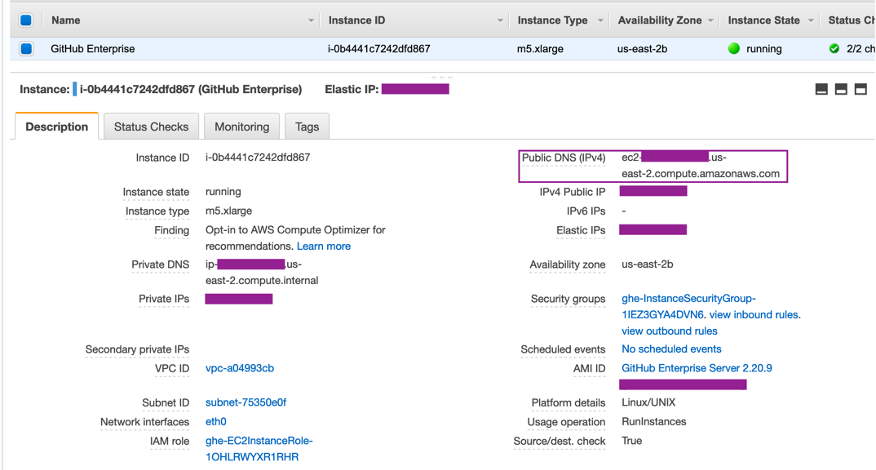
L'immagine seguente mostra un'istanza EC2 avviata utilizzando l' GitHub Enterprise AMI.
Quando si utilizza un VPC per una connessione GitHub Enterprise Server, è necessario fornire quanto segue per l'infrastruttura quando si configura l'host:
-
ID VPC: il VPC per il server su cui è installata l'istanza GitHub Enterprise Server o un VPC che ha accesso all'istanza GitHub Enterprise Server installata tramite VPN o Direct Connect.
-
ID o ID di sottorete: la sottorete del server su cui è installata l'istanza GitHub Enterprise Server o una sottorete con accesso all'istanza GitHub Enterprise Server installata tramite VPN o Direct Connect.
-
Gruppo o gruppi di sicurezza: il gruppo di sicurezza per il server su cui è installata l'istanza GitHub Enterprise Server o un gruppo di sicurezza con accesso all'istanza GitHub Enterprise Server installata tramite VPN o Direct Connect.
-
Endpoint: Avere l'endpoint del server pronto e continuare con la fase successiva.
Per ulteriori informazioni sull'utilizzo di VPC e sottoreti, consulta Ridimensionamento di VPC e sottorete in IPv4 nella Guida per l'utente Amazon VPC.
Argomenti
Non riesco a ottenere un host con stato in attesa
Se l'host entra nello stato VPC_CONFIG_FAILED_INITIALIZZATION, ciò è probabilmente dovuto a un problema con il VPC, le sottoreti o i gruppi di protezione selezionati per l'host.
-
Il VPC, le sottoreti e i gruppi di sicurezza devono appartenere all'account che crea l'host.
-
Le sottoreti e i gruppi di sicurezza devono appartenere al VPC selezionato.
-
Ogni sottorete fornita deve trovarsi in diverse zone di disponibilità.
-
L'utente che crea l'host deve disporre delle seguenti autorizzazioni IAM:
ec2:CreateNetworkInterface
ec2:CreateTags
ec2:DescribeDhcpOptionsec2:DescribeNetworkInterfaces
ec2:DescribeSubnets
ec2:DeleteNetworkInterface
ec2:DescribeVpcs
ec2:CreateVpcEndpoint
ec2:DeleteVpcEndpoints
ec2:DescribeVpcEndpoints
Non riesco a ottenere un host con stato disponibile
Se non riesci a completare la configurazione dell' CodeConnections app per il tuo host, potrebbe essere a causa di un problema con le configurazioni VPC o l'istanza di GitHub Enterprise Server.
-
Se non utilizzi un'autorità di certificazione pubblica, dovrai fornire al tuo host un certificato TLS utilizzato dalla tua GitHub istanza Enterprise. Il valore del Certificato TLS deve essere la chiave pubblica del certificato.
-
Devi essere un amministratore dell'istanza di GitHub Enterprise Server per creare GitHub app.
La mia connection/host funzionava e ora ha smesso di funzionare
Se a connection/host funzionava prima e non funziona ora, potrebbe essere dovuto a una modifica della configurazione nel tuo VPC o che l' GitHub app è stata modificata. Verifica quanto segue:
-
Il gruppo di sicurezza collegato alla risorsa host creata per la connessione è ora cambiato o non ha più accesso all' GitHub Enterprise Server. CodeConnections richiede un gruppo di sicurezza con connettività all'istanza di GitHub Enterprise Server.
-
L'IP del server DNS è stato modificato di recente. È possibile verificarlo controllando le opzioni DHCP associate al VPC specificato nella risorsa host creata per la connessione. Tieni presente che se sei passato di recente dal AmazonProvided DNS al server DNS personalizzato o hai iniziato a utilizzare un nuovo server DNS personalizzato, host/connection smetterebbe di funzionare. Per risolvere questo problema, elimina il tuo host esistente e ricrealo. Così dovrebbero essere memorizzate le ultime impostazioni DNS nel nostro database.
-
Le impostazioni degli ACL di rete sono cambiate e non consentono più connessioni HTTP alla sottorete in cui si trova l'infrastruttura GitHub Enterprise Server.
-
Tutte le configurazioni dell' CodeConnections app sull' GitHub Enterprise Server sono state modificate. Le modifiche a qualsiasi configurazione, ad esempio URL o segreti delle app, possono interrompere la connettività tra l'istanza di GitHub Enterprise Server installata e. CodeConnections
Non riesco a eliminare le interfacce di rete
Se non riesci a rilevare le interfacce di rete, verifica quanto segue:
-
Le interfacce di rete create da CodeConnections possono essere eliminate solo eliminando l'host. Non possono essere eliminate manualmente dall'utente.
-
Bisogna possedere le seguenti autorizzazioni:
ec2:DescribeNetworkInterfaces
ec2:DeleteNetworkInterface
Risoluzione dei problemi relativi agli endpoint VPC webhook () per le connessioni Enterprise Server PrivateLink GitHub
Quando si crea un host con configurazione VPC, viene creato automaticamente l'endpoint VPC webhook.
Nota
Usa questa sezione per la risoluzione dei problemi relativi alla tua connessione configurata per utilizzare l'endpoint webhook per VPC (). PrivateLink Per la risoluzione dei problemi relativi alla configurazione dell'host GitHub Enterprise Server all'interno di un Amazon VPC, consulta. Risoluzione dei problemi di configurazione VPC per l'host
Quando crei una connessione a un tipo di provider installato e hai specificato che il tuo server è configurato all'interno di un VPC, AWS CodeConnections crea il tuo host e l'endpoint VPC (PrivateLink) per i webhook viene creato automaticamente. Ciò consente all'host di inviare i dati degli eventi tramite webhook ai tuoi servizi integrati sulla rete Amazon. AWS Per ulteriori informazioni, consulta AWS CodeConnections e endpoint VPC di interfaccia ()AWS PrivateLink.
Non riesco a eliminare i miei endpoint VPC webhook
AWS CodeConnections gestisce il ciclo di vita degli endpoint VPC webhook per il tuo host. Se si desidera eliminare l'endpoint, è necessario eseguire questa operazione eliminando la risorsa host corrispondente.
-
Gli endpoint VPC webhook (PrivateLink) creati da CodeConnections possono essere eliminati solo eliminando l'host. https://docs.aws.amazon.com/dtconsole/latest/userguide/connections-host-delete.html Non possono essere eliminate manualmente.
-
Bisogna possedere le seguenti autorizzazioni:
ec2:DescribeNetworkInterfaces
ec2:DeleteNetworkInterface
GitHub La connessione di Enterprise Server rimane in sospeso (proxy o firewall in uscita che blocca il webhook di installazione)
Quando si crea una connessione a GitHub Enterprise Server che raggiunge AWS la rete Internet pubblica, l'istanza di GitHub Enterprise Server deve inviare un webhook una tantum installation.created a. AWS L'istanza invia questo webhook dopo aver installato l' GitHub app e AWS registra l'installazione dell'app solo quando riceve il webhook. Se un proxy o firewall in uscita davanti all'istanza di GitHub Enterprise Server blocca tale richiesta, AWS non registra mai l'installazione e non è possibile completare la connessione.
Sintomi
-
L'host raggiunge lo
Availablestato e l' GitHub App viene installata correttamente su GitHub Enterprise Server, ma la connessione rimane nelloPendingstato. -
Quando si utilizza la connessione, AWS restituisce il seguente errore:
ProviderResourceNotFoundException: L'installazioneidnon esiste
Questo errore indica che non AWS ha ricevuto il webhook di installazione, quindi l'installazione non è mai stata registrata. Ciò non significa che l'ID di installazione non sia valido.
Resolution (Risoluzione)
-
Consenti l'HTTPS in uscita (porta 443) dalla tua istanza di GitHub Enterprise Server (anche tramite qualsiasi proxy o firewall) all'endpoint CodeConnections webhook per la tua regione:. AWS
https://Sostituisciregion.codestar-connections.webhooks.aws/regioncon la AWS regione dell'host e della connessione. Ad esempio, nella regione Stati Uniti orientali (Virginia settentrionale):https://us-east-1.codestar-connections.webhooks.aws/. Se il tuo proxy supporta i caratteri jolly e utilizzi più di una regione, puoi consentire.https://*.codestar-connections.webhooks.aws/Nota
L'istanza di GitHub Enterprise Server invia il
installation.createdwebhook solo una volta, quando installi l'app. Dopo aver autorizzato l'endpoint, è necessario inviare nuovamente il webhook utilizzando una delle seguenti opzioni. L'autorizzazione dell'endpoint da sola non completa una connessione già presente nello stato.Pending -
Re-send il webhook di installazione utilizzando una delle seguenti opzioni. Non è necessario eliminare l'host o la connessione per ripristinare una connessione che si trova nello
Pendingstato.Opzione 1: riconsegnare il webhook non riuscito (scelta consigliata)
-
In GitHub Enterprise Server, in qualità di proprietario dell'app, apri le impostazioni avanzate dell'app. Dal menu a discesa sulla foto del profilo, scegli Impostazioni. Scegli Impostazioni per sviluppatori, quindi scegli GitHub App. Nell'elenco delle app, scegli il nome dell'app per la tua connessione (il nome predefinito dell'app è AWS; se hai scelto un nome diverso quando hai creato la connessione, scegli invece quel nome), quindi scegli Avanzato.
-
In Consegne recenti, trova la
installation.createdconsegna non riuscita ed espandila. -
Scegli Riconsegna e conferma che la consegna è ora avvenuta.
-
Torna alla connessione nella AWS console e scegli Aggiorna connessione in sospeso per completare la configurazione.
Opzione 2: reinstallare l'app GitHub
-
In GitHub Enterprise Server, apri le app installate nell'organizzazione. Scegli le Impostazioni della tua organizzazione, quindi scegli GitHub App installate.
-
Per l' CodeConnections app, scegli Configura, quindi scegli Disinstalla.
-
Torna alla connessione nella AWS console e scegli Aggiorna connessione in sospeso. Il completamento del flusso reinstalla l'app e invia un nuovo webhook di installazione.
-
Nota
Questa sezione si applica agli host che si connettono tramite Internet pubblico. Se il tuo host è configurato all'interno di un Amazon VPC, il webhook viene invece distribuito tramite un endpoint VPC (). PrivateLink Per questa configurazione, consulta. Risoluzione dei problemi relativi agli endpoint VPC webhook () per le connessioni Enterprise Server PrivateLink GitHub
Risoluzione dei problemi per un host creato prima del 24 novembre 2020
A partire dal 24 novembre 2020, al momento AWS CodeConnections della configurazione dell'host, viene configurato per te un supporto VPC endpoint (PrivateLink) aggiuntivo. Per gli host creati prima di questo aggiornamento, utilizzare questa sezione di risoluzione dei problemi.
Per ulteriori informazioni, consulta AWS CodeConnections e endpoint VPC di interfaccia ()AWS PrivateLink.
Argomenti
Ho un host creato prima del 24 novembre 2020 e desidero utilizzare VPC endpoints () per i webhook PrivateLink
Quando configuri il tuo host per GitHub Enterprise Server, l'endpoint webhook viene creato per te. Le connessioni ora utilizzano gli endpoint webhook VPC. PrivateLink Se hai creato il tuo host prima del 24 novembre 2020 e desideri utilizzare gli endpoint PrivateLink webhook VPC, devi prima eliminare il tuo host e poi crearne uno nuovo. https://docs.aws.amazon.com/dtconsole/latest/userguide/connections-host-create.html
Non riesco a ottenere un host con stato disponibile (errore VPC)
Se l'host è stato creato prima del 24 novembre 2020 e non riesci a completare la configurazione dell' CodeConnections app per il tuo host, potrebbe essere a causa di un problema con le configurazioni VPC o l'istanza di Enterprise Server. GitHub
Il tuo VPC avrà bisogno di un NAT Gateway (o di un accesso a Internet in uscita) in modo che l'istanza di GitHub Enterprise Server possa inviare traffico di rete in uscita per i webhook. GitHub
Impossibile creare la connessione per un repository GitHub
Problema
Poiché una connessione a un GitHub repository utilizza il AWS connettore per GitHub, per creare la connessione sono necessarie le autorizzazioni del proprietario dell'organizzazione o le autorizzazioni di amministratore per il repository.
Possibili correzioni: per informazioni sui livelli di autorizzazione per un GitHub repository, vedi @ /setting-up-and-managing-organizations-and- -levels-for-an-organization. https://docs.github.com/en/free-pro-team latest/github teams/permission
Modifica le GitHub autorizzazioni dell'app di connessione Enterprise Server
Se hai installato l'app per GitHub Enterprise Server il 23 dicembre 2020 o prima, potresti dover concedere l' Read-only accesso all'app ai membri dell'organizzazione. Se sei il proprietario GitHub dell'app, segui questi passaggi per modificare le autorizzazioni per l'app installata al momento della creazione dell'host.
Nota
Devi completare questi passaggi sulla tua istanza di GitHub Enterprise Server e devi essere il proprietario dell' GitHub app.
-
In GitHub Enterprise Server, dall'opzione a discesa sulla foto del profilo, scegli Impostazioni.
-
Scegli Impostazioni sviluppatore, quindi scegli GitHub App.
-
Nell'elenco delle app, scegli il nome dell'app per la connessione, quindi scegli Permissions and events (Autorizzazioni ed eventi) nel display delle impostazioni.
-
In Autorizzazioni dell'organizzazione, per Membri, scegli Read-only dal menu a discesa Accesso.

-
In Aggiungi una nota per gli utenti, aggiungi una descrizione del motivo dell'aggiornamento. Scegli Save changes (Salva modifiche).
Errore di connessione durante la connessione a GitHub: «Si è verificato un problema, assicurati che i cookie siano abilitati nel browser» o «Il proprietario dell'organizzazione deve installare l' GitHub app»
Problema
Per creare la connessione per un GitHub repository, devi essere il proprietario dell' GitHub organizzazione. Per i repository che non appartengono a un'organizzazione, è necessario esserne il proprietario. Quando una connessione viene creata da qualcuno diverso dal proprietario dell'organizzazione, viene creata una richiesta per il proprietario dell'organizzazione e viene visualizzato uno dei seguenti errori:
A problem occurred, make sure cookies are enabled in your browser (Si è verificato un problema, assicurarsi che i cookie siano abilitati nel browser)
O
Il proprietario dell'organizzazione deve installare l'app GitHub
Possibili correzioni: per i repository di un' GitHuborganizzazione, il proprietario dell'organizzazione deve creare la connessione al GitHub repository. Per i repository che non appartengono a un'organizzazione, è necessario esserne il proprietario.
Potrebbe essere necessario aggiornare il prefisso del servizio Connections nelle risorse per le policy IAM
Il 29 marzo 2024, il servizio è stato rinominato da AWS CodeStar Connections a. AWS CodeConnections A partire dal 1° luglio 2024, la console crea connessioni codeconnections nella risorsa ARN. Le risorse con entrambi i prefissi di servizio continueranno a essere visualizzate nella console. Il prefisso di servizio per le risorse create utilizzando la console è. codeconnections Le nuove SDK/CLI risorse vengono create con codeconnections nella risorsa ARN. Le risorse create avranno automaticamente il nuovo prefisso di servizio.
Di seguito sono elencate le risorse create in AWS CodeConnections:
-
Connessioni
-
Host
Problema
Le risorse create con codestar-connections nell'ARN non verranno automaticamente rinominate con il nuovo prefisso di servizio nell'ARN della risorsa. La creazione di una nuova risorsa creerà una risorsa con il prefisso del servizio di connessioni. Tuttavia, le policy IAM con il prefisso codestar-connections di servizio non funzioneranno per le risorse con il nuovo prefisso di servizio.
Possibili correzioni: per evitare problemi di accesso o autorizzazioni per le risorse, completa le seguenti azioni:
-
Aggiorna le policy IAM per il nuovo prefisso di servizio. Altrimenti, le risorse rinominate o create non saranno in grado di utilizzare le politiche IAM.
-
Aggiorna le risorse per il nuovo prefisso di servizio creandole utilizzando la console o. CLI/CDK/CFN
Aggiorna le azioni, le risorse e le condizioni nella policy in base alle necessità. Nell'esempio seguente, il Resource campo è stato aggiornato per entrambi i prefissi di servizio.
Errore di autorizzazione dovuto al prefisso del servizio nelle risorse create utilizzando la console
Attualmente, le risorse di connessione create utilizzando la console avranno solo il prefisso del codestar-connections servizio. Per le risorse create utilizzando la console, le azioni relative alla dichiarazione dei criteri devono essere incluse codestar-connections come prefisso del servizio.
Nota
A partire dal 1° luglio 2024, la console crea connessioni codeconnections nella risorsa ARN. Le risorse con entrambi i prefissi di servizio continueranno a essere visualizzate nella console.
Problema
Quando si crea una risorsa di connessione utilizzando la console, il prefisso del codestar-connections servizio deve essere utilizzato nella policy. Quando si utilizza una policy con il prefisso del codeconnections servizio nella policy, le risorse di connessione create utilizzando la console ricevono il seguente messaggio di errore:
User:user_ARNis not authorized to perform: codestar-connections:actionon resource:resource_ARNbecause no identity-based policy allows the codestar-connections:actionaction
Possibili correzioni: per le risorse create utilizzando la console, le azioni relative alle dichiarazioni delle policy devono essere incluse codestar-connections come prefisso del servizio, come mostrato nell'esempio di policy in. Esempio: una politica per la creazioneAWS CodeConnectionscon la console
Configurazione della connessione e dell'host per i provider installati che supportano le organizzazioni
Per i provider installati che supportano le organizzazioni, come GitHub Organizations, non si passa a un host disponibile. Crei un nuovo host per ogni connessione dell'organizzazione e assicurati di inserire le stesse informazioni nei seguenti campi di rete:
-
ID VPC
-
ID della sottorete
-
ID dei gruppi di sicurezza
Consulta i passaggi correlati per creare una connessione GHES o una connessione GitLab autogestita.
Desidero aumentare i miei limiti per le connessioni
Puoi richiedere un aumento del limite per determinati limiti in. CodeConnections Per ulteriori informazioni, consulta Quote per le connessioni.
